
Du kan kopiere en enkelt side eller en hel Visio-tegningsfil.
Kopiér en Visio-side til en anden Visio-fil
- Tryk på Ctrl+A for at markere alle figurerne på den side, du vil kopiere.
- Tryk på Ctrl+C for at kopiere alle figurerne.
- Skift til den anden Visio-fil.
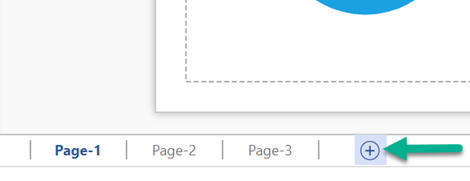
- Vælg den eksisterende side, hvor du vil indsætte figurerne, eller vælg knappen Indsæt en ny side
 på statuslinjen nederst i vinduet for at oprette en ny side:
- På destinationssiden skal du trykke på Ctrl+V for at indsætte figurerne.
Kopiér en hel Visio-fil
Visio gør det nemt at kopiere en hel fil:
- I Visio skal du vælge Åbn fil>.
- Find den fil, du vil kopiere, på listen over senest åbnede filer.
- Højreklik på filnavnet, og vælg Åbn en kopi.
En ny kopi af filen åbnes, og den får et generisk navn, f.eks . Tegning1. - Vælg Gem fil>som for at give filen et nyt navn og vælge en mappe, du vil gemme den i.