
Du kan dele dine Visio-diagrammer i PowerPoint til Microsoft 365 ved at oprette slidestykker af dine diagrammer og derefter eksportere dem til PowerPoint. Det har aldrig været lettere at få dine diagrammer ind i PowerPoint.
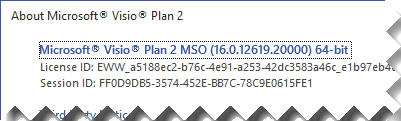
 Muligheden for at oprette slidestykker og eksportere dem til PowerPoint er kun tilgængelig med Visio Plan 2. Hvis du ikke er sikker på, hvilken version af Visio du bruger, skal du klikke påFilkonto>>Om Visio. I øverste venstre hjørne af dialogboksen kan du se, hvilken version af Visio_generic du har:
Bemærk
Hvis du vil bruge denne funktion, skal du have et Microsoft 365-abonnement. Hvis du er en Microsoft 365-abonnent, skal du sørge for, at du har den seneste version af Office. Hvis du er it-ekspert og administrerer Microsoft 365-opdateringsprocessen, kan du se siden med kanaludgivelser for at få mere at vide om, hvilke opdateringer der leveres i hver kanal.
Opret og eksportér slidestykker til PowerPoint
Mens Visio-diagrammet er åbent, skal du klikke på ruden Vis>slidestykker. Ruden Slidestykker vises i højre side af designvinduet.
Klik på Tilføj i ruden Slidestykker, og en klippeværktøjsramme vises over diagrammet.
Flyt klippeværktøjsrammen hen over den del af diagrammet, du vil vise på en slide.
Hvis det er nødvendigt, skal du trække i hjørnerne af klippeværktøjsrammen, indtil du har den ønskede størrelse.
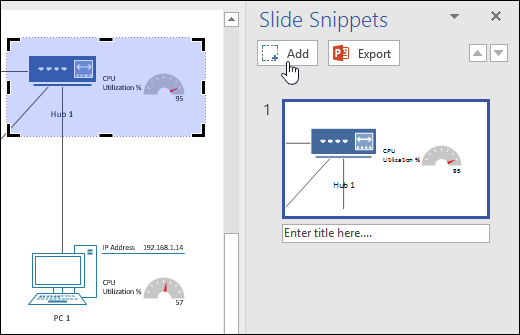
Angiv en titel til din slide i tekstfeltet under slidens forhåndsvisning.
Hvis du vil tilføje endnu et slidestykke, skal du klikke på Tilføj igen og derefter placere og tilpasse størrelsen på den nye klippeværktøjsramme over det ønskede område på diagrammet. Hvis du vil slette en slide, skal du markere den i ruden Slidestykker og derefter trykke på Delete.
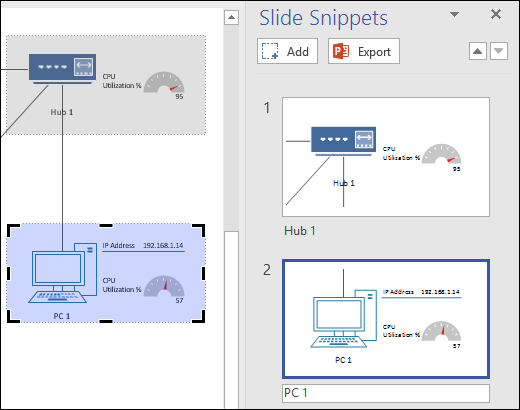
Klik på Eksportér i ruden Slidestykker for at eksportere dine klargjorte slidestykker til en ny samling PowerPoint-slides. Du kan også eksportere slidestykker ved at klikke på Filer>: Opret PowerPoint-præsentation,>Opret præsentation.
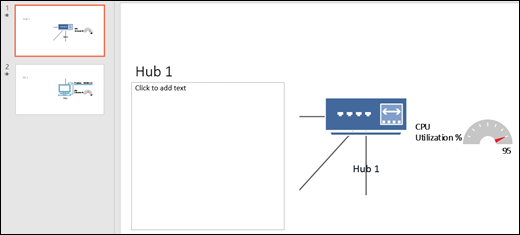
Hvis du lader klippeværktøjsrammen overlappe forskellige slides og derefter eksporterer til PowerPoint, bruger billederne slideovergangen med morphing i PowerPoint. Hvis du ikke har den seneste abonnementsversion af PowerPoint, eller hvis du ikke overlapper slidestykker, bruger dine slides slideovergangen, der er indstillet som standard.