
Visio Professional kan du importere data til figurer. Når du importerer og sammenkæder data, anvender Visio datagrafik på figurerne. Datagrafik visualiserer figurens underliggende data.

Bemærk
Før du fortsætter med denne artikel, skal du sørge for at forstå de grundlæggende begreber bag import af data, og at du allerede har importeret data til figurer.
Grundlæggende om datagrafik
Når du importerer, registrerer Visio ofte den type data, der er kædet sammen med figuren, og anvender derefter den relevante datagrafik. I eksemplet nedenfor registrerede Visio, at feltet % færdigt indeholdt procenter, så der blev anvendt en datalinjegrafik på figuren, der angiver status.
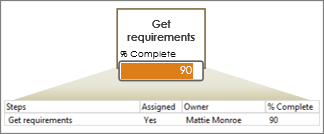
Men det kan være en god ide at ændre grafikken. Det kan f.eks. være, at du vil have, at datalinjen viser en måler i stedet. Eller i følgende eksempel kan du se, at Visio har anvendt datagrafik med billedforklaring. Du kan ændre dette til en datalinje, et ikon, eller du kan endda farvelægge figuren efter en bestemt værdi.
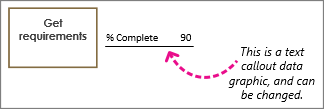
Hvilken type datagrafik vil du bruge?
Ikonsæt



Ikonsæt er gode til også at vise procentdele og fremskridt. Disse datagrafik er dog mere kompakte og ofte mindre. Nogle ikonsæt er gode til at vise symboler for visse tilstande. Et grønt ikon repræsenterer f.eks. en figur, der er i en god tilstand, et gult ikon repræsenterer en delvist god tilstand, og et rødt lys repræsenterer et problem. Ikonsæt er også gode til at vise Ja/Nej-værdier.
Du kan få mere at vide under Sådan bruges ikonsæt.
Farvefigurer baseret på underliggende data
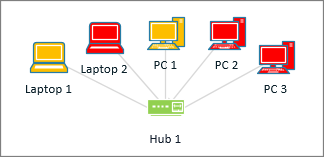
Selvom Visio refererer til "Farve efter værdi" som datagrafik, viser denne indstilling ikke yderligere "grafik" eller symboler ud for figurerne. I stedet udfylder denne funktion figuren med en farve i henhold til dens data. I illustrationen ovenfor er alle computerfigurer, der har værdien "Fra", f.eks. røde. De computere, som er "Til", har farven grøn.
Du kan få mere at vide under Farvelægge figurer i henhold til deres data.
Billedforklaringer til tekst
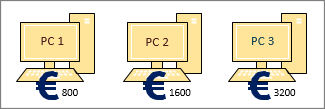
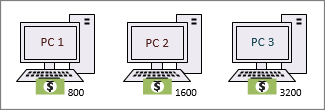
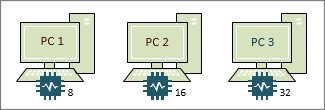
Datagrafik med billedforklaring (ikke at forveksle med billedforklaringsfigurer) er ligesom tekstnavne. De kan bruges til blot at vise data i form af tekst. Eller du kan få dem til at vise tekst plus andre symboler, der er relateret til dataene – f.eks. valutasymboler.
Du kan få mere at vide under Sådan bruges datagrafik med billedforklaringer.
Datalinjer

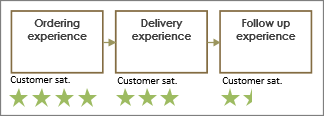

En datalinje er god til at vise procentdele, bedømmelser, fremskridt, karakterer og beløb. Når de er tildelt til mange figurer, kan du sammenligne symbolerne og identificere, hvilke figurer der udfører, og hvilke der ikke er.
Du kan få mere at vide under Sådan bruges datalinjer.