
Du kan hurtigt importere og vise data direkte på dine figurer i Visio. Det første trin er at oprette forbindelse til datakilden og importere data til din tegning. Det andet trin er at sammenkæde de importerede data med figurer.
Trin 1: Importér dine data
I det første trin bruger du guiden Datavælger til at importere dine data.
De data, der vises i vinduet Eksterne data , er et snapshot af din datakilde på tidspunktet for importen. Du kan opdatere dataene i tegningen, så de matcher ændringerne i dine kildedata. Du kan dog ikke opdatere din datakilde ved at ændre dataene i tegningen. Se Opdatere importerede data.
Klik på Kæd data til figurer i gruppen Eksterne data under fanen Data.
På den første side i guiden Datavælger skal du vælge de typer datakilder, du vil anvende:
- Microsoft Excel-projektmappe
- Microsoft Access-database
- Microsoft SharePoint Foundation-liste
- Microsoft SQL Server-database
- Andre OLEDB eller ODBC-datakilder
- Tidligere oprettet forbindelse
Fuldfør resten af guiden.
Bemærk
Hvis du vælger en anden indstilling end en Excel-projektmappe, Access-database eller SharePoint-liste på den første side i guiden, kan du midlertidigt blive omdirigeret til guiden Dataforbindelse i løbet af fuldførelsen af guiden Datavælger.
Når du har klikket på Udfør på den sidste side i guiden Dataforbindelse, vises vinduet Eksterne data , og de importerede data vises i et gitter.
Trin 2: Sammenkæd rækker af data med figurer i tegningen
Der er tre metoder til sammenkædning af rækker af data til figurer på tegningen: Du kan kæde rækker sammen med eksisterende figurer én ad gangen, du kan kæde rækker sammen med figurer automatisk, eller du kan oprette figurer på baggrund af dataene.
Metode 1: Kæde rækker sammen med eksisterende figurer én ad gangen
Denne fremgangsmåde egner sig bedst til eksisterende tegninger med relativt få figurer.
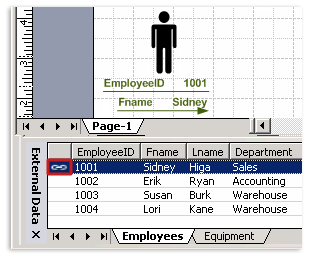
Træk en række fra vinduet Eksterne data over på en figur i tegningen.
Bemærk
Hvis du ikke kan se vinduet Eksterne data, skal du gå til fanen Data og i gruppen Vis/skjul skal du markere afkrydsningsfeltet ud for Vinduet Eksterne data.
Dataene vises i figuren, og der vises et kædeikon til venstre for rækken i vinduet Eksterne data.
Bemærk
- Du kan sammenkæde en enkelt række til flere figurer, men du kan ikke kæde flere rækker sammen med en enkelt figur.
- Hvis du vil ændre eller forbedre udseendet af figurer og data, skal du se Forbedre dine data med datagrafik.
- For at få vist vinduet Eksterne data skal du på menuen Vis klikke på Vinduet Eksterne data.
Metode 2: Sammenkæde automatisk rækker med eksisterende figurer
Denne fremgangsmåde egner sig bedst til eksisterende tegninger, der indeholder et stort antal figurer. Dette virker kun, hvis figurerne allerede indeholder data, som du kan matche med data i datakilden.
- Klik på Opdater alle i menuen Data , og vælg Sammenkæd automatisk, når Opdatering er markeret, hvis det ikke allerede.
- Følg trinnene i guiden Sammenkæd automatisk.
Dataene vises i figurerne. Hvis du vil ændre eller forbedre udseendet af figurer og data, skal du se Forbedre dine data med datagrafik.
Metode 3: Opret figurer fra data
Denne metode egner sig bedst, hvis tegningen ikke allerede indeholder figurer, og du ikke skal bruge bestemte figurer.
- Klik på en figur i ruden Figurer .
- Træk en række eller et sæt rækker fra vinduet Eksterne data til et tomt område på tegningen.
Der vises én forekomst af den figur, du klikker på, for hver række, du trækker over på tegningen.