
Ved hjælp af Visio til internettet kan du få vist, oprette og redigere et diagram på samme måde som andre Office Online-dokumenter. Du kan også redigere diagrammet i skrivebordsappen ved hjælp af Visio 2013 eller nyere.
- I Visio i Microsoft 365 kan du oprette og redigere følgende filformat: Visio-tegning (.vsdx). Visio i Microsoft 365 understøtter ikke ældre (.vsd) filer til visning eller redigering. Desuden understøtter Visio i Microsoft 365 ikke .vsd-filer, der er blevet konverteret til .vsdx. Du kan bruge Visio Plan 1 eller Visio Plan 2 til at redigere en sådan .vsdx fil, så længe den bruger alle kompatible elementer. Hvis du vil læse mere om kompatibilitet, skal du læse Begrænsninger for filredigering i Visio til internettet.
- I Visio Plan 1 kan du få vist følgende filformater: Visio-tegning (.vsdx), Tegning (.vsd), XML-tegning, makroaktiveret tegning (.vsdm).
- I Visio Plan 1 kan du oprette og redigere Visio-tegningsfilformatet (.vsdx).
Vigtig
- Oprettelse og redigering af et diagram i Visio til internettet kræver en licens for at kunne redigere. Er du ikke sikker på, hvilken licens du har? Følg disse instruktioner for at kontrollere din licens.
- Kontakt din Microsoft 365-administrator for at få flere oplysninger.
Få vist et diagram
- Log på Microsoft 365.
- Gå til OneDrive for arbejds- eller skolemappen eller SharePoint i Microsoft 365-dokumentbiblioteket.
- Hvis det er nødvendigt, kan du uploade Visio diagrammet (.vsdx). Du kan få mere at vide under Upload filer og mapper til et dokumentbibliotek.
- Vælg diagrammet for at åbne det i en ny fane i browseren.
Tip
Hvis du har en Exchange Online-, Outlook.com- eller Hotmail-konto, åbnes det direkte i din browser, når du klikker på et Visio-diagram, der er vedhæftet en mail.
Opret et diagram
Der er forskellige metoder til at oprette et diagram.
Opret et diagram fra et SharePoint bibliotek eller OneDrive for Business
Gå til OneDrive for arbejds- eller skolemappen eller SharePoint i Microsoft 365-dokumentbiblioteket.
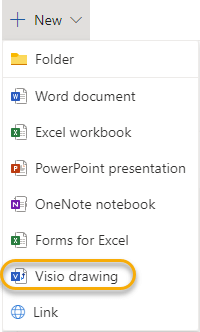
Vælg Ny>Visio-tegning.
Opret et diagram fra appstarteren
- Log på Microsoft 365.
- I rækken af appknapper i venstre side af siden skal du vælge Visio
 .
.
Hvis du ikke kan se Visio der, skal du vælge knappen appstarter i øverste venstre hjørne, vælge Alle apps og derefter vælge Visio.
 - Hvis du vil starte med et Visio til internettet-diagram, skal du gennemse galleriet for at få vist diagrammer og eksempler og derefter vælge Opret.
Hvis du vil se et eksempel, før du opretter en ny tegningsfil, skal du vælge Eksempelikon
- Hvis du foretrækker at starte fra bunden, skal du vælge Tom tegning øverst på siden.
Rediger et diagram
Du kan redigere et diagram i Visio til internettet og i Visio 2013 eller nyere.
Rediger et diagram i Visio til internettet
Bemærk
Når du redigerer et diagram, så gemmes diagrammet automatisk for dig.
Gå til OneDrive for arbejds- eller skolemappen eller SharePoint i Microsoft 365-dokumentbiblioteket.
Åbn Visio diagrammet ved at klikke på filnavnet. Diagrammet åbnes som standard til visning.
Vælg Rediger diagram, og vælg derefter Rediger i browser.

Tips:
- Hvis du hurtigt vil skifte fra redigering til visning, skal du vælge Vis>læsevisning
 .
. - Hvis du vil oprette et diagram, skal du vælgeNy>tom tegning i filer>.
Rediger et diagram i Visio-skrivebordsappen
Du kan redigere mange diagramtyper i browseren – dog ikke dem alle. Hvis du ser meddelelsen "En eller flere funktioner i dette Visio-diagram understøttes ikke i Visio Online", kan du stadig redigere diagrammet i Visio 2013 eller nyere og drage fordel af alle funktionerne i Visio. Du kan få mere at vide under Begrænsninger for filredigering i Visio til internettet
Gør et af følgende:
Hvis du får vist et diagram, skal du vælge Rediger diagram og derefter vælge Rediger i skrivebordsapp.
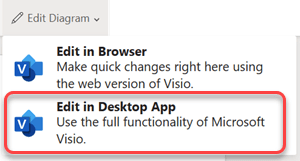
Hvis du redigerer et diagram, skal du vælge Rediger i skrivebordsappen på båndet.
Hvis du planlægger at redigere eller dele diagrammet i Visio til internettet, skal du vælge Fillukning>, så diagrammet ikke låses.
Se også
Hvorfor kan jeg ikke se kommandoen Rediger i browser i Visio til internettet?