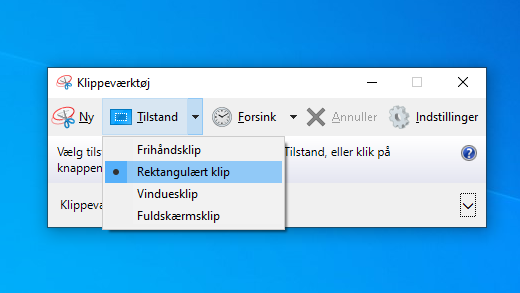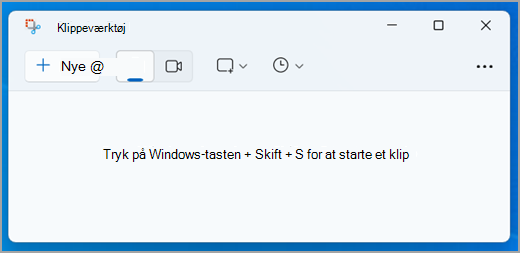
Tag et øjebliksbillede for at kopiere ord eller billeder fra hele eller dele af din pc-skærm. Du kan bruge Klippeværktøj til at lave ændringer eller noter og derefter gemme og dele.
Hent følgende typer klip:
| Kombinationstegning | Tegn en kombinationstegning omkring et objekt. |
|---|---|
| Rektangel | Træk markøren rundt om et objekt, så det danner et rektangel. |
| Vinduet | Vælg et vindue, f.eks en dialogboks, du vil hente. |
| Fuld skærm | Hent hele skærmbilledet. |
| Videoklip | Notering et videoklip med en rektangulær markering af en hvilken som helst del af skærmen, du kan lide. |
Når du har hentet et klip, kopieres det automatisk til vinduet Klippeværktøj, hvor du kan foretage ændringer, gemme og dele.
Brug Copilot+ PC-funktioner i Klippeværktøj
På en Copilot+ PC kan du også bruge disse AI-baserede funktioner:
| Perfekt skærmbillede | Perfekte skærmbilleder justerer automatisk optagelsesområdet til tæt indrammet indhold på skærmen, hvilket reducerer behovet for beskæring efter optagelse. |
|---|---|
| Temafarver og paletter med standardfarver | Notering nøjagtige farveværdier fra et vilkårligt sted på skærmen. |
Åbn Klippeværktøj
Vælg knappen Start , skriv klippeværktøj, og vælg derefter Klippeværktøj i resultaterne. Du kan bruge disse genveje til at få tingene gjort med Klippeværktøj hurtigere:
- Tryk på Windows-tasten
+ Skift + S for at åbne klippeværktøjets overlejring for at hente et øjebliksbillede af afbildningen.
- Tryk på Windows-tasten
+ Skift + R for at åbne klippeværktøjets overlejring for at optage et videoklip.
- Tryk på Print Screen (PrtSc) for at få et statisk billede af hele skærmen, og placer det i udklipsholderen.
Arbejd med dine skærmbilleder
Med Klippeværktøj åbent skal du vælge et af følgende for at oprette og arbejde med dine skærmbilleder.
Hente et klip
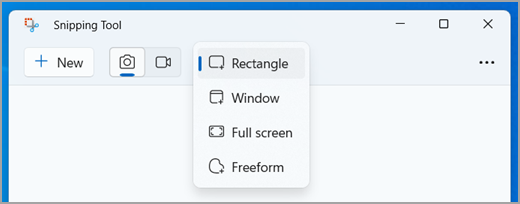
Vælg Klippetilstand i Klippeværktøj. og vælg den ønskede type klip, og vælg Ny.
- Rektangel: Gør det muligt at vælge et rektangulært område, der skal registreres.
- Vindue: Gør det muligt at vælge et vindue, du vil hente.
- Fuld skærm: Tager straks et øjebliksbillede af hele skærmen.
- Kombinationstegning: Gør det muligt at tegne en kombinationstegning for at markere det område, du vil registrere.
Afhængigt af den indstilling, du vælger, ændres hele skærmen en smule til grå, hvilket angiver, at du er klar til at tage et klip.
Notering et perfekt skærmbillede
Bemærk
- Perfekt skærmbillede er kun tilgængeligt på en Windows 11 AI + pc.
- Det perfekte skærmbillede er kun tilgængeligt på en Copilot+ PC.
Vælg Perfekt skærmbillede i Klippeværktøj, og vælg derefter et rektangulært område på skærmen.
Perfekt skærmbillede justerer automatisk optagelsesområdet til tæt indrammet indhold på skærmen, hvilket reducerer behovet for beskæring efter optagelse. Når den er aktiveret, bruger værktøjet en rektangulær markering, der analyserer den synlige skærm og fastgøres rundt om det mest fremtrædende indhold i visningen. Den giver beskæringshåndtag til valgfri finjustering og er designet til at gøre skærmklip renere og mere effektiv med minimal indsats.
Brug Farvevælger
Bemærk
- Farvevælger er kun tilgængelig på en Windows 11 AI + pc.
- Farvevælger er kun tilgængelig på en Copilot+ PC.
Vælg Farvevælger i Klippeværktøj, vælg derefter en farve på skærmen, og kopiér den til Udklipsholder.
Anmærke et klip
Når du har kopieret et afbildningsklip, kan du:
- Skriv eller tegn på eller omkring den ved at vælge knapperne Pen eller Overstregningstusch .
- Føj figurer eller emojis til klippet ved at vælge knappen Figurer .
- Vælg Viskelæder for at fjerne de streger eller figurer, du har tilføjet.
- Beskær billedet ved at vælge knappen Beskær billede .
- Vælg knappen Teksthandlinger for at udtrække og kopiere den ønskede tekst fra klippet.
- Vælg Fortryd eller Annuller Fortryd for at fortryde eller annullere fortryd af dine anmærkninger.
Notering et videoklip
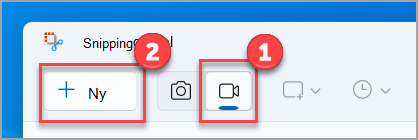
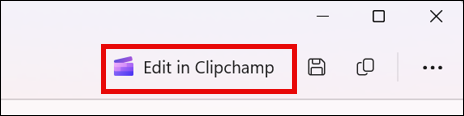
Hvis du vil optage et videoklip, skal du åbne Klippeværktøj, vælge knappen Optag og derefter vælge Ny eller trykke på Windows-tasten + Skift + R. Vælg det område af skærmen, du vil optage, og vælg derefter Start. Når du er færdig, skal du vælge Stop. På dette tidspunkt kan du gemme optagelsen, som den er, eller vælge Rediger i Clipchamp for at arbejde med den i Clipchamp videoeditor.
Føj billedtekster eller lyd til et videoklip
Når du er færdig med at optage et videoklip, skal du vælge knappen Rediger i Clipchamp for at tilføje Billedtekster eller Lyd.
Opret og tilføj billedtekster
- Gå til fanen Billedtekster , og vælg knappen Transskribér medie .
- Vælg sprog og filterindstillinger i pop op-vinduet.
- Naviger, og vælg Transskriber medier for at generere billedtekster.
Tilføj og fjern lyd fra videoklip
- Vælg fanen Lyd i sidepanelet.
- Juster lydstyrken inden for et interval på 0 til 200 %.
- Hvis du vil downloade lyden separat, skal du vælge knappen Fjern lyd .
- Du kan få adgang til den downloadede lydfil ved at trykke på Windows-tasten+ R og skrive "downloads" i dialogboksen.
Du kan finde flere oplysninger i Føj billedtekster og lydbeskrivelse til en klipvideo.
Bemærk
- Hvis du vil føje en automatisk billedtekst til videostykket, skal du se Sådan bruger du autokaptioner i Clipchamp.
- Hvis du vil bruge funktionen tekst til tale, skal du se Sådan bruger du funktionen tekst-til-tale.
Gemme et klip
Når du har klippet et klip, gemmes det automatisk i mappen Skærmbilleder. Hvis du vil ændre den automatiske lagringsfunktion eller standardmappen Skærmbilleder, skal du vælge Se mere derefter vælge Indstillinger
 .
.
Du kan også gemme en ekstra kopi af det hentede klip ved at vælge knappen Gem som og derefter vælge placeringen og filnavnet og Gem filen.
Dele et klip
Når du har klippet et klip, skal du vælge menuen Se mere øverst til højre og derefter vælge Del.
Kopiere eller redigere tekst
Når du har hentet et klip, skal du vælge knappen Teksthandlinger for at aktivere funktionen Optical Character Recognition (OCR). Dette giver dig mulighed for at udtrække tekst direkte fra dit billede. Herfra har du mulighed for enten at markere og kopiere bestemt tekst eller bruge værktøjerne til at kopiere al tekst eller til Hurtigt at redigere mailadresser eller telefonnumre i klippet. Alle processer til tekstgenkendelse udføres lokalt på din enhed.
Tastaturgenveje til brug i Klippeværktøj
| Tryk på disse taster | Hvis du vil |
|---|---|
| Alt + M | Vælge en klippetilstand. |
| Alt + N | Oprette et nyt klip i samme tilstand som det sidste. |
| Skift + piletaster | Flytte markøren for at vælge mellem forskellige typer klip. |
| Alt + D | Forsinke hentning med 1-5 sekunder |
| Ctrl + C | Kopiere klippet til Udklipsholder |
| Ctrl + S | Gemme klippet |
Forstørre, rotere eller beskære dit billedklip
Åbn dit klip i Klippeværktøj, og vælg Rediger>rediger med Paint for at bruge funktioner til tilpasning af størrelse, farve, tekst og mange andre forbedringer.
Udskrive et billedklip
Højreklik på klippet i den mappe, hvor du har gemt det. Vælg Udskriv fra indstillingerne, og foretag valg for, hvordan du vil udskrive billedet.
Placer Klippeværktøj på proceslinjen
Skriv klippeværktøj i søgefeltet på proceslinjen. Du ser appen Klippeværktøj og en liste over handlinger, du kan udføre. Vælg Fastgør til proceslinje.
Forsinke skærmbilledet
Først skal du identificere den menu eller de andre komponenter, du vil hente. Vælg Forsink i klippeværktøjet, og vælg derefter for eksempel 5 sekunder. Vælg den ønskede klippetilstand, og vælg derefter Ny for at starte nedtællingen på 5 sekunder. Inden for 5 sekunder skal du åbne en menu eller på anden vis frembringe billedet. Efter 5 sekunder, når skærmen bliver grå, skal du bruge musen til at tegne rundt om det ønskede område.