Her er nogle ting, du kan gøre for at forlænge din pc's batterilevetid.
Vælg indstillinger for energibesparelse
Du kan hjælpe med at sænke enhedens CO2-fodaftryk, samtidig med at batteriet holder længere. Sektionen med energianbefalinger er et hurtigt sted at gå hen, når du leder efter en samling indstillinger, der påvirker dit strømforbrug.
Vælg Start , og vælg derefter Indstillinger
 >Systemstrøm
 >& batteri
 >Energianbefalinger.
Vælg Anvend alle eller juster individuelt indstillinger, der sandsynligvis bruger mere strøm end gennemsnittet, f.eks. skærmens lysstyrke, pauseskærm og hvor længe enheden kan være inaktiv, før den går i slumretilstand eller slukker. Du kan få mere at vide om hver indstilling under Få mere at vide om energianbefalinger.
Brug strømsparefunktion
Energisparefunktionen administrerer automatisk systemprocesser og strømforbrug for at opnå en optimal balance mellem pc'ens ydeevne og længere batterilevetid.
VælgStartindstillinger>>Systemstrøm>& batteri . Hvis du ønsker, at strømsparefunktion skal aktiveres, hver gang batteriet falder til under et bestemt niveau, skal du vælge Strømsparefunktion for at udvide indstillingerne og derefter vælge det ønskede batteriniveau ud for Slå strømsparefunktion til, når batteriniveauet er på. Hvis du vil slå strømsparefunktion til nu og lade den være aktiv, indtil næste gang du tilslutter din pc, skal du indstille Altid strømsparefunktion til Til, eller vælge batteriikonet i meddelelsesområdet og derefter vælge Hurtig indstilling for strømsparefunktion .
Skift indstillinger for visning
Juster nogle af pc'ens skærmindstillinger for at forlænge batterilevetiden. Det kunne f.eks. være:
| Angiv en kortere varighed for en aktiv skærm. |
Vælg Startindstillinger>>Systemstrøm>& batteri>Skærm og slumretilstand. For Når der kører på batteri, skal du derefter slukke for skærmen og vælge en kortere varighed.
Åbn indstillinger for tænd/sluk & slumretilstand |
| Reducer skærmens lysstyrke. |
VælgStartindstillinger>>Systemskærmens >>lysstyrke >>lysstyrke . Fjern markeringen i afkrydsningsfeltet Skift automatisk lysstyrke, når belysningen ændrer sig eller Afkrydsningsfeltet Hjælp med at forbedre batteriet ved at optimere vist indhold og lysstyrke (hvis begge vises), og brug skyderen til at indstille lysstyrken. . Fjern markeringen i afkrydsningsfeltet Skift automatisk lysstyrke, når belysningen ændrer sig eller Afkrydsningsfeltet Hjælp med at forbedre batteriet ved at optimere vist indhold og lysstyrke (hvis begge vises), og brug skyderen til at indstille lysstyrken.
Åbn skærmindstillinger |
| Reducer skærmens opdateringshastighed. |
En højere opdateringshastighed giver jævnere bevægelser på skærmen, men den bruger også mere strøm. Hvis du vil sænke skærmens opdateringshastighed, skal du vælge Startindstillinger>>Systemskærm>>Avanceret skærm . Vælg en lavere hastighed under Vælg en opdateringshastighed. |
| Vælg brugerdefinerede grafikindstillinger for en app. |
VælgStart-indstillinger>>System>Display>Graphics. Under Brugerdefinerede indstillinger for apps skal du vælge en app, vælge Indstillinger og derefter vælge Strømbesparelse. |
| Brug en mørk baggrund. |
VælgTilpasning > afbaggrund > afbaggrund under Startindstillinger>>, og vælg derefter et mørkt billede eller en mørk dækkende farve. under Startindstillinger>>, og vælg derefter et mørkt billede eller en mørk dækkende farve.
Åbn indstillinger for baggrund |
| Brug et mørkt tema. |
Vælg Startindstillinger>,>Tilpasningstemaer>>,Aktuelt tema, og vælg derefter et mørkt tema.
Åbn temaindstillinger |
Skift indstillinger for strømstyring
Juster nogle af pc'ens indstillinger for strømstyring for at forlænge batterilevetiden. Det kunne f.eks. være:
| Lad Windows ændre nogle indstillinger for strømstyring for dig automatisk. |
VælgStart-indstillinger>>Systemfejlfinding >>Andre fejlfindingsværktøjer , og vælg derefter Kør ved siden af Tænd/sluk >>Andre fejlfindingsværktøjer , og vælg derefter Kør ved siden af Tænd/sluk . .
Åbn fejlfindingsværktøjet |
| Angiv en kortere varighed for, hvornår pc'en sættes i slumretilstand. |
Vælg Startindstillinger>>Systemstrøm>& batteri>Skærm og slumretilstand. For Når der kører batteristrøm, skal jeg sætte enheden i slumretilstand efter, vælg en kortere varighed.
Åbn indstillinger for tænd/sluk & slumretilstand |
| Skift indstillingen for baggrundsaktivitet for nogle apps. |
I nogle apps kan du administrere baggrundsaktivitet. Hvis en app bruger meget batteri, når den kører i baggrunden, kan du ændre indstillingen for apps, der tillader det. Vælg Startindstillinger>>Systemstrøm>& batteri>Batteriforbrug. Under Batteriforbrug pr. app kan du se, hvilke apps der muligvis bruger mere batteri i baggrunden. Hvis du vil have en app, der giver dig mulighed for at administrere baggrundsaktivitet, skal du vælge Flere indstillinger >Administrer baggrundsaktivitet. På siden med indstillinger for den pågældende app skal du ændre indstillingen for Lad denne app køre i baggrunden. >Administrer baggrundsaktivitet. På siden med indstillinger for den pågældende app skal du ændre indstillingen for Lad denne app køre i baggrunden. |
| Luk låget. |
De fleste bærbare computere kan gå automatisk i slumretilstand, når låget lukkes. Du indstiller dette ved at vælge Søg på proceslinjen, åbne kontrolpanel og derefter vælge det på listen over resultater. I Kontrolpanel skal du vælge Strømstyring>Vælg, hvad der skal ske, når du lukker låget. på proceslinjen, åbne kontrolpanel og derefter vælge det på listen over resultater. I Kontrolpanel skal du vælge Strømstyring>Vælg, hvad der skal ske, når du lukker låget. |
| Vælg en mere effektiv strømstyringsplan. |
VælgStartindstillinger>>Systemstrøm>& batteri . For Strømtilstand skal du vælge en strømtilstand, der er mere effektiv.
Denne indstilling er ikke tilgængelig på alle pc'er og afhænger af din pc-hardware og -producent. |
| Bare tryk på en tænd/sluk-knappen. |
På de fleste pc'er kan du slukke for din skærm, lukke og skifte til slumre eller dvale med et tryk på tænd/sluk-knappen.
Hvis du vil vælge, hvad tænd/sluk-knapperne skal gøre, skal du vælge Søg på proceslinjen, åbne kontrolpanel og derefter vælge det på listen over resultater. I Kontrolpanel skal du vælge Strømstyring og derefter Vælg, hvad tænd/sluk-knappen skal gøre. |
| Vælg forskellige batteriindstillinger for afspilning af videoer på batteri. |
Vælg Start>indstillinger>Apps >Videoafspilning >Videoafspilning . Vælg Optimer til batterilevetid for batteriindstillinger. Hvis du vil spare mere på batteriet, skal du markere afkrydsningsfeltet Afspil video i en lavere opløsning, når batteriet bruges . . Vælg Optimer til batterilevetid for batteriindstillinger. Hvis du vil spare mere på batteriet, skal du markere afkrydsningsfeltet Afspil video i en lavere opløsning, når batteriet bruges . |
Andre ting, du kan gøre
| Lad pc'en være tilsluttet, indtil den er fuldt opladet. |
Hvis du vil kontrollere din pc's batteriniveau, skal du vælgeStartindstillinger>>Systemstrøm>& batteri . Øverst kan du se dit aktuelle batteriniveau, og hvordan batteriniveauet ændres i løbet af dagen. |
| Genstart din pc. |
Dette kan nogle gange løse problemer, der kan forkorte batterilevetiden. Vælg Start , og vælg derefterGenstart > . > . |
| Slå flytilstand til, hvis du ikke har brug for internettet, Bluetooth eller andre former for trådløs kommunikation. |
Vælg Startindstillinger>>Netværk & internet , og slå derefter Flytilstand , og slå derefter Flytilstand til. til.
Åbn indstillinger for Flytilstand |
Vælg indstillinger for energibesparelse
Du kan hjælpe med at sænke enhedens CO2-fodaftryk, samtidig med at batteriet holder længere. Sektionen med energianbefalinger er et hurtigt sted at gå hen, når du leder efter en samling indstillinger, der påvirker dit strømforbrug.
Vælg Start , og vælg derefter Indstillinger>Systemstrøm>& batteri>Energianbefalinger.
Vælg Anvend alle eller juster individuelt indstillinger, der sandsynligvis bruger mere strøm end gennemsnittet, f.eks. skærmens lysstyrke, pauseskærm og hvor længe enheden kan være inaktiv, før den går i slumretilstand eller slukker. Du kan få mere at vide om hver indstilling under Få mere at vide om energianbefalinger.
Brug strømsparetilstand
Når strømsparetilstand er slået til, deaktiverer pc'en midlertidigt nogle af de ting, der bruger meget strøm, f.eks. automatisk synkronisering af mail og kalender, dynamisk opdatering af felter samt apps, som du bruger ikke aktivt. Brug af strømsparetilstand er den nemmeste måde at forlænge batterilevetiden på.
VælgStartindstillinger>>Systemstrøm>& batteri . Hvis du ønsker, at strømsparetilstand skal aktiveres, hver gang batteriet falder til under et bestemt niveau, skal du vælge Strømsparetilstand og derefter vælge det batteriniveau, du ønsker. Hvis du vil slå strømsparetilstand til nu og lade den være aktiv, indtil næste gang du tilslutter din pc, skal du vælge Slå til nu ud for Strømsparetilstand eller vælge batteriikonet i meddelelsesområdet og derefter vælge Hurtig indstilling for strømsparetilstand .
Skift indstillinger for visning
Juster nogle af pc'ens skærmindstillinger for at forlænge batterilevetiden. Det kunne f.eks. være:
| Angiv en kortere varighed for en aktiv skærm. |
Vælg Startindstillinger>>Systemstrøm>& batteri>Skærm og slumretilstand. For Når der kører på batteri, skal du derefter slukke for skærmen og vælge en kortere varighed.
Åbn indstillinger for tænd/sluk & slumretilstand |
| Reducer skærmens lysstyrke. |
VælgStartindstillinger>>Systemskærmens>>lysstyrke . Fjern markeringen i afkrydsningsfeltet Skift automatisk lysstyrke, når belysningen ændrer sig eller Afkrydsningsfeltet Hjælp med at forbedre batteriet ved at optimere vist indhold og lysstyrke (hvis begge vises), og brug skyderen til at indstille lysstyrken.
Åbn skærmindstillinger |
| Reducer skærmens opdateringshastighed. |
En højere opdateringshastighed giver jævnere bevægelser på skærmen, men den bruger også mere strøm. Hvis du vil sænke skærmens opdateringshastighed, skal du vælge Startindstillinger>>Systemskærm>>Avanceret skærm . Vælg en lavere hastighed under Vælg en opdateringshastighed. |
| Vælg brugerdefinerede grafikindstillinger for en app. |
VælgStart-indstillinger>>System>Display>Graphics. Under Brugerdefinerede indstillinger for apps skal du vælge en app, vælge Indstillinger og derefter vælge Strømbesparelse. |
| Brug en mørk baggrund. |
VælgTilpasning> afbaggrund under Startindstillinger>>, og vælg derefter et mørkt billede eller en mørk dækkende farve.
Åbn indstillinger for baggrund |
| Brug et mørkt tema. |
Vælg Startindstillinger>,>Tilpasningstemaer>>,Aktuelt tema, og vælg derefter et mørkt tema.
Åbn temaindstillinger |
Skift indstillinger for strømstyring
Juster nogle af pc'ens indstillinger for strømstyring for at forlænge batterilevetiden. Det kunne f.eks. være:
| Lad Windows ændre nogle indstillinger for strømstyring for dig automatisk. |
VælgStart-indstillinger>>Systemfejlfinding>>Andre fejlfindingsværktøjer , og vælg derefter Kør ved siden af Tænd/sluk .
Åbn fejlfindingsværktøjet |
| Angiv en kortere varighed for, hvornår pc'en sættes i slumretilstand. |
Vælg Startindstillinger>>Systemstrøm>& batteri>Skærm og slumretilstand. For Når der kører batteristrøm, skal jeg sætte enheden i slumretilstand efter, vælg en kortere varighed.
Åbn indstillinger for tænd/sluk & slumretilstand |
| Skift indstillingen for baggrundsaktivitet for nogle apps. |
I nogle apps kan du administrere baggrundsaktivitet. Hvis en app bruger meget batteri, når den kører i baggrunden, kan du ændre indstillingen for apps, der tillader det. Vælg Startindstillinger>>Systemstrøm>& batteri>Batteriforbrug. Under Batteriforbrug pr. app kan du se, hvilke apps der muligvis bruger mere batteri i baggrunden. Hvis du vil have en app, der giver dig mulighed for at administrere baggrundsaktivitet, skal du vælge Flere indstillinger>Administrer baggrundsaktivitet. På siden med indstillinger for den pågældende app skal du ændre indstillingen for Lad denne app køre i baggrunden. |
| Luk låget. |
De fleste bærbare computere kan gå automatisk i slumretilstand, når låget lukkes. Du indstiller dette ved at vælge Søg på proceslinjen, åbne kontrolpanel og derefter vælge det på listen over resultater. I Kontrolpanel skal du vælge Strømstyring>Vælg, hvad der skal ske, når du lukker låget. |
| Vælg en mere effektiv strømstyringsplan. |
VælgStartindstillinger>>Systemstrøm>& batteri . For Strømtilstand skal du vælge en strømtilstand, der er mere effektiv.
Denne indstilling er ikke tilgængelig på alle pc'er og afhænger af din pc-hardware og -producent. |
| Bare tryk på en tænd/sluk-knappen. |
På de fleste pc'er kan du slukke for din skærm, lukke og skifte til slumre eller dvale med et tryk på tænd/sluk-knappen.
Hvis du vil vælge, hvad tænd/sluk-knapperne skal gøre, skal du vælge Søg på proceslinjen, åbne kontrolpanel og derefter vælge det på listen over resultater. I Kontrolpanel skal du vælge Strømstyring og derefter Vælg, hvad tænd/sluk-knappen skal gøre. |
| Vælg forskellige batteriindstillinger for afspilning af videoer på batteri. |
Vælg Start>indstillinger>Apps>Videoafspilning . Vælg Optimer til batterilevetid for batteriindstillinger. Hvis du vil spare mere på batteriet, skal du markere afkrydsningsfeltet Afspil video i en lavere opløsning, når batteriet bruges . |
Andre ting, du kan gøre
| Lad pc'en være tilsluttet, indtil den er fuldt opladet. |
Hvis du vil kontrollere din pc's batteriniveau, skal du vælgeStartindstillinger>>Systemstrøm>& batteri . Øverst kan du se dit aktuelle batteriniveau, og hvordan batteriniveauet ændres i løbet af dagen. |
| Genstart din pc. |
Dette kan nogle gange løse problemer, der kan forkorte batterilevetiden. Vælg Start , og vælg derefterGenstart> . |
| Slå flytilstand til, hvis du ikke har brug for internettet, Bluetooth eller andre former for trådløs kommunikation. |
Vælg Startindstillinger>>Netværk & internet , og slå derefter Flytilstand til.
Åbn indstillinger for Flytilstand |
Brug strømsparetilstand
Når strømsparetilstand er slået til, deaktiverer pc'en midlertidigt nogle af de ting, der bruger meget strøm, f.eks. automatisk synkronisering af mail og kalender, dynamisk opdatering af felter samt apps, som du bruger ikke aktivt. Brug af strømsparetilstand er den nemmeste måde at forlænge batterilevetiden på.
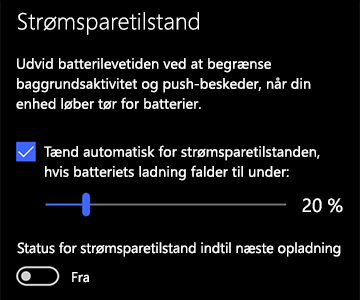
Vælg Start , og vælg derefter Indstillinger >for systembatteri
 > . Hvis du ønsker, at strømsparetilstand skal aktiveres, hver gang batteriet falder til under et bestemt niveau, skal du vælge Slå automatisk strømsparetilstand til, hvis batteriet falder til under: og angive det ønskede niveau. Hvis du vil slå strømsparetilstand til nu og lade den være aktiv, indtil næste gang du tilslutter din pc, skal du aktivere Status for strømsparetilstand indtil næste opladning.
Skift indstillinger for visning
Juster nogle af pc'ens skærmindstillinger for at forlænge batterilevetiden. Det kunne f.eks. være:
| Angiv en kortere varighed for en aktiv skærm. |
Vælg knappen Start , og vælg derefter Indstillinger>Systemstrøm>& slumretilstand . Vælg en kortere varighed under Når pc’en kører på batteri, skal du slukke efter.
Åbn indstillinger for tænd/sluk & slumretilstand |
| Reducer skærmens lysstyrke. |
Vælg knappen Start, og vælg derefter Indstillinger>for systemskærm > . Slå Skift automatisk lysstyrke, når belysningen ændrer sig (hvis indstillingen vises) fra, og brug derefter skyderen Skift lysstyrke for at indstille lysstyrken til det ønskede niveau. > . Slå Skift automatisk lysstyrke, når belysningen ændrer sig (hvis indstillingen vises) fra, og brug derefter skyderen Skift lysstyrke for at indstille lysstyrken til det ønskede niveau.
Åbn skærmindstillinger |
| Brug en mørk baggrund. |
Vælg knappen Start, vælg Indstillinger>for tilpasning > afbaggrund, og vælg derefter et mørkt billede eller en mørk dækkende farve. > afbaggrund, og vælg derefter et mørkt billede eller en mørk dækkende farve.
Åbn indstillinger for baggrund |
| Brug et mørkt tema. |
Vælg knappen Start, vælg Indstillinger>for tilpasning> aftemaer>,og vælg derefter et mørkt tema.
Åbn temaindstillinger |
Skift indstillinger for strømstyring
Juster nogle af pc'ens indstillinger for strømstyring for at forlænge batterilevetiden. Det kunne f.eks. være:
| Lad Windows ændre nogle indstillinger for strømstyring for dig automatisk. |
Vælg knappen Start , og vælg derefter Indstillinger>Opdater & sikkerhed >Foretag fejlfinding af>strøm, og vælg derefter Kør fejlfindingsværktøjet. >Foretag fejlfinding af>strøm, og vælg derefter Kør fejlfindingsværktøjet.
Åbn fejlfindingsværktøjet |
| Angiv en kortere varighed for, hvornår pc'en sættes i slumretilstand. |
Vælg knappen Start , og vælg derefter Indstillinger>Systemstrøm>& slumretilstand . Vælg en kortere varighed under Når pc’en kører på batteri, skifter pc’en til slumretilstand efter.
Åbn indstillinger for tænd/sluk & slumretilstand |
| Afbryd forbindelsen til et Wi-Fi-netværk, når pc'en går i slumretilstand. |
Vælg knappen Start , og vælg derefter Indstillinger>Systemstrøm>& slumretilstand>Når min pc er i slumretilstand og bruger batteristrøm, skal du afbryde forbindelsen til netværket. Skift indstillingen til Altid eller Administreres af Windows i stedet for Aldrig.
Denne indstilling er ikke tilgængelig på alle pc'er og afhænger af din pc-hardware og -producent. |
| Luk låget. |
De fleste bærbare computere kan gå automatisk i slumretilstand, når låget lukkes. Du indstiller dette ved at vælge knappen Start og derefter vælge Indstillinger>Systemstrøm>& slumretilstand> Flere indstillinger >for strømstyringVælg, hvad der skal ske, når du lukker låget. |
| Vælg en lavere tænd/sluk-tilstand. |
Vælg ikonet for batteri i højre side af proceslinjen. Hvis du vil reducere strømforbruget, skal du flytte skyderen mod Bedste batterilevetid.
Denne indstilling er ikke tilgængelig på alle pc'er og afhænger af din pc-hardware og -producent. |
| Bare tryk på en tænd/sluk-knappen. |
På de fleste pc'er kan du slukke for din skærm, lukke og skifte til slumre eller dvale med et tryk på tænd/sluk-knappen .
Hvis du vil vælge, hvad tænd/sluk-knapperne skal gøre, skal du vælge knappen Start og derefter vælge Indstillinger>Systemstrøm>& slumretilstand>Flere indstillinger for strømstyring og derefter Vælg, hvad tænd/sluk-knapperne skal gøre. |
Skift synkroniseringsindstillinger
Forlæng batterilevetiden ved at ændre, hvor ofte pc'en skal synkronisere. Det kunne f.eks. være:
| Synkroniser mail sjældnere. |
Vælg knappen Start , og vælg derefter Indstillinger>for konti Mail >& konti >& konti . .
Åbn indstillinger for Mail & konto
Vælg den konto, du vil ændre, og vælg derefter Administrer>Skift indstillinger for synkronisering af postkasse. Vælg et længere interval under Download ny mail. |
| Synkroniser kun ønsket mail samt ønskede kalendere og kontakter. |
Du behøver ikke at synkronisere mail, kalendere eller kontakter, medmindre du ønsker det.
Vælg knappen Start , og vælg derefter Indstillinger>for konti Mail>& konti .
Vælg den konto, du vil ændre, vælg knappen Administrer, og vælg derefter Skift indstillinger for synkronisering af postkasse. Vælg Mail, Kalender eller Kontakter under Synkroniseringsindstillinger for at slå dem fra. |
Andre ting, du kan gøre
| Lad pc'en være tilsluttet, indtil den er fuldt opladet. |
Hvis du vil kontrollere din pc's batteriniveau, skal du flytte musemarkøren hen over batteriikonet på proceslinjen eller gå til Indstillinger>for systembatteri>. på proceslinjen eller gå til Indstillinger>for systembatteri>. |
| Genstart din pc. |
Dette kan nogle gange løse problemer, der kan forkorte batterilevetiden. Vælg knappen Start , og vælg derefter Tænd/sluk>Genstart. |
| Slå flytilstand til, hvis du ikke har brug for internettet, Bluetooth eller andre former for trådløs kommunikation. |
Vælg Start-knappen, vælg derefter Indstillinger>Netværk &internetflytilstand > , og slå flytilstand til. > , og slå flytilstand til.
Åbn indstillinger for Flytilstand |
| Brug Microsoft Edge til browsing. |
Tests viser, at når du bruger Microsoft Edge til browsing, holder batteriet 36-53 % længere pr. opladning, end når du bruger Chrome, Firefox eller Opera på Windows 10. |
Du kan finde flere oplysninger om batterier under overflade-batteri oplades ikke, eller overflade kan ikke køre på batteri i Windows 10 eller Pc oplades langsomt, mens den er tilsluttet en stikkontakt.

