
Denne artikel hjælper med at bruge Microsoft Forenklet kinesisk IME (Input Method Editor) til både Microsoft Punyin og Microsoft Wubi, herunder IME-indstillinger, funktioner og tastaturgenveje.
Tip
Denne artikel bruger links, der åbner IME-indstillinger direkte i appen Indstillinger. Hvis du vil have manuel adgang til IME-indstillinger i appen Indstillinger, skal du se Microsoft Pinyin/Wubi IME-indstillinger i denne artikel.
Brugergrænseflade
Vinduet konverteringskandidat

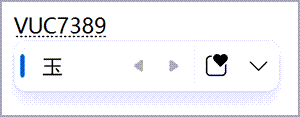
Vinduet konverteringskandidat tilbyder kandidater, hvis læsninger (Pinyin) svarer til det, der skrives.
Generelle handlinger
| Tryk på denne tast | Hvis du vil gøre dette |
|---|---|
| Pil ned | Gå til den næste kandidat i kandidatvinduet. |
| Pil op | Gå til den forrige kandidat i kandidatvinduet. |
| Venstre pil | Flytte indsætningspunktet til venstre i inputområdet. |
| Højre pil | Flytte indsætningspunktet til højre i inputområdet. |
| Space | Vælg den kandidat, der aktuelt er i fokus. |
| Tabulatortast | Udvid og vis tekstforslag fra Bing. |
| Taltast | Vælg den tilsvarende kandidat. |
| Enter | Luk kandidatvinduet uden at vælge nogen kandidat. Den indtastede tekst forbliver i inputområdet. |
| Esc (Escape) | Luk kandidatvinduet uden at vælge nogen kandidat. Den indtastede tekst slettes fra inputområdet. |
Andre funktioner
Dobbelt Pinyin kan tildele længere vokalgrupper til konsonanttaster som genveje og zh, ch, sh til vokaltaster som genveje. På denne måde kan disse genveje bruges til at gøre det hurtigere at skrive, når inputmetoden forventer en vokal. Find indstillinger for dobbelt Pinyin i Microsoft Pinyin-indstillinger>Generelt.
Fuzzy Pinyin hjælper med at inputte kinesiske tegn mere præcist ved at tillade små variationer i Pinyin-input. Den tager højde for almindelige fejl eller usikkerheder ved indtastning af pinyin og foreslår de rigtige tegn baseret på konteksten. Find indstillinger for Fuzzy Pinyin i Microsoft Pinyin-indstillinger>Generelt.
Udløs People-navnsinput med ; (semikolon) + R for nemmere at finde tegn, der bruges til personers navne. Når du er i Double Pinyin-tilstand, skal du trykke på Shift + ; (semikolon) og derefter tasten R . Find denne funktion i Microsoft Pinyin-indstillinger>Avanceret.

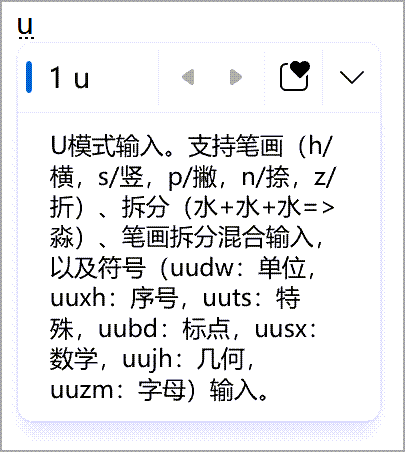
U-tilstandsinput kan bruges til at indtaste kinesiske tegn baseret på deres strøg eller komponent eller til at indtaste et symbol. I dobbelt Pinyin-tilstand kan U-tilstanden udløses ved at trykke på Shift + U. Find denne funktion i Microsoft Pinyin-indstillinger>Avanceret.
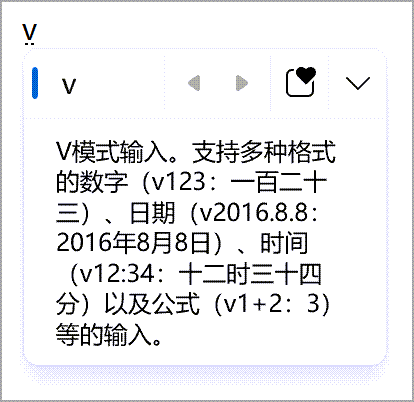
V-mode-input kan bruges til at angive kinesiske formater tal, datoer, klokkeslæt, formler og meget mere. Det understøtter også indtastning af Unicode- og GB-18030-kodepunkter. I Double Pinyin-tilstand kan V-tilstand udløses ved at trykke på Shift + V. Find denne funktion i Microsoft Pinyin-indstillinger>Avanceret.
IME-værktøjslinje
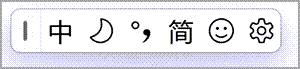
IME tilbyder en IME-værktøjslinje, som tilbyder en alternativ måde til hurtigt at fremkalde specifikke IME-funktioner. IME-værktøjslinjen er erstatningen for værktøjslinjen Sprog i tidligere versioner af Windows.
For at åbne IME-værktøjslinjen skal du højreklikke på ikonet IME-indstillinger i proceslinjens område på proceslinjen og derefter vælge IME-værktøjslinjen.
Genvejstaster
IME tilbyder nøgler eller tastekombinationer til brug af IME-funktioner.
| Tryk på denne tast | Hvis du vil gøre dette |
|---|---|
| Skift | Skift mellem engelsk og kinesisk tilstand. |
| Skift + Mellemrumstast | Skift tegnbredde mellem fuld bredde og halv bredde. |
| Ctrl + . (punktum) | Skifte mellem kinesisk tegnsætning og engelsk tegnsætning. Bemærk: Denne tastekombination er kun effektiv i kinesisk tilstand. Genvejstaster kan administreres i Microsoft Pinyin-indstillinger>Taster. |
Tekstforslag fra Bing
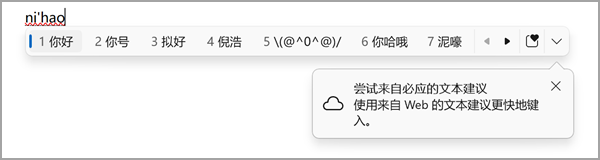
Du kan skrive endnu hurtigere med tekstforslag fra Bing. IME henter det mest relevante ord fra Bing og viser det med skyikonet i IME-kandidatvinduet.

De integrerede søgeforslag giver yderligere forslag, der ligner det, der ses på Bing-søgesiden. Du kan enten indsætte et forslag som tekst eller søge i det direkte i Bing.
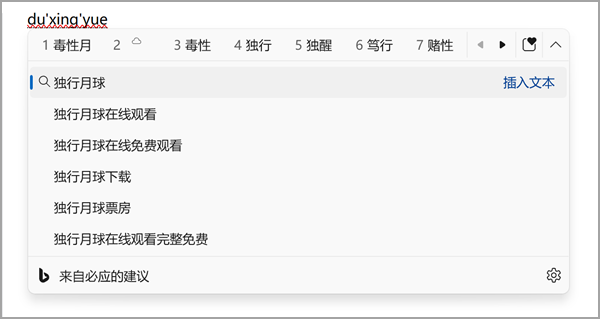
Hvis du vil slå disse funktioner til, skal du vælge vinkelknappen i højre side af IME-kandidatvinduet og følge vejledningen.
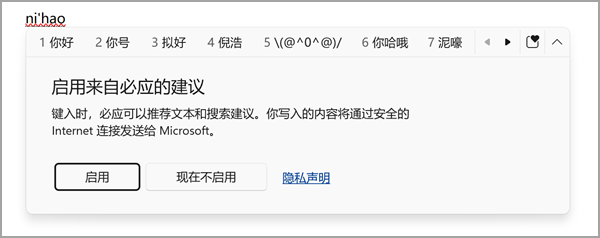
Alternativt kan indstillingen findes i Microsoft Pinyin-indstillinger>Leksikon og selvlæring.
- I Windows 11 skal du sørge for, at Prøv tekstforslag fra Bing er slået til.
- I Windows 10 skal du sørge for, at skytjenesten er slået til.
Kompatibilitet
Microsoft Pinyin IME er tilgængelig i aktuelt understøttede versioner af Windows. Hvis der opstår problemer med den aktuelle version af IME, understøtter IME en kompatibilitetsindstilling, der gør det muligt at bruge den tidligere version af IME i stedet. Den tidligere version af IME kan aktiveres ved at slå den til i indstillingerne for Microsoft Pinyin>Generelt>Brug tidligere version af Microsoft Pinyin. IME forbedres fortsat, så overvej at sende feedback for at hjælpe os med at levere en god inputoplevelse.

Microsoft Pinyin/Wubi IME-indstillinger
Følgende metoder kan bruges til at åbne Microsoft Pinyin/Wubi IME-indstillinger:
Ikon for IME-indstillinger på proceslinjen
Højreklik på ikonet IME-indstillinger på proceslinjens proceslinjeområde, og vælg derefter  for indstillinger.
Microsoft Pinyin/Wubi i appen Indstillinger
Gå til indstillingerne for Microsoft Pinyin/Wubi i appen Indstillinger :
Vælg Start
 , og vælg derefter Indstillinger>Tid & sprog
 >Sprog & område
 .
.Eller
Vælg følgende Time & sprog > Genvej til sprog & område :
I vinduet Tid & sprog > Sprog & område , under sektionen Sprog , skal du vælge ellipserne
 ud for det ønskede sprog på kinesisk (forenklet), og derefter vælge sprogindstillinger.
I vinduet Indstillinger for Tid & sprog > Sprog & område > skal du under sektionen Tastaturer vælge ellipserne
ud for enten Microsoft Pinyin eller Microsoft Wubi og derefter vælge tastaturindstillinger.Bemærk
Hvis enten Microsoft Pinyin eller Microsoft Wubi ikke er tilgængelige i Tid & sprog > Sprog & område > Indstillinger , skal de tilføjes som et tastaturlayout. Du kan finde flere oplysninger under Administrer indstillinger for sprog og tastatur-/inputlayout i Windows: Tilføj et tastaturlayout.
Microsoft Pinyin/Wubi-genvej
Brug følgende Microsoft Pinyin - eller Microsoft Wubi-genvej til at åbne indstillingerne for Microsoft Pinyin/Wubi direkte i appen Indstillinger :
Bemærk
Hvis ovenstående genveje ikke går direkte til indstillingerne for Microsoft Pinyin eller Microsoft Wubi , er det tilsvarende tastaturlayout sandsynligvis ikke installeret. Hvis du vil installere tastaturlayoutet til enten Microsoft Pinyin eller Microsoft Wubi, skal du se Administrer indstillinger for sprog og tastatur-/inputlayout i Windows: Tilføj et tastaturlayout.
Hvordan giver jeg feedback?
Hvis du støder på problemer eller har forslag til Microsoft IME, kan du give os feedback via Feedback Hub. Vælg en af følgende indstillinger for at åbne Feedback Hub:
Højreklik på ikonet IME-indstillinger
på proceslinjens proceslinjeområde, og vælg derefter  Send feedback.
Vælg følgende Feedback Hub-genvej :
Din feedback sendes direkte til vores teknikere, som arbejder på at forbedre IME. Du kan finde flere oplysninger om, hvordan du trin til at give feedback i artiklen Send feedback med appen Feedback Hub.