
I Word kan du vælge at indsætte tekst ved hjælp af formateringen fra kilden, destinationen eller kun ren tekst. Hvis du altid vil have en af indstillingerne, skal du angive den som standard for indsat tekst.
Angive standardindstillinger for sæt ind
Som standard bevarer Word den oprindelige formatering, når du indsætter indhold i et dokument ved hjælp af Ctrl+V, knappen Sæt ind eller højreklik + Sæt ind. Hvis du vil ændre standardindstillingen, skal du følge disse trin.
Gå tilAvanceredefilindstillinger>>.
Under Klip, kopiér og sæt ind skal du vælge pil ned for den indstilling, der skal ændres.
- Indsætte i det samme dokument Når du indsætter indhold i det samme dokument, som du kopierede indholdet fra.
- Indsætte mellem dokumenter Når du indsætter indhold, der blev kopieret fra et andet Word dokument.
- Indsætte mellem dokumenter, når der er konflikt mellem typografidefinitioner Når du indsætter indhold, der blev kopieret fra et andet Word dokument, og den typografi, der er tildelt den kopierede tekst, er defineret anderledes i det dokument, hvor teksten indsættes.
-
Indsætte fra andre programmer Når du indsætter indhold, der er kopieret fra et andet program, f.eks. en browser.
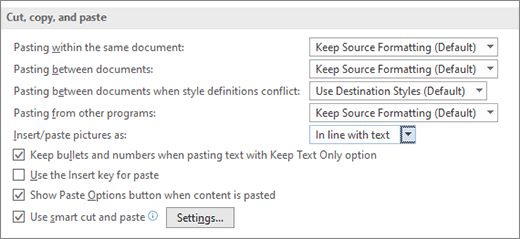
Hver indstilling har indstillinger, du kan angive:
Bevar kildeformatering
Flet formatering
Bevar kun tekst
Du kan finde flere oplysninger om disse indstillinger under Få det ønskede udseende.Vælg OK.
Ændre indstillinger ved indsætning af indhold
Når du kopierer indhold fra en formateret kilde, f.eks. en webside eller et andet Word dokument, kan du vælge indstillinger på det tidspunkt, hvor du indsætter det i dokumentet.
- Vælg eller tryk på det placering, hvor du vil indsætte indholdet.
- Tryk på Ctrl+V , og vælg derefter knappen Indstillinger for Sæt ind
 eller tryk på Ctrl.
 - Brug venstre og højre piletast , eller hold markøren over indstillinger for Sæt ind for at få flere oplysninger.
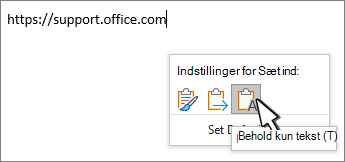
- Vælg den sæt ind-indstilling, du vil bruge.
Aktivere knappen Indstillinger for Sæt ind
Knappen Indstillinger for Sæt ind giver dig mulighed for at vælge formateringsindstillinger og er aktiveret som standard. Hvis du ikke kan se knappen, kan den være deaktiveret. Følg disse trin for at aktivere den.
- Gå tilAvanceredefilindstillinger>>.
- I sektionen Klip, kopiér og sæt ind skal du vælge knappen Vis indstillinger for Sæt ind, når indhold indsættes.
- Vælg OK.
Hvis indstillingen er slået til, men du ikke kan se knappen, når du indsætter, skal du kontrollere, at du indsætter formateret indhold, ikke ren tekst (f.eks. fra Notesblok).
Få det ønskede udseende
Når du kopierer tekst fra et Word dokument, webside eller en anden apps dokument og indsætter det i et Word dokument, kan du vælge, hvordan teksten formateres. Du kan beholde den oprindelige formatering, flette med destinationsformateringen eller indsætte almindelig tekst.
- Bevar kildeformatering (K) Denne indstilling bevarer den formatering, der blev anvendt på den kopierede tekst. Enhver typografidefinition, som er knyttet til den kopierede tekst, kopieres til destinationsdokumentet.
- Flet formatering (M) Denne indstilling sletter det meste af den formatering, der blev anvendt direkte på den kopierede tekst, men bevarer formatering, der betragtes som fremhævning, f.eks. fed og kursiv, når den kun anvendes på en del af markeringen. Teksten får typografidefinitionen svarende til det afsnit, hvor den indsættes. Teksten får også alle direkte formaterings- eller tegntypografiegenskaber for den tekst, der står umiddelbart foran markøren, når teksten indsættes.
- Billede (U)Denne indstilling er kun tilgængelig på Microsoft 365-abonnement. Konverterer tekst til et billede og indsætter den. Teksten kan ikke ændres, men du kan behandle den som et hvilket som helst andet billede og bruge effekter, kanter eller rotation. Når denne indstilling er markeret, skal du vælge indstillinger på fanen Billedformat .
- Bevar kun tekst (T) Denne indstilling sletter al formatering og alle ikke-tekstelementer, f.eks. billeder eller tabeller. Teksten får alle typografikarakteristika for det afsnit, hvor den indsættes, foruden alle direkte formaterings- eller tegntypografiegenskaber for den tekst, der står umiddelbart foran markøren, når teksten indsættes. Grafiske elementer kasseres, og tabeller konverteres til en række afsnit.
Indsæt elementer fra en opstilling med punkttegn eller tal/bogstaver
Når du indsætter elementer fra en opstilling med punkttegn eller tal/bogstaver i en anden liste, kan du beholde deres oprindelige formatering eller sekvens eller blande sig med nummereringen eller punkttegnene på destinationslisten.
Indsæt nummererede elementer, så rækkefølgen fortsætter Vælg Fortsæt liste (C) for at få indsatte elementer til at forblive i rækkefølge på listen.
Bevar den oprindelige sekvens på nummererede elementer Vælg Ny liste (N) for at få indsatte elementer til at bevare deres oprindelige listesekvens.
Indsætte punkttegn i en opstilling med tal/bogstaver Hvis du vil bevare punkttegnene, skal du vælge Bevar kildeformatering (K). Hvis du vil konvertere punkttegn til tal, skal du vælge Flet formatering (M).
Indsætte nummererede elementer i en opstilling med punkttegn Hvis du vil beholde de oprindelige tal, skal du vælge Flet ikke liste (D). Hvis du vil konvertere tallene til punkttegn, skal du vælge Flet liste (M).
Indsæt kun tekstlister Som standard bevares punkttegn og tal, når du kun indsætter tekst. Sådan slår du denne funktionsmåde fra:
- Gå tilAvanceredefilindstillinger>>.
- Fjern markeringen i Bevar punkttegn og tal, når du indsætter tekst med indstillingen Bevar kun tekst.
- Vælg OK.
'Smart' klip og sæt ind-redigering
Smart klip og sæt ind-redigering gør det muligt at justere formatet af indsat indhold automatisk af appen, så det svarer til formatet af destinationsdokumentet.
- Gå tilAvanceredefilindstillinger>>.
- I sektionen Klip, kopiér og sæt ind ud for Brug smart klip og sæt ind-redigering skal du vælge knappen Indstillinger . Du har følgende muligheder:
- Brug standardindstillingerne for Klik på et element på listen for på forhånd at vælge en konfiguration af indstillinger i dialogboksen. Du kan markere dine egen indstillingskonfiguration ved at klikke på Brugerdefineret på denne liste.
- Tilpas afstand mellem sætninger og ord automatisk Vælg denne indstilling, hvis du vil fjerne ekstra mellemrum, når du sletter tekst, eller tilføje de nødvendige mellemrum, når du indsætter tekst fra udklipsholderen.
- Tilpas afstand mellem afsnit ved indsætning Vælg denne indstilling for at forhindre oprettelse af tomme afsnit og for at forhindre uens afsnitsafstand
- Justere tabelformatering og justering ved indsætning Markér denne indstilling for at styre formateringen og justeringen af tabeller. Når denne indstilling er aktiveret, indsættes enkelte celler som tekst, tabeldele indsættes som rækker i en eksisterende tabel (i stedet for som en indlejret tabel), og når du indsætter en tabel i en eksisterende tabel, justeres den indsatte tabel, så den passer med den eksisterende tabel.
- Smart typografifunktionsmåde Det har ingen effekt at vælge denne indstilling. For at finjustere typografiers funktionsmåde når du indsætter indhold, skal du bruge indstillingerne for Indsæt i sektionen Klip, kopiér og sæt ind under indstillingerne Avanceret.
- Flet formatering, når du indsætter fra Microsoft PowerPoint Vælg denne indstilling for at styre resultaterne, når du indsætter indhold fra en PowerPoint-præsentation. Når denne indstilling er aktiveret, anvendes formateringen fra den omgivende tekst eller tabel på den indsatte tekst, den senest anvendte typografi for punkttegn, tal eller liste anvendes på den indsatte liste, og udseendet af elementer som tabeller, links, billeder, OLE-objekter og figurer bevares fra kilden i PowerPoint.
- Juster formatering, når du indsætter fra Microsoft Excel Markér denne indstilling for at styre resultaterne, når du indsætter data fra Excel. Når denne indstilling er aktiveret, placeres indsatte data i en tabel, og diagrammer indsættes som billeder og ikke som OLE-objekter.
- Flet indsatte lister med omgivende lister Vælg denne indstilling for at formatere listeelementer, så de svarer til den omgivende liste, når du indsætter elementerne på en liste.