
Diktering lader dig bruge tekst-til-tale til at forfatte indhold i Office med en mikrofon og en pålidelig internetforbindelse. Det er en hurtig og nem metode til at få dine tanker skrevet ned, oprette kladder eller dispositioner og optage noter.
Sådan bruger du Diktat
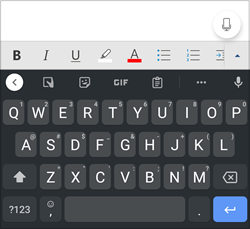
- Tryk på mikrofonikonet for at begynde at bruge diktering.
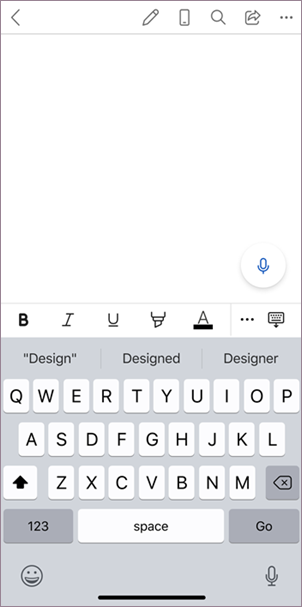
- Vent, til knappen Dikter aktiveres, og begynd at lytte.
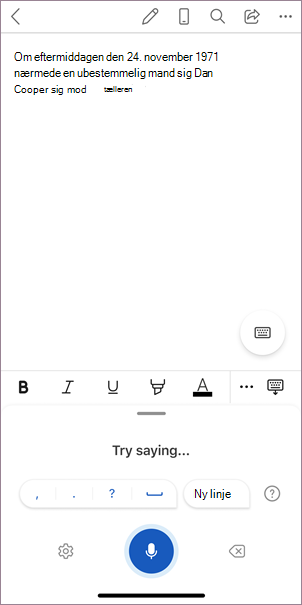
- Begynd at tale for at få vist teksten på skærmen.
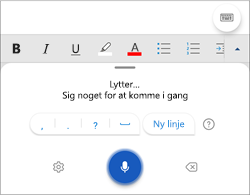
Ud over at diktere dit indhold kan du tale kommandoer for at tilføje tegnsætning, navigere rundt på siden og indtaste specialtegn.
Få mere at vide om brug af diktering i Word på skrivebordet og på internettet
Hvad kan jeg sige?
Ud over at diktere dit indhold kan du tale bestemte kommandoer.
Mailkommandoer
| send mail |
|---|
| send mail –> ja |
| send mail –> annuller |
| indsæt mellemrum |
| Tilbage |
| Backspace 'n' |
| Tilbage-sidste 'n' bogstaver |
| afbryd diktering midlertidigt |
| vis hjælp |
| vis alle kommandoer |
Flere oplysninger
Understøttede talte sprog
Diktering er som standard indstillet til dit dokumentsprog i Office.
Vi arbejder aktivt på at forbedre disse sprog og tilføje flere landestandarder og sprog.
Understøttede sprog
Kinesisk (Kina)
Engelsk (Australien)
English (Canada)
English (India)
English (United Kingdom)
English (USA)
Fransk (Canada)
Fransk (Frankrig)
Tysk (Tyskland)
Hindi
Italiensk (Italien)
Japansk
Portugisisk (Brasilien)
Spansk (Spanien)
Spansk (Mexico)
Eksempler på sprog *
Arabisk (Bahrain)
Arabisk (Egypten)
Arabisk (Saudi Arabien)
Bulgarsk
Kinesisk (traditionelt, SAR Hongkong)
Kinesisk (Taiwan)
Kroatisk (Kroatien)
Tjekkisk
Dansk
Nederlandsk (Nederlandene)
Engelsk (New Zealand)
Estisk
Finsk
Græsk
Gujarati (Indien)
Hebraisk
Ungarsk
Irsk
Koreansk
Lettisk
Litauisk
Maltesisk
Marathi (Indien)
Norsk (bokmål)
Polsk
Portugisisk (Portugal)
Rumænsk
Russisk
Slovakisk
Slovensk
Svensk (Sverige)
Tamilsk (Indien)
Telugu (Indien)
Thai
Tyrkisk (Tyrkiet)
Vietnamesisk
*Eksempelsprog kan være mindre præcise eller have begrænset understøtelse af tegnsætning.
Dikteringsindstillinger
Klik på tandhjulsikonet for at se de tilgængelige indstillinger.
- Talt sprog: Få vist og skift sprog på rullelisten
- Mikrofon: Få vist og skift din mikrofon
- Automatisk tegnsætning: Slå afkrydsningsfeltet til eller fra, hvis det er tilgængeligt for det valgte sprog
- Bandeordsfilter: Masker potentielt følsomme udtryk med ***
Tip til brug af Diktat
- Hvis du siger "slet" alene, fjernes det sidste ord eller tegnsætning før markøren.
- Hvis du siger "Slet det", fjernes den seneste mundtlige udsagn.
- Du kan gøre et ord eller udtryk fed, kursiv, understreget eller gennemstreget. Et eksempel ville være at diktere "gennemgang i morgen kl. 17:00", og derefter sige "skriv i morgen med fed", hvilket efterlader dig med "gennemgang i morgen kl. 17:00".
- Prøv udtryk som f.eks. "skriv sidste ord med fed" eller "understreg sidste sætning."
- Hvis du siger "tilføj kommentaren se på det i morgen", indsættes en ny kommentar med teksten "Se på det i morgen" indeni det.
- Hvis du siger "tilføj kommentar" alene, oprettes der et tomt kommentarfelt, hvor du kan skrive en kommentar.
Beskyttelse af personlige oplysninger
Denne tjeneste ikke gemme dine lyddata eller omkommenteret tekst.
Din udtale sendes til Microsoft og bruge kun til at give dig tekstresultaterne.
Hvis du vil have flere oplysninger om erfaringer, der analysere dit indhold, skal du se Opkoblede oplevelser i Office.
Fejlfinding
Kan ikke finde diktatknappen
Hvis du ikke kan se knappen til at starte diktering:
- Sørg for, at du er logget på med et aktivt Microsoft 365-abonnement
- Diktat er ikke tilgængelig i Office 2016 eller 2019 til Windows uden Microsoft 365
Dikteringsknappen er nedtonet
Hvis du ser, at dikteringsknappen er nedtonet
- Sørg for, at noten ikke er i skrivebeskyttet tilstand.
Mikrofonen har ikke adgang
Hvis du ser "Vi har ikke adgang til din mikrofon":
- Sørg for, at intet andet program eller webside bruger mikrofonen og prøve igen
- Opdater, klik på Dikter, og giv browseren tilladelse til at få adgang til mikrofonen
Mikrofonen virker ikke
Hvis du ser "Der er et problem med din mikrofon" eller "Vi kan ikke registrere din mikrofon":
- Sørg for, at mikrofonen er tilsluttet
- Test mikrofonen for at sikre dig, at den virker
Diktat kan ikke høre dig
Hvis du ser "Diktat kan ikke høre dig" eller, hvis der ikke vises noget på skærmen, når du dikterer:
- Sørg for, at din mikrofon ikke er slået fra
- Juster din mikrofons indgangsniveau
- Flyt til en placering med mindre støj
- Hvis du bruger en indbygget mikrofon, kan du overveje at prøve igen med et headset eller en ekstern mikrofon
Præcisionsproblemer eller manglende ord
Hvis du ser mange mislykkede eller oversprungne ord:
- Sørg for, at du har en hurtig og pålidelig internetforbindelse
- Undgå eller fjern baggrundsstøj, der kan forstyrre din stemme
- Prøv at tale mere forsætligt
- Tjek, om den mikrofon, du bruger, skal opgraderes