
Du kan nemt indsætte et flueben (også kaldet et "flueben") i Word, Outlook, Excel eller PowerPoint.
Disse markeringer er statiske symboler. Hvis du vil have et interaktivt afkrydsningsfelt, som du kan klikke på for at markere eller fjerne markeringen, skal du se: Tilføj et afkrydsningsfelt eller en indstillingsknap (Excel) eller Opret en tjekliste i Word.
Bemærk
Indholdet og trinnene i denne artikel gælder for Microsoft 365 og andre pc-versioner af Microsoft Office til Windows.
Placer markøren på det sted i filen eller meddelelsen, hvor du vil indsætte symbolet.
Åbn dialogboksen Symbol :
- Word eller Outlook: Indsæt, vælg
 Symbol og derefter Flere symboler
 - Excel: Indsæt, vælg Symbolsymbol>
- PowerPoint: Indsæt, vælg Symbol for symboler>
- Word eller Outlook: Indsæt, vælg
Vælg Wingdings i feltet Skrifttype.
Skriv følgende i feltet Tegnkode nederst:
252
I gitteret med symboler er afkrydsningsfeltet markeret. En anden afkrydsningsmulighed
  findes to firkanter væk fra den (tegnkode 254).
Markér den ønskede markering. Vælg Indsæt, og vælg derefter Luk for at lukke dialogboksen.
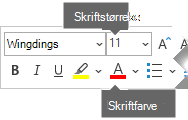
Når fluebenet er blevet indsat, kan du ændre dets størrelse eller farve. Markér fluebenet, højreklik på det, og foretag de ønskede ændringer ved hjælp af den flydende værktøjslinje:
Flere markeringer at vælge mellem
En anden skrifttype, Segoe UI Symbol, har tre markeringsindstillinger. Du kan vælge denne skrifttype på trin 3 i proceduren ovenfor, og du kan erstatte en af følgende tegnkoder i trin 4.
| Symbol | Tegnkode |
|---|---|

|
2705 |

|
2713 |

|
2714 |