Der er mange grunde til at lytte til et dokument, f.eks. korrekturlæsning, multitasking eller øget forståelse og læring. Word gør det muligt at lytte ved hjælp af tekst-til-tale-funktionen (TTS) på din enhed til at afspille skrevet tekst som talte ord.
Lyt med Højtlæsning
 Højtlæsning er kun tilgængelig i Office 2019, Office 2021 og Microsoft 365.
 |
Vælg Højtlæsning på fanen Gennemse.
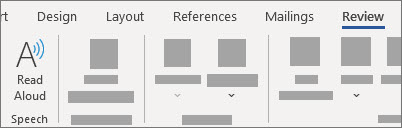
Hvis du vil afspille Højtlæsning, skal du vælge Afspil i styrefunktionerne.

Hvis du vil afbryde Højtlæsning midlertidigt, skal du vælge Pause.
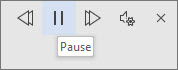
For at flytte fra et afsnit til et andet, skal du vælge Forrige eller Næste.

Hvis du vil afslutte Højtlæsning, skal du vælge Stop (x).
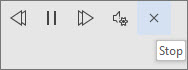
Skift indstillinger for Højtlæsning
Vælg tandhjulsikonet i styrefunktionerne øverst til højre.

Brug skyderen Læsehastighed til at ændre læsehastigheden.
Vælg den ønskede stemme under Stemmevalg.
Lyt til markeret tekst med Højtlæsning.
Markér den tekst, der skal læses højt.
Start Højtlæsning fra fanen Gennemse, eller vælg Afspil på Højtlæsning-brugergrænsefladen.
Lyt med interaktiv højtlæsning
Bemærk
Interaktiv højtlæsning er kun tilgængelig for brugere af Microsoft 365 Copilot-licens.
Vælg Højtlæsning på fanen Gennemse.
Oplæsningen starter automatisk.
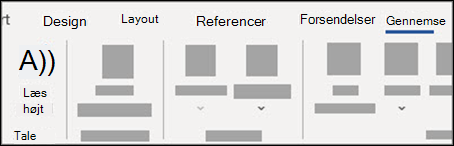
Hvis du vil afbryde Højtlæsning midlertidigt, skal du vælge Pause.
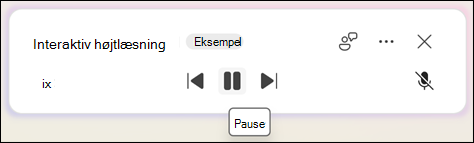
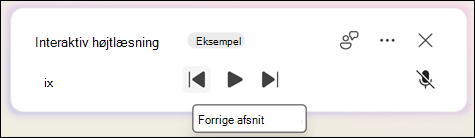
For at flytte fra et afsnit til et andet, skal du vælge Forrige eller Næste.
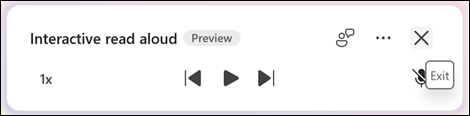
Hvis du vil afslutte Højtlæsning, skal du vælge Afslut (x).
Hvis du vil stille Copilot dokumentrelaterede spørgsmål, skal du vælge knappen Slå lyden til.
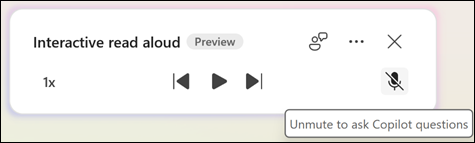
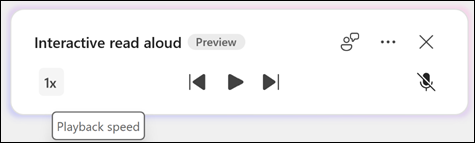
Hvis du vil slå din egen lyd fra, mens du lytter til svar, skal du vælge Mute-knappen .
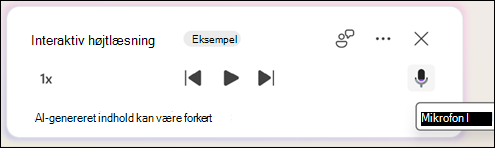
Hvis du vil skifte tilbage til Højtlæsning, skal du trykke på knappen Afspil eller sige Vend tilbage til læsning.
Skift indstillinger for interaktiv højtlæsning
Vælg ikonet ... i kontrolelementerne øverst til højre.
Vælg den ønskede stemme under Stemmevalg.
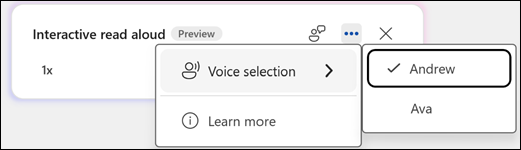
Brug Læsehastighedsvælgeren til at ændre læsehastigheden.
Lyt til markeret tekst med Højtlæsning.
Markér den tekst, der skal læses højt.
Start Højtlæsning fra fanen Gennemse, eller vælg Afspil på Højtlæsning-brugergrænsefladen.
Genvejstaster
Du kan nemt styre Højtlæsning ved hjælp af følgende tastaturgenveje i Windows:
| Ctrl + Alt + mellemrum |
Start Højtlæsning |
| Ctrl + mellemrumstast |
Afspil eller sæt højtlæsning på pause |
| Ctrl + venstre pil |
Gå til starten af det aktuelle afsnit |
| Ctrl + venstre pil + venstre pil |
Gå til starten af forrige afsnit |
| Ctrl + højre pil |
Springe frem til starten af næste afsnit |
| Alt + venstre pil |
Reducer læsehastigheden |
| Alt + højre pil |
Øge læsehastigheden |
Lyt til dine dokumenter med Læs op
Læs op er en indbygget funktion i Word, Outlook, PowerPoint og OneNote. Tale læser kun den tekst, du markerer, højt. Højtlæsning læser hele dokumentet begyndende fra markørens placering som en lydbog.
Sådan bruges Tale:
Markér et ord eller en tekstblok i dokumentet.
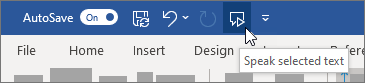
Vælg ikonet Læs markeret tekst op på værktøjslinjen Hurtig adgang.
Understøttede sprog
Højtlæsning anvender det korrektursprog, der er indstillet for dokumentet. Hvis du vil ændre sproget, skal du se Hjælp-artiklen Ret problemet med, at tekst til tale læser på det forkerte sprog.
Stemmer
Afhængigt af din platform bruger tekst-til-tale (TTS) software, der er indbygget i din enhed eller via en Microsoft-tjeneste. De tilgængelige stemmer varierer alt efter TTS-tjenester. Hvis du bruger Forenklet læser, skal du se hjælpeartiklen Download stemmer til Forenklet læser, Læsetilstand og Højtlæsning for at få flere oplysninger.
Vores team arbejder på at få stemmer til at lyde mere naturlige, så fortsæt med at lede efter forbedringer.
Fejlfinding
Hvis du ikke kan se Højtlæsning tilgængelig, skal du kontrollere, at du er logget på din Microsoft 365-konto, og prøv derefter at genstarte Word-appen eller logge af og på igen.
Hvis du ikke kan få adgang til neurale stemmer, skal du sørge for, at du har en stabil internetforbindelse og er logget på din Microsoft 365-konto.
Beskyttelse af personlige oplysninger
Højtlæsning gemmer ikke dit indhold eller dine lyddata. Microsoft bruger kun dit indhold til at give dig lydresultater. Hvis du vil have flere oplysninger om erfaringer, der analysere dit indhold, skal du se Opkoblede oplevelser i Office.
I MacOS kan du lytte til dokumenter ved hjælp af Højtlæsning eller Tale.
Lyt med Højtlæsning til MacOS
|
Højtlæsning er kun tilgængelig i Office 2019, Office 2021 og Microsoft 365. |
Vælg Højtlæsning på fanen Gennemse.

Hvis du vil afspille Højtlæsning, skal du vælge Afspil i styrefunktionerne.
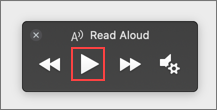
Hvis du vil afbryde Højtlæsning midlertidigt, skal du vælge Pause.

Hvis du vil springe fra et afsnit til et andet, skal du vælge Forrige eller Næste.

Hvis du vil afslutte Højtlæsning, skal du vælge Stop (x).

Skift indstillinger for Højtlæsning
Vælg tandhjulsikonet i styrefunktionerne for at åbne indstillingerne.

Brug skyderen Læsehastighed til at ændre stemmehastigheden.
Vælg den ønskede stemme under Stemmevalg.
Lyt til markeret tekst med Højtlæsning.
Markér den tekst, der skal læses højt.
Start Højtlæsning fra fanen Gennemse eller genvejen, eller vælg Afspil på Højtlæsning-brugergrænsefladen.
Genvejstaster
Du kan nemt styre Højtlæsning ved hjælp af følgende tastaturgenveje i MacOS:
| Ctrl + Alternativ + mellemrum |
Start Højtlæsning |
| Alternativ + mellemrumstast |
Afspil eller sæt højtlæsning på pause |
| Alternativ + pil op |
Gå til starten af forrige afsnit |
| Alternativ+pil ned |
Springe frem til starten af næste afsnit |
Lyt til dine dokumenter med Tale
Tale er en indbygget tilgængelighedsfunktion i MacOS. Når du har aktiveret Tale på din Mac, kan du markere tekst og få den læst op ved at trykke på en tastaturkombination, du har angivet.
Hvis du vil aktivere Tale, skal du gøre følgende:
Vælg Systemindstillinger i Apple-menuen.
Vælg Tilgængelighed i vinduet Systemindstillinger.
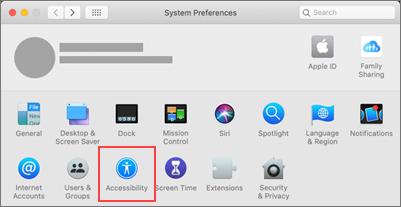
Vælg Tale på listen, og markér derefter afkrydsningsfeltet ud for Læs markeret tekst op, når der trykkes på tasten.
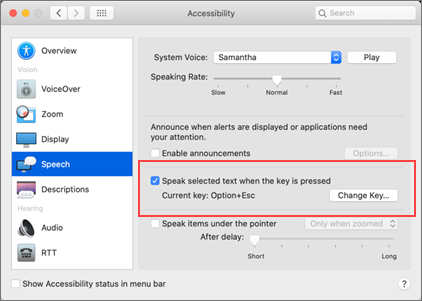
I Taleindstillingerne kan du også ændre tastaturkombinationen, vælge en anden systemstemme og justere talehastigheden.
Understøttede sprog
Højtlæsning anvender det korrektursprog, der er indstillet for dokumentet. Hvis du vil ændre sproget, skal du se Hjælp-artiklen Ret problemet med, at tekst til tale læser på det forkerte sprog.
Stemmer
Afhængigt af din platform bruger tekst-til-tale (TTS) software, der er indbygget i din enhed eller af en Microsoft-tjeneste. De tilgængelige stemmer varierer alt efter TTS-tjenester. Hvis du bruger Forenklet læser, skal du se hjælpeartiklen Download stemmer til Forenklet læser, Læsetilstand og Højtlæsning for at få flere oplysninger.
Vores team arbejder på at få stemmer til at lyde mere naturlige, så fortsæt med at lede efter forbedringer.
Fejlfinding
Hvis du ikke kan se Højtlæsning tilgængelig, skal du kontrollere, at du er logget på din Microsoft 365-konto, og derefter prøve at genstarte Word-appen eller logge af og på igen.
Hvis du ikke kan få adgang til neurale stemmer, skal du sørge for, at du har en stabil internetforbindelse og er logget på din Microsoft 365-konto.
Beskyttelse af personlige oplysninger
Højtlæsning gemmer ikke dit indhold eller dine lyddata. Microsoft bruger kun dit indhold til at give dig lydresultater. Hvis du vil have flere oplysninger om erfaringer, der analysere dit indhold, skal du se Opkoblede oplevelser i Office.
I Word til internettet kan du lytte til dine dokumenter ved hjælp af Forenklet læser.
Brug Forenklet læser
På fanen Vis skal du gå til Dokumentvisninger og vælge Forenklet læser.

I Forenklet læser skal du vælge knappen Afspil nederst.
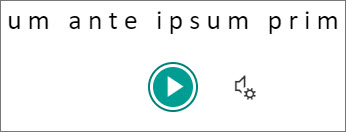
Hvis du vil afbryde læsningen midlertidigt, skal du vælge knappen Pause nederst.

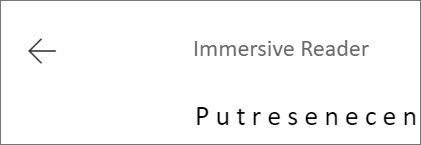
Du afslutter Forenklet læser ved at vælge pilen øverst til venstre.
Skift indstillinger for Forenklet læser
Du kan ændre stemmehastigheden og valg for Forenklet læser.
Vælg tandhjulsikonet nederst for at åbne Indstillinger for stemme.

Brug sliden Stemmehastighed til at ændre stemmehastigheden.
Vælg Kvinde eller Mand som stemme. Bemærk, at nogle sprog kun er tilgængelige med én stemme.

Stemmer
Afhængigt af din platform bruger tekst-til-tale (TTS) software, der er indbygget i din enhed eller via en Microsoft-tjeneste. De tilgængelige stemmer varierer alt efter TTS-tjenester. Hvis du bruger Forenklet læser, skal du se hjælpeartiklen Download stemmer til Forenklet læser, Læsetilstand og Højtlæsning for at få flere oplysninger.
Vores team arbejder på at få stemmer til at lyde mere naturlige, så fortsæt med at lede efter forbedringer.
Fejlfinding
Hvis du ikke kan se Højtlæsning tilgængelig, skal du kontrollere, at du er logget på din Microsoft 365-konto, og derefter prøve at genstarte Word-appen eller logge af og på igen.
Beskyttelse af personlige oplysninger
Højtlæsning gemmer ikke dit indhold eller dine lyddata. Microsoft bruger kun dit indhold til at give dig lydresultater. Hvis du vil have flere oplysninger om erfaringer, der analysere dit indhold, skal du se Opkoblede oplevelser i Office.
Lyt med Højtlæsning i Word til iPad
Tryk på menuikonet øverst.
Tryk på Højtlæsning.
Hvis du vil afspille Højtlæsning, skal du trykke på Afspil i kontrolelementerne.

Hvis du vil afbryde Højtlæsning midlertidigt, skal du trykke på Pause.

Tryk på Forrige eller Næste for at flytte fra et afsnit til et andet.

Tryk på Stop (x) for at afslutte Højtlæsning.

Lyt til markeret tekst med Højtlæsning.
Markér den tekst, der skal læses højt.
Start Højtlæsning fra fanen Gennemse eller Overløbsmenuen, eller vælg Afspil på Højtlæsning-brugergrænsefladen.
Skift indstillinger for Højtlæsning på iPad
Tryk på tandhjulsikonet i kontrolelementerne til højtlæsning.
Brug skyderen til at øge eller mindske læsehastigheden.

Lyt med Højtlæsning i Word til iPhone
Tryk på penneikonet øverst for at åbne båndet.

Tryk på fanen Gennemse .
Tryk på tandhjulsikonet, og tryk derefter på Højtlæsning.

Hvis du vil afspille Højtlæsning, skal du trykke på Afspil.

Hvis du vil afbryde Højtlæsning midlertidigt, skal du trykke på Pause.
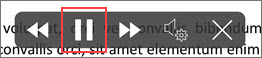
Tryk på Forrige eller Næste for at flytte fra et afsnit til et andet.
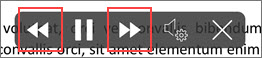
Tryk på Stop (x) for at afslutte Højtlæsning.

Skift indstillinger for Højtlæsning på iPhone
Hvis du vil ændre talehastigheden, skal du trykke på tandhjulsikonet i kontrolelementerne Højtlæsning.
Under Lydindstillinger skal du bruge skyderen Talehastighed til at øge eller mindske læsehastigheden.

Understøttede sprog
Når du er online, forsøger Højtlæsning at registrere sproget i teksten og kan understøtte flere sprog i et enkelt dokument. Du kan se den komplette liste over understøttede sprog i Hjælp-artiklen Sprog- og stemmeunderstøttelse til Speech-tjenesten.
Stemmer
Afhængigt af din platform bruger tekst-til-tale (TTS) software, der er indbygget i din enhed eller via en Microsoft-tjeneste. De tilgængelige stemmer varierer alt efter TTS-tjenester. Hvis du bruger Forenklet læser, skal du se hjælpeartiklen Download stemmer til Forenklet læser, Læsetilstand og Højtlæsning for at få flere oplysninger.
Vores team arbejder på at få stemmer til at lyde mere naturlige, så fortsæt med at lede efter forbedringer.
Fejlfinding
Hvis du ikke kan se Højtlæsning tilgængelig, skal du kontrollere, at du er logget på din Microsoft 365-konto, og derefter prøve at genstarte Word-appen eller logge af og på igen.
Beskyttelse af personlige oplysninger
Højtlæsning gemmer ikke dit indhold eller dine lyddata. Microsoft bruger kun dit indhold til at give dig lydresultater. Hvis du vil have flere oplysninger om erfaringer, der analysere dit indhold, skal du se Opkoblede oplevelser i Office.
Lyt med Højtlæsning i Word til Android-telefoner
Tryk på menuikonet øverst.
Tryk på Højtlæsning.
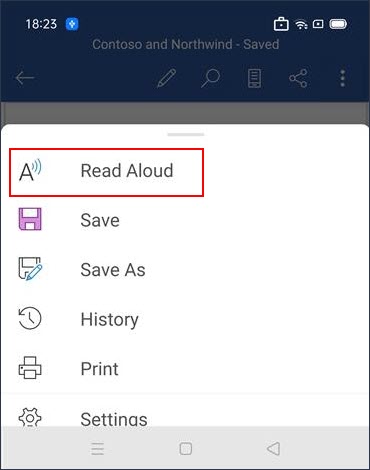
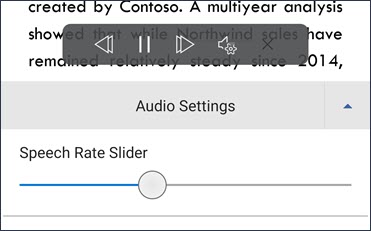
Hvis du vil afspille Højtlæsning, skal du trykke på Afspil.

Hvis du vil afbryde Højtlæsning midlertidigt, skal du trykke på Pause.

Tryk på Forrige eller Næste for at flytte fra et afsnit til et andet.

Tryk på Stop (x) for at afslutte Højtlæsning.

Lyt til markeret tekst med Højtlæsning.
Markér den tekst, der skal læses højt.
Start Højtlæsning fra fanen Gennemse eller Overløbsmenuen, eller vælg Afspil på Højtlæsning-brugergrænsefladen.
Skift indstillinger for Højtlæsning på Android-telefon
Hvis du vil ændre talehastigheden, skal du trykke på tandhjulsikonet i kontrolelementerne Højtlæsning.
Juster skyderen Talehastighed under Lydindstillinger for at øge eller mindske læsehastigheden.
Understøttede sprog
Du kan se den komplette liste over understøttede sprog i Hjælp-artiklen Sprog- og stemmeunderstøttelse til Speech-tjenesten.
Stemmer
Afhængigt af din platform bruger tekst-til-tale (TTS) software, der er indbygget i din enhed eller via en Microsoft-tjeneste. De tilgængelige stemmer varierer alt efter TTS-tjenester. Hvis du bruger Forenklet læser, skal du se hjælpeartiklen Download stemmer til Forenklet læser, Læsetilstand og Højtlæsning for at få flere oplysninger.
Vores team arbejder på at få stemmer til at lyde mere naturlige, så fortsæt med at lede efter forbedringer.
Fejlfinding
Hvis du ikke kan se Højtlæsning tilgængelig, skal du kontrollere, at du er logget på din Microsoft 365-konto, og derefter prøve at genstarte Word-appen eller logge af og på igen.
Beskyttelse af personlige oplysninger
Højtlæsning gemmer ikke dit indhold eller dine lyddata. Microsoft bruger kun dit indhold til at give dig lydresultater. Hvis du vil have flere oplysninger om erfaringer, der analysere dit indhold, skal du se Opkoblede oplevelser i Office.

