Du har oprettet en liste over kontakter og andre data, du vil bruge til en Word brevfletning. Hvis din datakilde er et eksisterende Excel-regneark, skal du blot forberede dataene til en brevfletning. Men hvis datakilden er en tabulatorsepareret (.txt) eller en fil med kommaseparerede værdier (.csv), skal du først importere dataene til Excel og derefter forberede dem til en brevfletning.
Trin 1: Konfigurer din datakilde i Excel
Hvis du bruger et Excel-regneark som din datakilde til en brevfletning i Word, skal du springe dette trin over. Hvis datakilden er en .txt eller en .csv fil, skal du importere den til Excel.
Efter du har importeret en .txt- eller .csv-fil uden problemer, skal du gå til trin 2.
Hvis du bruger Excel til Microsoft 365
- Åbn Excel.
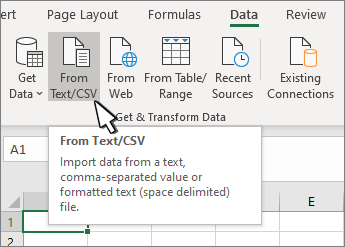
- Gå til Data>fra tekst/CSV.
- Markér den .csv eller .txt fil.
- I importeksemplet skal du angive kolonnen postnummer til Tekst.
- For at fuldføre importen skal du vælge Indlæs (eller Importér) i importeksemplet. Excel indsætter derefter dataene i et regneark.
- Brug dette ark som datakilde til din brevfletning.
Hvis du bruger Excel 2016
Åbn Excel.
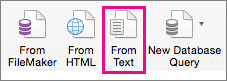
Excel 2016 Gå til Data>Hent eksterne data>fra tekst.
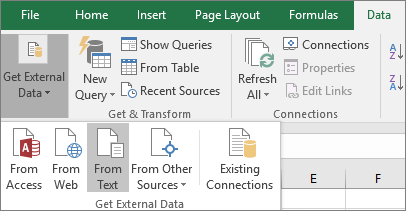
Vælg den ønskede .txt- eller .csv-fil, og vælg derefter Importér.
I Guiden Tekstimport i ruden Oprindelig datatype skal du vælge Afgrænset.
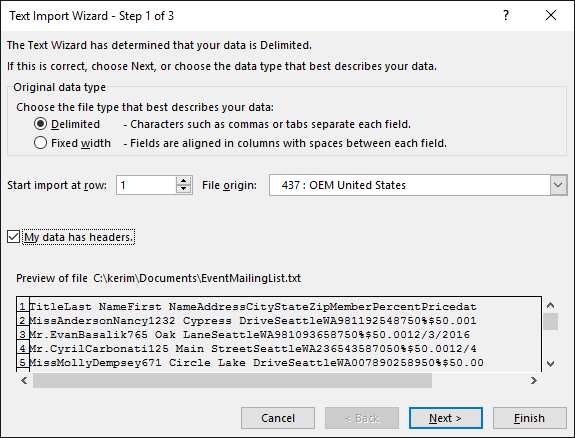
Markér Mine data har overskrifter over indholdsruden, hvis filen har overskrifter, og vælg derefter Næste.
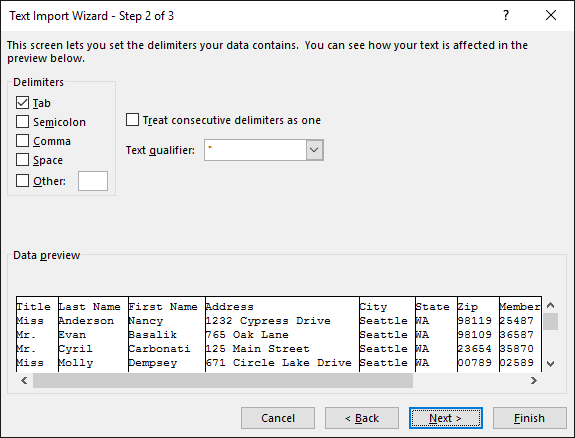
I ruden Afgrænsere skal du markere det afkrydsningsfelt, der svarer til den afgrænser (f.eks. en tabulator eller et komma), som dataene anvender. Vælg derefter Næste.
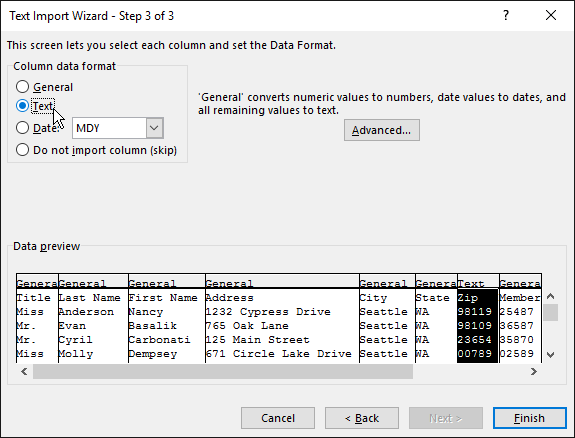
Under Datavisning skal du vælge den kolonne, der indeholder postnumre, og under Kolonnedataformat skal du vælge Tekst.
Bemærk
Hver gang du anvender et dataformat – generel, tekst eller dato – på en kolonne, vises navnet på formatet i tabeloverskriften for den pågældende kolonne.
Gentag trin 7 efter behov, vælg den kolonne, du vil ændre, og det dataformat, du vil anvende.
Vælg Finish.
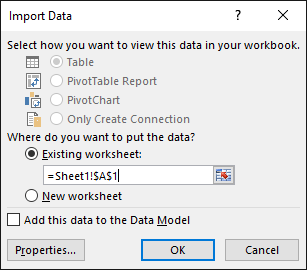
I dialogboksen Importér data skal du acceptere standardindstillingen Eksisterende regneark og celleadressen. Vælg derefter OK.
Advarsel!
Celleadressen i dialogboksen Importér data viser den aktuelt markerede celle. Der importeres data, og der startes med den navngivne celleadresse.
Gem dit regneark med et nyt filnavn.
Trin 2: Forbered din datakilde
I din Excel-datakilde, som du skal bruge til en adresseliste i en Word brevfletning, skal du sørge for at formatere kolonner med numeriske data korrekt. Formatér en kolonne med tal, f.eks. for at matche en bestemt kategori som f.eks. valuta.
Hvis du vælger procentsats som en kategori, skal du være opmærksom på, at procentformatet vil multiplicere værdien i cellen med 100. Formater en kolonne med procenter som tekst, hvis du vil undgå multiplikationsfaktoren.
Du skal også være opmærksom på, at en kolonne, der indeholder postnumre, desuden skal være formateret som tekst for at bevare data i løbet af en brevfletning. Hvis det ikke er gjort, når du har importeret, skal du formatere den nu. Foranstillede nuller – f.eks. 00399 – i koder udelades under en brevfletning, hvis de ikke er formateret som tekst.
- Vælg den kolonne, der indeholder postnumre eller andre data, der skal formateres.
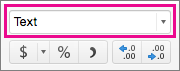
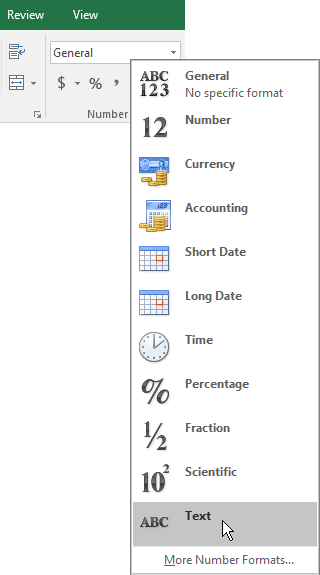
- Gå til Hjem, og vælg pil ned i feltet Talformat i gruppen Tal, og vælg derefter en indstilling på listen (f.eks. Tekst).
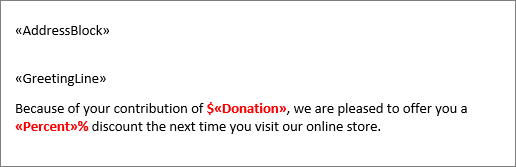
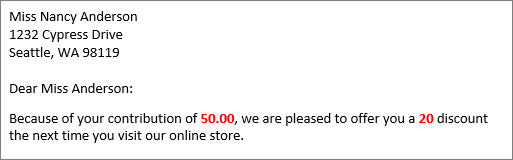
Husk at skrive det relevante symbol før eller efter et fletfelt. Her er f.eks. hvordan valuta- og procentværdier ser ud, hvis du udelader symboler.
Hvis du medtager symbolerne, giver tallene mere mening.

I dit dokument til brevfletning kan du tilføje symbolerne før eller efter fletfelterne således: