Du kan bruge brevfletning til at oprette og sende masseforsendelser og oprette konvolutter og etiketter. Din adresseliste er datakilden til brevfletning. Word henter oplysninger fra adresselisten og indsætter dem i brevfletningsdokumentet.
Sortér modtagerlisten
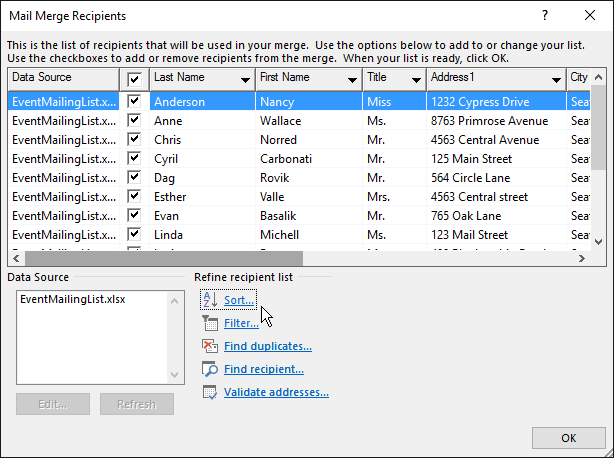
Der er mange måder at sortere modtagerlisten på. Nedenstående trin giver dig blot et enkelt eksempel på, hvad du kan gøre for at sortere posterne.
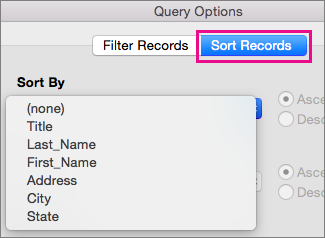
Vælg pil ned i feltet Sortér poster , vælg kolonnenavnet på den Excel-adresseliste, du vil sortere efter, og vælg derefter Stigende eller Faldende som sorteringsrækkefølge.
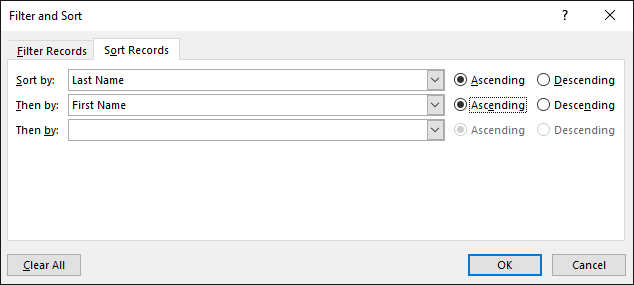
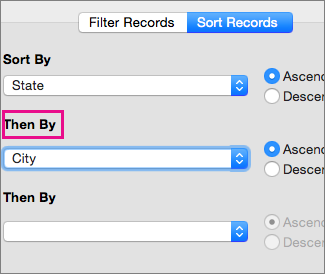
(Valgfrit) Vælg pil ned i feltet Derefter efter, vælg navnet på en anden kolonne, du vil sortere efter, og vælg derefter Stigende eller Faldende som sorteringsrækkefølge.
(Valgfrit) Gentag trin 2, hvis du vil tilføje et andet kolonnenavn at sortere efter.
Vælg OK, og se sorteringsresultaterne.
Bemærk
Modtagerlisten er nu i stigende alfabetisk rækkefølge.
Se også
Se Tag brevfletning til et højere niveau – En gratis kursusvideo.