
Når Office-appen lukker uventet, før du gemmer dine seneste ændringer, åbnes Dokumentgendannelse automatisk, næste gang du åbner Office-appen for at hjælpe dig med at få filen tilbage.
Tip
Hvis du er Microsoft 365-abonnent, er den sikreste måde at arbejde på at gemme dine filer på OneDrive eller SharePoint og bruge Automatisk lagring.
Hvordan beslutter jeg, hvilke filer, der skal gemmes?
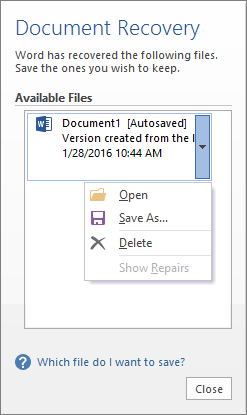
Hvis du kan se flere filer på listen Tilgængelig Files i ruden Dokumentgendannelse og ikke er sikker på, hvilke der skal gemmes, vises dato og oprettelsestidspunkt for et automatisk gemt dokument under dokumentnavnet og kan give dig et fingerpeg om, hvilken fil du vil gendanne.
Hvis du kan se flere versioner af den samme fil, bør du åbne filen med det seneste tidspunkt, da den vil have de seneste ændringer. Du kan også markere hver enkelt fil for at åbne og gennemse dokumentet.
Når du har åbnet en fil på listen, kan du fortsætte med at arbejde i den, og du kan lukke ruden Dokumentgendannelse , når du har gendannet alle dokumenter, du vil gemme.
Slet uønskede gendannede filer
- Vælg pilen ud for filnavnet i genoprettelsesruden.
- Vælg Slet.
- Bekræft sletning ved at vælge Ja.
Lukke gendannede filer
Hvis du klikker på Luk uden at gennemgå alle gendannede filer, får du muligheden for at få vist dem igen senere. Næste gang du åbner programmet, har du mulighed for at gemme eller fjerne de automatisk gendannede filer.

Ja, jeg vil have vist disse filer senere (den sikreste indstilling) – Vælg denne indstilling, hvis du ikke er sikker på, om du skal bruge dataene i de gendannede versioner af filerne.
Nej, fjern filerne. Jeg har gemt de filer, jeg har brug for– Vælg denne mulighed, hvis du er sikker på, at du ikke skal bruge data i de gendannede versioner af filerne.