Bemærk
Hvis du vil rotere tekst i Word, skal du først placere teksten i et tekstfelt og derefter rotere tekstfeltet.
Indsætte og rotere et tekstfelt
Vælg, hvor på siden tekstfeltet skal placeres.
På fanen Indsæt skal du vælge  Tekstfelt og vælge en typografi.
Du kan finde flere oplysninger under Tilføj, kopiér eller fjern et tekstfelt i Word.
Markér tekstfeltet, og gør et af følgende:
- På fanen Figurformat skal du vælge
 . og vælg en retning eller vinkel, der skal roteres.
- Tag
 Rotationshåndtag øverst i tekstfeltet, og træk den til den ønskede vinkel. Hvis du vil bevare rotationen til 15 graders vinkler, skal du trykke på og holde Skift nede, mens du trækker i rotationshåndtaget.
Vælg et andet sted i dokumentet for at få vist det roterede tekstfelt.
Bemærk
Et tekstfelt vises vandret, når du markerer det for at gøre det nemmere at redigere teksten.
Spejling af tekst i et tekstfelt
Dette fortryder en linje eller et afsnit med tekst i et tekstfelt.
- Markér tekstfeltet, og vælg fanen Figurformat.
- Vælg
 Teksteffekter , og hold markøren over
  3D-rotation, og vælg
  i 3D-rotation.
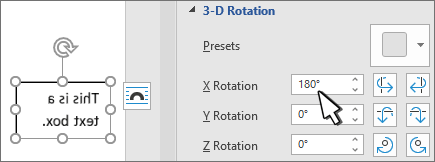
- Under 3D-rotation skal du angive X-rotation til 180°.
Fjerne kanten på tekstfeltet
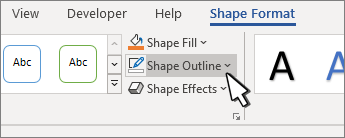
Markér tekstfeltet, og vælg fanen Figurformat
Vælg  Figurkontur , og vælg derefter Ingen kontur.
Kanten omkring tekstfeltet forsvinder, når du klikker eller trykker uden for tekstfeltet.
Ændre kanten
- Markér tekstfeltet, og vælg fanen Figurformat .
- Vælg Figurkontur for at ændre konturfarven, for at ændre stregtykkelsen eller for at ændre stregen til stiplede linjer.
- Vælg
 Figureffekter for at føje en skygge eller et skær til kanten.
Bemærk
Hvis du vil rotere tekst i Word til Mac, skal du først placere teksten i et tekstfelt og derefter rotere tekstfeltet.
Vælg, hvor på siden tekstfeltet skal placeres.
På fanen Indsæt skal du vælge Tekstfelt og vælge en typografi.
Du kan finde flere oplysninger under Tilføj, kopiér eller fjern et tekstfelt i Word.
Vælg Rotationshåndtag øverst i tekstfeltet, og træk derefter i den ønskede retning.
- Hvis du vil begrænse rotationen til 15 graders vinkler, skal du holde Skift nede , mens du trækker i rotationshåndtaget.
- Når du roterer flere figurer, roterer de ikke som en gruppe, men i stedet roterer hver figur omkring sit eget centrum.
- Du kan også markere objektet, holde ⌥ indstilling nede og trykke på venstre eller højre piletast for at rotere.
Spejling af tekst i et tekstfelt
- Markér tekstfeltet, og vælg fanen Figurformat .
-
Teksteffekter.
- Vælg 3D-rotation, og vælg 3D-rotation.
- Under 3D-rotation skal du angive X-rotation til 180°.
Roter til en bestemt vinkel
Markér det tekstfelt, du vil rotere, og vælg fanen Figurformat .
Vælg Arranger og derefter Roter.
Tip
Hvis du ikke kan se Figurformat, skal du kontrollere, at du har markeret et tekstfelt.
Vælg et af følgende:
-
Flere indstillinger for rotation: Angiv, hvor meget du vil rotere objektet, i feltet Rotation . Du kan også bruge pilene til at rotere objektet præcist, som du ønsker det.
-
Roter 90 grader til højre: for at rotere objektet 90 grader til højre.
-
Roter 90 grader til venstre: for at rotere objektet 90 grader til venstre.
Gruppér objekter
Når du grupperer tekstfelter, kombinerer du dem, så du kan formatere, flytte eller kopiere dem som en gruppe.
- Hold Skift nede, markér de tekstfelter, du vil gruppere, og vælg derefter fanen Figurformat .
- Under Arranger skal du vælge
 Gruppér og derefter vælge Gruppér.
Tip
Hvis Gruppér vises nedtonet eller ikke tilgængelig, skyldes det som regel, at du ikke allerede har markeret to eller flere tekstfelter, der skal grupperes sammen.
Word til internettet viser dokumenter, der indeholder roterede tekstfelter, men det er i øjeblikket ikke muligt at indsætte eller rotere et tekstfelt i Word til internettet. Du kan dog indsætte eller rotere et tekstfelt i Word-skrivebordsappen.
- For at åbne skrivebordsappen skal du øverst på båndet vælge Redigering og vælge Åbn i skrivebordsapp.

Har du ikke Word-skrivebordsappen?
Prøv eller køb Microsoft 365.
