- Opret et dokument fra bunden eller fra en skabelon .
- Tilføje tekst, billeder, grafik og videoer.
- Søge efter et emne og finde troværdige kilder.
- Få adgang til dine dokumenter fra en computer, tablet eller telefon via OneDrive.
- Del dine dokumenter, og samarbejd med andre.
- Registrere og gennemse ændringer.
Opret et nyt dokument
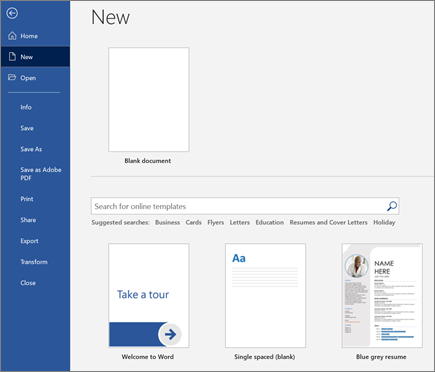
- På fanen Filer skal du vælge Ny .
- Vælg Tomt dokument , eller dobbeltklik på et skabelonbillede, eller skriv typen af dokument i feltet Søg efter skabeloner online , og tryk på Enter .
Tip
Hvis du vil øve dig i at bruge Word funktioner, kan du prøve en læringsvejledning, som f.eks. Velkommen til Word eller Indsæt din første indholdsfortegnelse .
Indsæt og formatér tekst
- Klik på den nye tomme side, og skriv noget tekst.
- Markér den tekst, der skal formateres, og vælg skrifttypeindstillinger på fanen Hjem : Fed , Kursiv , Punkttegn , Nummerering og meget mere.

Tilføj billeder, figurer, SmartArt, et diagram m.m.
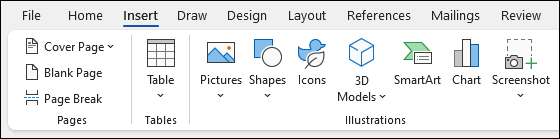
- Vælg fanen Indsæt.
- Vælg, hvad du vil tilføje:
-
Tabeller – vælg
 Tabel , hold markøren over den ønskede størrelse, og vælg den.
 -
Billeder – vælg
 Billeder , søg efter et billede på computeren, et online stockbillede eller med en billedsøgning på Bing.
Bemærk
Ældre versioner af Word kan have Onlinebilleder på båndet ud for Billeder .
-
Figurer – vælg
 Figurer , og vælg en figur på rullelisten.
 -
Ikoner – vælg
 Ikoner , vælg det ønskede, og vælg Indsæt .
 -
3D-modeller – vælg
 3D-modeller , vælg fra en fil eller onlinekilde, vælg det ønskede billede, og vælg Indsæt .
 -
SmartArt – vælg
 SmartArt , vælg en SmartArt-grafik , og vælg OK .
 -
Diagram – vælg
 Diagram , vælg det ønskede diagram, og vælg OK .
 -
Skærmbillede – vælg
 , og vælg et på rullelisten.