
Når du arbejder med tal, f.eks. pengebeløb, kan du justere dem korrekt i en kolonne ved at angive decimaltabulering.
- Hvis linealen ikke vises øverst i dokumentet, skal du gå til Vis>lineal.
- Klik eller tryk på tabulatorvælgeren i venstre side af linealen, indtil du ser billedet med
 decimaltabulatorfanen.
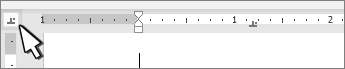
- Vælg det sted på linealen, hvor decimaltegnet skal være. Du kan klikke på og trække i det senere for at flytte det.
- Klik eller tryk på det dokument, hvor du vil skrive et tal, og tryk på tabulatortasten. Når du skriver tallet, justeres decimaltegnet under fanen. Gør det igen på den næste linje, hvorefter tallene centreres på decimaltegnet.

Skift decimalseparator
Hvis du vil bruge en separator, der ikke er et decimaltegn, kan du vælge en ved hjælp af Kontrolpanel i Windows.
Bemærk
Ændring af denne indstilling påvirker alle talformater, ikke kun formater i Word.
- Gå til Start>Kontrolpanel>Clock og Område eller klokkeslæt, sprog og område.
- I dialogboksen Område skal du vælge Formater>Yderligere indstillinger.
Hvis du ikke kan se dialogboksen Område, skal du vælge Område eller Skift dato-, klokkeslæts- eller talformater i Kontrolpanel. - I dialogboksen Tilpas format skal du vælge fanen Tal og på rullelisten Decimalsymbol vælge den separator, du vil bruge.
- Vælg OK.