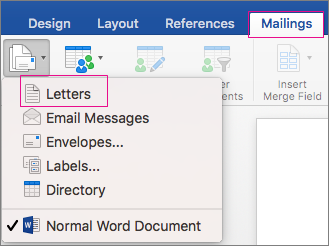
Med brevfletning kan du oprette en masse tilpassede bogstaver, hvor hvert bogstav er identisk i layout, formatering, tekst og grafik med undtagelse af tilpassede dele som f.eks. starthilsenen.
Forbered dit brev
- Gå til ForsendelserStartbrevfletningsbreve>>.
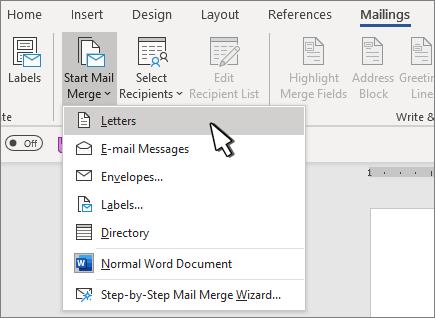
- I Word skal du skrive brødteksten i det brev, du vil sende til adresselisten.
Konfigurer din adresseliste
Adresselisten er en datakilde, der indeholder de oplysninger, som Word bruger til at tilpasse dit brev. Se Datakilder, du kan bruge til en brevfletning.
Hvis du vil sortere eller filtrere din adresseliste, skal du se Brevfletning: Rediger modtagere.
Føj personligt indhold til dit brev
Føj indhold til dit brev, der er forskelligt for hver person, der modtager det.
- Gå tilAdresseblok for forsendelser>.
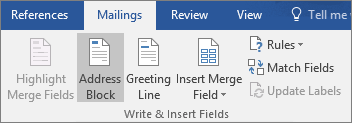
- Vælg et format til modtagerens navn i dialogboksen Indsæt adresseblok .

Du kan få mere at vide under Indsæt adresseblok. - Vælg OK.
- Vælg Hilsen.
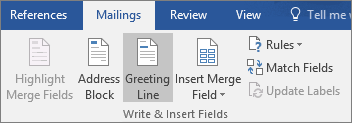
- Vælg det format, du vil bruge, i dialogboksen Indsæt hilsen .
Få flere oplysninger under Indsæt hilsen. - Vælg OK for at indsætte feltet hilsen.
- Gå til Gem fil>.
Hvis du vil indsætte andre brugerdefinerede oplysninger fra adresselisten, skal du se Tilføj brevfletningsfelter ét ad gangen.
Få vist og udskrive brevene
- Gå tilEksempelresultater for forsendelser> for at få vist dine breve.

- Vælg knappen Næste
 eller
eller  gennem dine datasæt for at sikre, at navnene og adresserne ser rigtige ud.
 - Vælg Vis resultater igen skift fra de flettede resultater tilbage til fletfelterne i dit brev
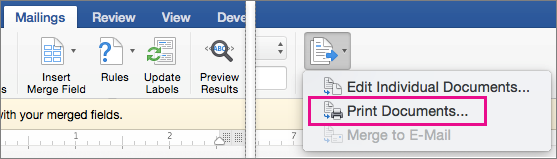
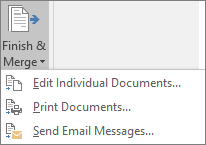
- Vælg Afslut & Flet>udskriv dokumenter.
Vælg Rediger individuelle dokumenter, Udskriv dokumenter eller Send mails.
Gem dit personligt tilpassede brev
Gå til Gem fil>. Når du gemmer brevfletningsdokumentet, forbliver det knyttet til din adresseliste til senere brug.
Hvis du vil genbruge dit brevfletningsdokument, skal du åbne brevfletningsdokumentet. Vælg Ja, når Word beder dig om at bevare forbindelsen.