Den moderne kommentaroplevelse i Word sætter scenen for et mere omfattende samarbejde med dit team med funktioner som @mention f.eks. meddelelser. Word kommentarer justeres på tværs af Word platforme og andre Office-apps, f.eks. Excel og PowerPoint.
To måder at få vist kommentarer på
Der er to visninger for kommentarer, kontekstafhængig visning og listevisning . Når du tilføjer en kommentar i Word ved hjælp af kontekstafhængig visning, vises den i ruden Kommentarer i højre margen nær indsætningspunktet i teksten. I denne visning er alle aktive kommentarer synlige i kontekst, og løste kommentarer er skjult, så du kan fokusere på aktive kommentarer.
Listevisning åbner ruden Kommentarer yderst til højre og indeholder alle aktive og løste kommentarer. Listevisningen viser alle kommentarer sammen i stedet for at sprede sig gennem dokumentet. Når du markerer en kommentar, vises der en kant rundt om den, elementet i teksten fremhæves, og det er nødvendigt, siden ruller for at vise placeringen.
Du kan når som helst skifte mellem kontekstafhængig visning og listevisning ved at vælge knappen Kommentarer i øverste højre hjørne af båndet.
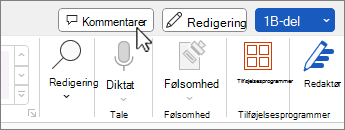
Du kan også skifte fra båndet:
- Vælg fanen Gennemse , og vælg rullepilen på
 Vis kommentarer .
 - Vælg
 Kontekstafhængig eller
  Listevisning i menuen.
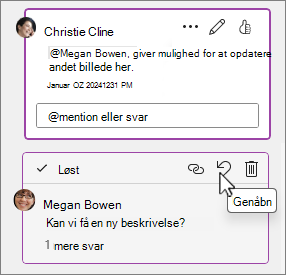
Du kan interagere med kommentarer i ruden Kommentarer på samme måde, som du ville gøre i den klassiske kommentarvisning. Hvis du genåbner en løst kommentar i listevisning , er den synlig igen i kontekstafhængig visning.
Skrive kommentarer
Moderne kommentarer indeholder  kommentar op , som du vælger for at bekræfte kommentaren. Hvis du vil skrive en kommentar ved hjælp af tastaturet, skal du trykke på Ctrl + Enter (eller ⌘ + Enter i MacOS).
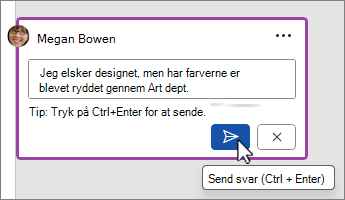
Tidligere ville et tryk på Enter straks sende en kommentar. Det betød, at alle samarbejdspartnere i et delt dokument kunne se din kommentar, før den var fuldført. Med moderne kommentarer kan du gennemse og redigere dine kommentarer, før du forpligter dig til dem.
Brug af kommentarer
Sådan tilføjes en kommentar
Markér teksten eller et indsætningspunkt, hvor du vil skrive en kommentar, og gør et af følgende:
- På fanen Gennemse skal du vælge
 Ny kommentar.
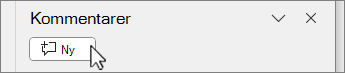
 - I ruden Kommentarer skal du vælge Ny.
- Tryk på Ctrl +Alt+M.
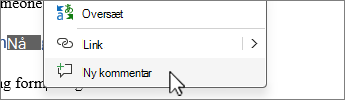
- Højreklik på en tekst, og vælg Ny kommentar i genvejsmenuen.
- På fanen Gennemse skal du vælge
Skriv din kommentar, og vælg derefter
Skriv kommentar , eller tryk på Ctrl+Enter.
Sådan redigerer, sletter eller løser du en kommentar
Moderne kommentarer fortsætter med at fungere, som kommentarer gjorde før. Hvis du vil redigere en kommentar, skal du vælge blyantsikonet. Hvis du vil slette, få et link eller løse en kommentartråd, skal du vælge Flere trådhandlinger (...).
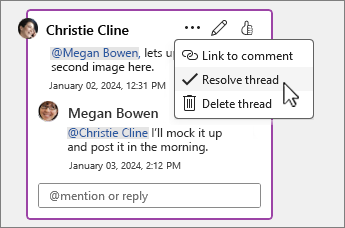
Hvis du er en virksomhedsbruger, der arbejder i et dokument, der er gemt i skyen, kan du bruge @mention til at adressere en bestemt person i en kommentar eller et svar.
Du kan få mere at vide om brug af @mentionsi artiklen Use @mention in comments to tag someone for feedback.
Tildeling af opgaver
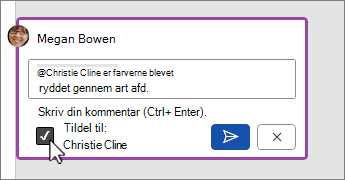
Du kan også bruge kommentarer og @mention til at tildele en opgave. Kun @mention en person, og markér derefter afkrydsningsfeltet Tildel til for at tildele kommentaren som en opgave.
Føj et billede til en kommentar
Placer markøren der, hvor billedet eller ikonet skal være i kommentaren, og gør et af følgende:
Sådan tilføjes et billede
- Vælg, hvor du vil placere billedet i en kommentar, og vælg fanen Indsæt .
- Vælg
 Billeder , og vælg, hvor du vil hente billedet fra.
 - Vælg et billede, du vil bruge, og vælg Åbn eller Indsæt.
Sådan tilføjes et ikon
- På fanen Indsæt skal du vælge
 Ikoner.
 - Søg efter eller vælg en kategori.
- Vælg et ikon i galleriet, og vælg derefter Indsæt.
Ofte stillede spørgsmål
Hvis jeg tilføjer en kommentar, mens jeg bruger moderne kommentarer, kan folk så se dem i ældre versioner (ved hjælp af klassiske kommentarer)?
Ja. Andre, der bruger ældre versioner af Word på enhver platform, kan se dine kommentarer.
Hvordan kan jeg tilføje en kommentar uden at skulle vælge Slå op hver gang?
Du kan trykke på Ctrl + Enter i Windows eller ⌘ + Enter i MacOS for nemt at skrive din kommentar.
Den nye postmodel justerer, hvordan kommentarer fungerer på tværs af Office, og giver dig sikker kontrol over, hvad du deler. Hvis du @mention har nogen, Word giver personen besked.
Jeg kan ikke tilføje eller ikke se visse typer formatering i moderne kommentarer
Moderne kommentarer understøtter i øjeblikket formateringen.
Markér noget tekst, og på fanen Hjem kan du angive:
- Fed, kursiv, understregning og gennemstregning.
- Skriftfarver.
- Fremhæve.
Moderne kommentarer understøtter ikke ændring af skriftstørrelse, typografier eller afsnitsindstillinger.
Hvis et dokument indeholder kommentarer, der er oprettet med ikke-understøttet formatering i tidligere versioner af Word, vises denne formatering muligvis ikke i kommentarfeltet. Du kan muligvis få vist dette indhold i korrekturruden , når Registrer ændringer er slået til.
Hvis du vil åbne korrekturruden, skal du gå til fanen Gennemse og vælge Korrekturrude.
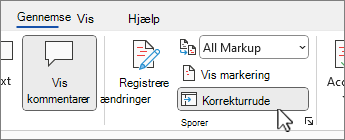
Hvis visning og tilføjelse af disse formateringsindstillinger i standardkommentaren er afgørende for din arbejdsproces, kan du fortælle os det ved hjælp af feedback i appen, så vi kan prioritere fremtidige forbedringer af moderne kommentarer.
Jeg kan ikke tilføje eller ikke se nogle eksisterende objekter, når jeg bruger moderne kommentarer
I Moderne kommentarer kan du tilføje tekst og billeder (kun Windows). Andre objekter – f.eks. tabeller, ligninger, figurer eller felter – understøttes ikke i kommentarfeltet. Hvis dokumentet indeholder disse elementer fra tidligere versioner af Word, vises de muligvis i korrekturruden, når Registrer ændringer er slået til.
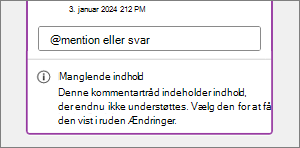
Hvis visning og tilføjelse af disse andre indholdstyper i standardkommentarkortene er afgørende for din arbejdsproces, kan du fortælle os det ved hjælp af feedback i appen, så vi kan prioritere fremtidige forbedringer af moderne kommentarer.
Nogle autokorrekturfunktioner fungerer ikke længere som forventet i moderne kommentarer
Moderne kommentarer i Windows understøtter de fleste funktioner i Autokorrektur, men der er nogle funktioner, der endnu ikke understøttes fuldt ud. Disse omfatter Autoformat og Matematisk autokorrektur. Desuden overholder moderne kommentarer i øjeblikket ikke indstillinger for Autokorrektur, der er deaktiveret (ikke markeret).
Hvis autoformat- eller matematisk autokorrekturfunktioner er vigtige for din arbejdsproces, kan du fortælle os det ved hjælp af feedback i appen , så vi kan prioritere fremtidige forbedringer af moderne kommentarer.
Autotekst og hurtige dele fungerer ikke i moderne kommentarer
Autotekst og hurtige dele understøttes i øjeblikket ikke i moderne kommentarer. Hvis Autotekst og Hurtige dele er vigtige for din arbejdsproces, kan du fortælle os det ved hjælp af feedback i appen, så vi kan prioritere fremtidige forbedringer af moderne kommentarer.
Jeg kan ikke se avancerede korrekturværktøjer som grammatikforslag i moderne kommentarer
Moderne kommentarer kontrollerer stavning, men understøtter ikke andre avancerede korrekturværktøjer, f.eks. grammatikforslag, på nuværende tidspunkt. Vi overvejer denne funktion til en fremtidig opdatering.
Hvor forbinder de stiplede linjer kommentarer til ankerindholdet?
Med moderne kommentarer har vi gjort det nemmere at forstå kommentaren til indholdet, og vi bruger ikke længere de stiplede linjer, du kender fra klassiske kommentarer. Standardkontekstvisningen skjuler løste kommentarer, så du kan fokusere på aktive kommentarer. Hvis du vil se alle kommentarer, skal du åbne ruden Kommentarer .
Gør følgende for at holde styr på forbindelsen mellem kommentarkortene og de steder i dokumentet, de er knyttet til:
- Vælg Alle markeringer på fanen Gennemse for at få vist ankerhøjdepunkter på lærredet som standard.
- Vælg ankerfremhævningen i dokumentet for at få vist fremhævelse på det relevante kommentarkort. På samme måde kan du holde markøren over eller vælge kommentarkortet for at få vist en fremhævelse af den relevante ankerfremhævning.
- Højreklik på et dokumentankerfremhævning, og vælg Gå til kommentar.
- Vælg
 langs den højre kant for at fremhæve indsætningspunktet og kommentarkortet.
Hvordan fungerer kommentartekst? Kan jeg skrive mere end én kommentar ad gangen?
Når du skriver en kommentar, kan din kommentar ikke ses af andre, før du slår den op. Moderne kommentarer understøtter i øjeblikket kun udarbejdelse af én kommentar ad gangen. Hvis det er vigtigt for dig at udarbejde mere end én kommentar ad gangen, kan du fortælle os det ved hjælp af feedback i appen , så vi kan prioritere fremtidige forbedringer af moderne kommentarer.
Når du er ved at udarbejde en kommentar, viser andre tekstfelter til kommentarer meddelelsen En anden kommentar er i gang. Markér denne meddelelse for at vende tilbage til den aktive kladde.
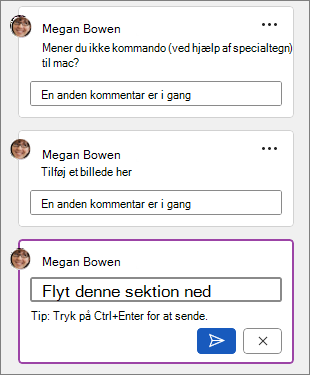
Hvorfor kan jeg ikke redigere andres kommentarer?
Som svar på kundefeedback og anmodninger har vi gjort det, så du ikke kan redigere andre kommentarer i en moderne kommentar. Du kan dog stadig redigere andres kommentarer i korrekturruden .
Kan jeg deaktivere moderne kommentarer og fortsætte med at bruge den ældre kommentarmodel?
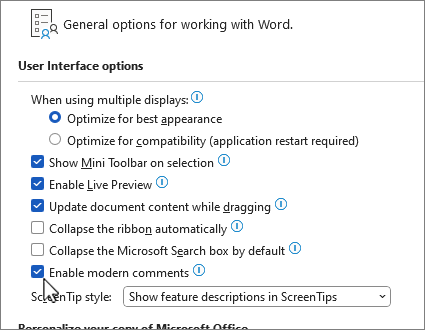
Sådan slår du moderne kommentarer fra i Windows og MacOS:
- Vælg Indstillinger under fanen Filer i Windows.
I MacOS skal du vælge Word og vælge Indstillinger. - På fanen Generelt skal du fjerne markeringen i afkrydsningsfeltet ud for Aktivér moderne kommentarer.
- Genstart Word.
Dette giver dig mulighed for midlertidigt at gendanne kommentaroplevelsen til den ældre kommentarmodel. Denne indstilling er midlertidig og fjernes i fremtiden.
Når jeg bruger registrerede ændringer, skubbes mine kommentarer ud fra siden, og jeg kan ikke se alt på skærmen
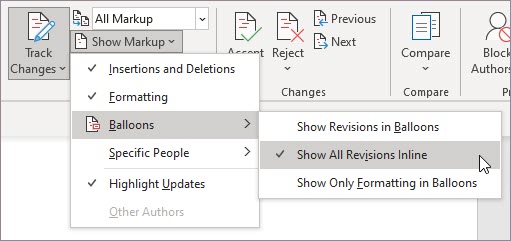
Det kan være, at der vises revisioner i bobler. Som en midlertidig løsning kan alle markeringer vises i selve teksten, så de ikke vises i margenen:
- På fanen Gennemse skal du vælge Vis markering i området Registrering .
- Vælg Bobler, og vælg Vis alle ændringer i selve teksten.