
Du kan bruge indstillinger til at tilføje og opdatere indstillinger i Word, dine dokumenter, dine personlige oplysninger og dine præferencer. Du kan bruge lagringsindstillinger til at ændre, hvad, hvor og hvordan dine dokumenter gemmes.
Hvis du vil se lagringsindstillinger for at arbejde med Word, skal du klikke på Filindstillinger>>Gem.
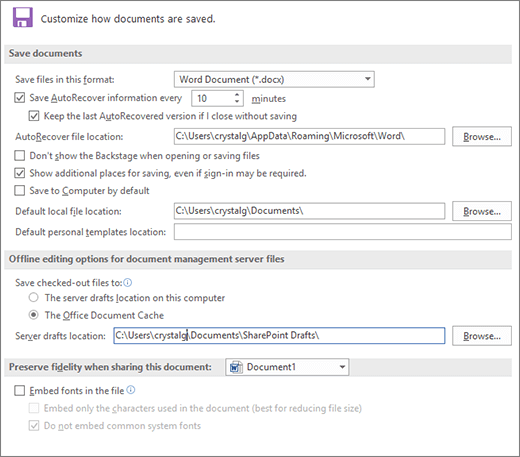
Gemme dokumenter
Gem filer i dette format Denne indstilling angiver det standardfilformat, der bruges, når du gemmer dokumenter. Hvis dine dokumenter gemmes i forskellige versioner af Microsoft Office Word, som websider eller i andre programmer, kan du vælge filformatet, du hyppigst bruger. Du kan på denne liste vælge filformatet, du vil bruge.
Gem oplysninger til automatisk gendannelse hver Word opretter automatisk en automatisk gendannet fil med det interval, du angiver i feltet minutter. Intervallet skal være et positivt tal mellem 1 og 120. Hvis din computer holder op med at reagere, eller strømmen afbrydes uventet, så åbnes den automatisk gendannede fil, næste gang du starter Word. Den automatisk gendannede fil kan indeholde oplysninger, der ikke er blevet gemt, som ellers var gået tabt i det oprindelige dokument.
Behold den seneste automatisk gendannede version, hvis jeg lukker uden at gemme Word opretter en automatisk gendannet fil og bevarer den, når du lukker Word. Programmet viser den gendannede fil, næste gang du åbner Word.
Vigtig
Automatisk gendannelse er ikke en erstatning for kommandoen Gem. Du skal stadig gemme dokumentet, når du er færdig med at arbejde på det.
Placering af automatisk gendannede filer Viser standardplaceringen for den automatisk gendannede fil. Angiv den sti i tekstfeltet, du vil bruge til at placere automatisk gendannede filer.
Vis ikke Backstage, når filer åbnes eller gemmes Deaktiverer Backstage-visningen, hvor du kan administrere dine filer og dataene om dem.
Vis flere placeringer til lagring, også selvom der eventuelt kræves logon Når du gemmer, vil du som standard få vist yderligere placeringer, som f.eks. OneDrive eller netværksplaceringer, hvor du kan gemme dine filer.
Gem på computeren som standard Filer gemmes i standardmappen på computeren i stedet for på OneDrive eller på netværksplaceringer.
Standardfilplacering Skriv den sti, Word skal bruge som placering, første gang du bruger kommandoen Åbn, Gem eller Gem en kopi, når du starter Word, eller klik på Gennemse for at finde mappen. Hvis du vil skrive en sti til en netværksserverplacering for standardfilplaceringen, skal du angive stien ved hjælp af UNC-syntaksen: \\servernavn\mappenavn. Du skal genstarte Word for at anvende den nye standardfilplacering på en netværksserver.
Bemærk
Denne indstilling styrer standardfunktionen første gang, du bruger kommandoerne Åbn, Gem eller Gem som, når du åbner Word. Når du gemmer et dokument, kan du tilsidesætte disse indstillinger ved at vælge en anden placering eller et andet format i dialogboksen Åbn, Gem eller Gem som.
Standardplacering for personlige skabeloner Skriv stien for den placering, du vil have, at Word gemmer filer i, når du opdaterer eller opretter en skabelon.
Indstillinger for offlineredigering for dokumentsstyringsserverfiler.
Bemærk
Lagring af udtjekkede filer på serverkladder understøttes ikke længere. Filer, der er tjekket ud, gemmes nu i Office-dokumentcachen.
Placering af serverkladder Viser standardplaceringen for serverkladder. Skriv den sti i tekstfeltet, du vil bruge til placering af serverkladder, eller klik i tekstfeltet Gennemse for at navigere til placeringen af serverkladder.
Bevar nøjagtig gengivelse ved deling af dette dokument
Bevar nøjagtig gengivelse ved deling af dette dokument Markér navnet på et dokument, der allerede er åbent, eller klik på Alle nye dokumenter for at gøre indstillinger for nøjagtig gengivelse (som f.eks. lagring af skrifttyper med filen) gældende for alle dokumenter, du vil oprette.
Integrer skrifttyper i filen Vælg denne indstilling for at gemme de skrifttyper, der bruges i dokumentet, sammen med filen, hvis skrifttyperne må integreres. Hvis denne indstilling er slået til, kan andre læsere se og bruge skrifttyperne i dokumentet, selvom de ikke har skrifttyperne installeret på deres computer. Filstørrelsen øges, når du slår denne indstilling til. Du kan få mere at vide om integrering af skrifttyper under Integrering af TrueType på webstedet Microsoft.com .
- Integrer kun de tegn, der bruges i dokumentet (bedst til at reducere filstørrelsen) Markér denne indstilling for kun at integrere de skrifttyper, du rent faktisk bruger i et dokument. Hvis du bruger 32 eller færre tegn i en skrifttype, integrerer Word kun disse tegn. Denne indstilling er især praktisk for dokumenter, som andre brugere kun vil have vist eller udskrive, fordi de ikke-integrerede tegn og typografier ikke kan redigeres. Denne indstilling er kun tilgængelig, når du vælger indstillingen Integrer skrifttyper i filen.
- Integrer ikke almindelige systemskrifttyper Vælg kun at integrere skrifttyper, hvis de ikke normalt er installeret på computere, der kører Windows og Word. Denne indstilling er kun tilgængelig, når du vælger indstillingen Integrer skrifttyper i filen.