
Mange brugere synes at det hjælper dem med at arbejde mere effektivt når de bruger et eksternt tastatur med tastaturgenveje i Excel. For brugere med mobilitets- eller synshandicap kan tastaturgenveje være nemmere at bruge end berøringsskærmen og er et essentielt alternativ til at bruge en mus.
Bemærk
- Genvejene i dette emne henviser til et amerikansk tastatur. Taster på andre tastaturlayout svarer muligvis ikke nøjagtigt til tasterne på et amerikansk tastatur.
- Et plustegn (+) i en genvej betyder, at du skal trykke på flere taster på én gang.
- Et kommategn (,) i en genvej betyder, at du skal trykke på flere taster i en rækkefølge.
Denne artikel beskriver tastaturgenvejene, funktionstasterne og nogle andre almindelige genvejstaster i Excel til Windows.
Bemærk
- Hvis du hurtigt vil finde en genvej i denne artikel, kan du bruge Søg. Tryk på Ctrl+F, og skriv derefter dine søgeord.
- Hvis en handling, som du ofte bruger, ikke har en genvejstast, kan du indspille en makro for at oprette en. Du kan få instruktioner ved at gå til Automatiser opgaver med makrooptageren.
- Download vores vejledning med hurtige tip til 50 tidsbesparende Excel-genveje .
- Få Excel-tastaturgenveje i et Word dokument: Tastaturgenveje og funktionstaster i Excel.
I dette emne
Ofte benyttede genveje
I denne tabel vises de oftest benyttede genveje i Excel.
| Hvis du vil | Skal du trykke på |
|---|---|
| Luk en projektmappe. | Ctrl+W |
| Åbn en projektmappe. | Ctrl+O |
| Gå til fanen Hjem. | Alt+H |
| Gem en projektmappe. | Ctrl+S |
| Kopiér markeringen. | Ctrl+C |
| Indsæt markeringen. | Ctrl+V |
| Fortryd den seneste handling. | Ctrl+Z |
| Fjern celleindhold. | Slet |
| Vælg en fyldfarve. | Alt+E, 4 |
| Klip markeringen. | Ctrl+X |
| Gå til fanen Indsæt. | Alt+N |
| Anvende fed formatering. | Ctrl+F |
| Centrer celleindhold. | Alt+H, A, C |
| Gå til fanen Sidelayout . | Alt+P |
| Gå til fanen Data. | Alt+A |
| Gå til fanen Vis. | Alt+W |
| Åbn genvejsmenuen. | Skift+F10 eller Windows-menutasten |
| Tilføj kanter. | Alt+E, A, og K |
| Slet kolonnen. | Alt+H, D, C |
| Gå til fanen Formler. | Alt+M |
| Skjule de markerede rækker. | Ctrl+9 |
| Skjule de markerede kolonner. | Ctrl+0 |
Tastaturgenveje til båndet
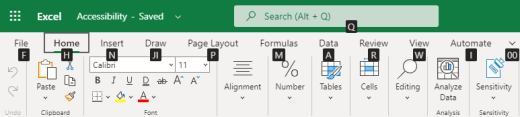
Båndgruppernes relaterede indstillinger på faner. På fanen Hjem inkluderer gruppen Tal f.eks. indstillingen Talformat. Tryk på Alt-tasten for at få vist genvejene på båndet, kaldet Tastetip, som bogstaver i små billeder ud for fanerne og indstillingerne, som vist på billedet nedenfor.

Du kan kombinere tastetip-bogstaverne med Alt-tasten for at oprette genveje, der kaldes hurtigtaster, til indstillingerne på båndet. Tryk f.eks. på Alt+H for at åbne fanen Hjem og Alt+Q for at gå til feltet Fortæl mig det eller Søg . Tryk på Alt igen for at få vist tastetip for indstillingerne for den valgte fane.
Afhængigt af hvilken version af Microsoft 365 du bruger, kaldes tekstfeltet Søg øverst i appvinduet muligvis Fortæl mig det i stedet. De tilbyder begge en meget lignende oplevelse, men nogle indstillinger og søgeresultater kan variere.
I nyere versioner af Office fungerer de fleste af de gamle menugenveje til Alt-tasten stadig. Du skal du kende den komplette genvej. Tryk f.eks. på Alt, og tryk derefter på en af de gamle menutaster, f.eks . E (Rediger), V (Vis), I (Indsæt) osv. Der vises en meddelelse om, at du bruger en hurtigtast fra en tidligere version af Microsoft 365. Hvis du kender hele tasterækkefølgen, kan du blot bruge den. Hvis du ikke kender rækkefølgen, skal du trykke på Esc og bruge tastetip i stedet.
Brug hurtigtasterne til fanerne på båndet
Hvis du vil gå direkte til en fane på båndet, skal du trykke på en af følgende hurtigtaster. Der vises muligvis yderligere faner afhængigt af din markering i regnearket.
| Hvis du vil | Skal du trykke på |
|---|---|
| Gå til feltet Fortæl mig det eller Søg på båndet, og skriv et søgeord for at få assistance eller hjælpeindhold. | Alt+Q, og indtast derefter søgeordet. |
| Åbne menuen Filer. | Alt+F |
| Åbn fanen Hjem, og formatér tekst og tal. Du kan også benytte værktøjet Søg. | Alt+H |
| Åbn fanen Indsæt, og indsæt pivottabeller, diagrammer, tilføjelsesprogrammer, minidiagrammer, billeder, figurer, overskrifter eller tekstfelter. | Alt+N |
| Åbn fanen Sidelayout, og arbejd med temaer, sideopsætning, skala og justering. | Alt+P |
| Åbne fanen Formler, og indsæt, spor og tilpas funktioner og beregninger. | Alt+M |
| Åbn fanen Data, og opret forbindelse til, sorter, filtrer, analysér og arbejd med data. | Alt+A |
| Åbn fanen Gennemse, og udfør stavekontrol, tilføj noter og kommentarer i tråde og beskyt regneark og projektmapper. | Alt+R |
| Åbne fanen Vis, og se eksempler på sideskift og layout, vis og skjul gitterlinjer og overskrifter, angiv zoomforstørrelse, administrer vinduer og ruder og få vist makroer. | Alt+W |
Arbejd med båndet ved hjælp af tastaturet
| Hvis du vil | Skal du trykke på |
|---|---|
| Markér den aktive fane på båndet, og aktivér hurtigtasterne. | Alt eller F10. Brug hurtigtasterne eller piletasterne til at gå til en anden fane. |
| Flyt fokus til kommandoer på båndet eller i ruden til tilføjelsesprogrammer. | Tabulatortasten eller Skift+Tab |
| Flytte henholdsvis ned, op, til venstre eller til højre blandt elementerne på båndet. | Piletaster |
| Vis værktøjstippet for det element på båndet, der aktuelt er i fokus. | Ctrl+Skift+F10 |
| Aktivere en valgt knap. | Mellemrum eller Enter |
| Åbne listen for en markeret kommando. | Pil ned |
| Åbne menuen for en markeret knap. | Alt+pil ned |
| Gå til den næste kommando, når en menu eller undermenu er åben. | Pil ned |
| Udvide eller skjule båndet. | Ctrl+F1 |
| Åbn en genvejsmenu | Skift+F10 Eller, på et Windows-tastatur, Windows-menutasten (normalt mellem Alt Gr og højre Ctrl-tast) |
| Gå til undermenuen, når en hovedmenu er åben eller markeret. | Venstre pil |
| Gå fra én gruppe kontrolelementer til en anden. | Ctrl+venstre pil eller højre pil |
Tastaturgenveje til navigering i celler
| Hvis du vil | Skal du trykke på |
|---|---|
| Gå til forrige celle i et regneark eller til forrige indstilling i en dialogboks. | Skift+Tab |
| Flytte én celle op i et regneark. | Pil op |
| Flytte én celle nedad i et regneark. | Pil ned |
| Flytte én celle til venstre i et regneark. | Venstre pil |
| Flytte én celle til højre i et regneark. | Højre pil |
| Gå til kanten af det aktuelle dataområde i et regneark. | Ctrl+piletast |
| Angiv End-tilstand , gå til den næste celle, der ikke er tom, i samme kolonne eller række som den aktive celle, og slå End-tilstand fra. Hvis cellerne er tomme, skal du gå til den sidste celle i rækken eller kolonnen. | End, piletast |
| Gå til den sidste celle i et regneark i den nederste anvendte række af den yderste anvendte kolonne til højre. | Ctrl+End |
| Udvid markeringen af celler til den sidste celle i regnearket, der indeholder data (nederste højre hjørne). | Ctrl+Skift+End |
| Gå til cellen i vinduets øverste venstre hjørne, når Scroll Lock er aktiveret. | Home+Scroll Lock |
| Gå til starten af et regneark. | Ctrl+Home |
| Flytte ét skærmbillede ned i et regneark. | PgDn |
| Gå til næste ark i en projektmappe. | Ctrl+PgDn |
| Flyt et skærmbillede til højre i et regneark. | Alt+PgDn |
| Flyt et skærmbillede op i et regneark. | PgUp |
| Flyt et skærmbillede til venstre i et regneark. | Alt+PgUp |
| Gå til det forrige ark i en projektmappe. | Ctrl+PgUp |
| Flyt en celle til højre i et regneark. Eller bevæg dig mellem ulåste celler i et beskyttet regneark. | Tabulatortasten |
| Åbn listen over valideringsmuligheder i en celle, der har tilknyttet indstillinger for datavalidering. | Alt+pil ned |
| Gennemse flydende figurer, f.eks. tekstfelter eller billeder. | Ctrl+Alt+5 og derefter Tab gentagne gange |
| Afslut navigationen for den flydende figur, og vend tilbage til normal navigation. | Esc |
| Rul vandret. | Ctrl+Skift, og rul derefter musehjulet op for at gå til venstre og ned for at gå til højre |
| Zoom ind. | Ctrl+Alt+lighedstegn (=) |
| Zoom ud. | Ctrl+Alt+minustegn (-) |
Tastaturgenveje til formatering af celler
| Hvis du vil | Skal du trykke på |
|---|---|
| Åbn dialogboksen Formatér celler. | Ctrl+1 |
| Formatér skrifttyper ved hjælp af dialogboksen Formatér celler. | Ctrl+Skift+F eller Ctrl+Skift+P |
| Rediger den aktive celle, og placer indsætningspunktet i slutningen af indholdet. Hvis redigering er slået fra for cellen, kan du flytte indsætningspunktet til formellinjen. Hvis du redigerer en formel, skal du slå pegetilstand til eller fra, så du kan bruge piletasterne til at oprette en reference. | F2 |
| Indsæt en note. Åbn og rediger en cellenote. |
Skift+F2 Skift+F2 |
| Indsæt en trådet kommentar. Åbn og besvar en trådet kommentar. |
Ctrl+Skift+F2 Ctrl+Skift+F2 |
| Åbn dialogboksen Indsæt for at indsætte tomme celler. | Ctrl+Skift+plustegn (+) |
| Åbn dialogboksen Slet for at slette de markerede celler. | Ctrl+minustegn (-) |
| Indsæt aktuelt klokkeslæt. | Ctrl+Skift+kolon (:) |
| Indsæt den aktuelle dato. | Ctrl+semikolon (;) |
| Skifte mellem visning af celleværdier og visning af formler i regnearket. | Ctrl+accent grave (`) |
| Kopiér en formel fra cellen oven over den aktive celle ind i cellen eller formellinjen. | Ctrl+Apostrof (') |
| Flytte de markerede celler. | Ctrl+X |
| Kopiere de markerede celler. | Ctrl+C |
| Indsæt indhold ved indsætningspunktet, hvilket erstatter enhver markering. | Ctrl+V |
| Åbne dialogboksen Indsæt speciel. | Ctrl+Alt+V |
| Kursivere tekst eller fjerne kursiv formatering. | CTRL+K eller Ctrl+3 |
| Fed skrift eller fjerne fed skrift. | Ctrl+F eller Ctrl+2 |
| Understrege tekst eller fjerne understregning. | Ctrl+U eller Ctrl+4 |
| Anvende eller fjerne formateringen Gennemstreget. | Ctrl+5 |
| Skifte mellem at skjule objekter, vise objekter og vise pladsholdere for objekter. | Ctrl+6 |
| Anvende konturkanten på de markerede celler. | Ctrl+Skift+og-tegn (&) |
| Fjerne konturkanten fra de markerede celler. | Ctrl+Skift+underscore (_) |
| Vise eller skjule dispositionssymboler. | Ctrl+8 |
| Brug kommandoen Udfyld nedad til at kopiere indholdet og formatet fra den øverste celle i et markeret område til de underliggende celler. | Ctrl+D |
| Anvend talformatet Generelt . | Ctrl+Skift+tilde (~) |
| Anvend formatet Valuta med to decimaler (negative tal i parentes). | Ctrl+Skift+dollartegn ($) |
| Anvend procentformatet uden decimaler. | Ctrl+Skift+procent (%) |
| Anvend videnskabeligt talformat med to decimaler. | Ctrl+Skift+cirkumfleks (^) |
| Anvend datoformatet med dag, måned og år. | Ctrl+Skift+nummertegn (#) |
| Anvende formatet Klokkeslæt med timer og minutter, og AM eller PM. | Ctrl+Skift+snabel-a (@) |
| Anvend talformatet med to decimaler, tusindtalsseparator og minustegn (-) for negative værdier. | Ctrl+Skift+udråbstegn (!) |
| Åbn dialogboksen Indsæt link. | Ctrl+I |
| Kontrollér stavning i det aktive regneark eller markerede område. | F7 |
| Vis mulighederne for Ekspresanalyse for markerede celler, der indeholder data. | Ctrl+Q |
| Vis dialogboksen Opret tabel. | Ctrl+L eller Ctrl+T |
| Åbn dialogboksen Statistik for projektmappe. | Ctrl+Skift+G |
Tastaturgenveje i dialogboksen Indsæt speciel i Excel
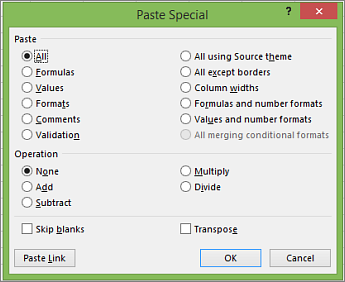
I Excel kan du indsætte et bestemt aspekt af de kopierede data, f.eks. formatering eller værdi, ved hjælp af indstillingerne Indsæt speciel . Når du har kopieret dataene, skal du trykke på Ctrl+Alt+V eller Alt+E+S for at åbne dialogboksen Indsæt speciel .
Tip
Du kan også vælge Hjem>Indsæt>speciel.
Hvis du vil vælge en indstilling i dialogboksen, skal du trykke på det understregede bogstav for den pågældende indstilling. Tryk f.eks. på bogstavet C for at vælge indstillingen Kommentarer .
Tastaturgenveje til udførsel af markeringer og handlinger
| Hvis du vil | Skal du trykke på |
|---|---|
| Markere hele regnearket. | Ctrl+A eller Ctrl+Skift+Mellemrumstast |
| Markér det aktuelle og næste ark i en projektmappe. | Ctrl+Skift+Page Down |
| Markere det aktuelle og forrige ark i en projektmappe. | Ctrl+Skift+Page Up |
| Udvide markeringen af celler med én celle. | Skift+piletast |
| Udvide markeringen af celler til den sidste celle, der ikke er tom, i samme kolonne eller række som den aktive celle, eller hvis den næste celle er tom, så udvides markeringen til den næste celle, som ikke er tom. | Ctrl+Skift+piletast |
| Slå udvidelsestilstand til og bruge piletasterne til at udvide en markering. Tryk igen for at deaktivere. | F8 |
| Tilføj en separat celle eller et separat område til en markering af celler ved hjælp af piletasterne. | Skift+F8 |
| Start på en ny linje i samme celle. | Alt+Enter |
| Udfyld det markerede celleområde med den aktuelle indtastning. | Ctrl+Enter |
| Udfør en celleindtastning, og markér den ovenstående celle. | Skift+Enter |
| Markér en hel kolonne i regnearket. | Ctrl+Mellemrumstast |
| Markér en hel række i et regneark. | Skift+Mellemrumstast |
| Markér alle objekter i et regneark, når et objekt er markeret. | Ctrl+Skift+Mellemrumstast |
| Udvid markeringen af celler til begyndelsen af regnearket. | Ctrl+Skift+Home |
| Vælg det aktuelle område, hvis regnearket indeholder data. Tryk igen for at markere det aktuelle område og dets sumrækker. Tryk en tredje gang for at markere hele regnearket. | Ctrl+A eller Ctrl+Skift+Mellemrum |
| Markér det aktuelle område omkring den aktive celle. | Ctrl+Skift+asterisk (*) |
| Markér den første kommando i menuen, når en menu eller undermenu er synlig. | Home |
| Gentag seneste kommando eller handling, hvis det er muligt. | Ctrl+Y |
| Fortryd den seneste handling. | Ctrl+Z |
| Udvid grupperede rækker eller kolonner. | Tryk på og hold Skift nede, og rul ned, mens du holder markøren over de skjulte elementer. |
| Skjul grupperede rækker eller kolonner. | Tryk på og hold Skift nede, og rul op, mens du holder markøren over de viste elementer. |
Tastaturgenveje til at arbejde med data, funktioner og formellinjen
| Hvis du vil | Skal du trykke på |
|---|---|
| Slå værktøjstip til eller fra for at kontrollere formler direkte på formellinjen eller i den celle, du redigerer. | Ctrl+Alt+P |
| Rediger den aktive celle, og placer indsætningspunktet i slutningen af indholdet. Hvis redigering er slået fra for cellen, kan du flytte indsætningspunktet til formellinjen. Hvis du redigerer en formel, skal du slå pegetilstand til eller fra, så du kan bruge piletasterne til at oprette en reference. | F2 |
| Udvid, eller skjul formellinjen | Ctrl+Skift+U |
| Annuller en indtastning i cellen eller på formellinjen. | Esc |
| Udføre en indtastning i formellinjen og markere cellen nedenfor. | Enter |
| Flyt markøren til slutningen af teksten i formellinjen. | Ctrl+End |
| Markér al tekst på formellinjen fra markørens position til slutningen. | Ctrl+Skift+End |
| Beregn alle regneark i alle åbne projektmapper. | F9 |
| Beregn det aktive regneark. | Skift+F9 |
| Beregn alle regneark i alle åbne projektmapper, uanset om de er ændret siden seneste beregning. | Ctrl+Alt+F9 |
| Kontrollere afhængige formler og derefter beregne alle celler i alle åbne projektmapper, herunder celler der ikke er markeret til obligatorisk beregning. | Ctrl+Alt+Skift+F9 |
| Vis menuen eller meddelelsen til en Fejlkontrol-knap. | Alt+Skift+F10 |
| Vise dialogboksen Funktionsargumenter , når indsætningspunktet er til højre for et funktionsnavn i en formel. | Ctrl+A |
| Indsæt argumentnavne og parenteser, når indsætningspunktet er til højre for et funktionsnavn i en formel. | Ctrl+Skift+A |
| Indsæt sumformlen | Alt+Lighedstegn (=) |
| Aktiverer Hurtigudfyldning for at genkende mønstre automatisk i tilstødende kolonner og udfylde den aktuelle kolonne | Ctrl+E |
| Du skal bladre gennem alle kombinationer af absolutte og relative referencer i en formel, hvis en cellereference eller et celleområde er markeret. | F4 |
| Indsæt en funktion. | Skift+F3 |
| Kopiér værdien fra cellen oven over den aktive celle til cellen eller formellinjen. | Ctrl+ Skift+lige anførselstegn (") |
| Opret et integreret diagram med dataene i det aktuelle område. | Alt+F1 |
| Opret et diagram med dataene i det aktuelle område i et separat diagramark . | F11 |
| Definer et navn til brug i referencer. | Alt+M, M, D |
| Indsæt et navn fra dialogboksen Indsæt navn (hvis der er defineret navne i projektmappen). | F3 |
| Flyt til det første felt i næste post i en dataformular. | Enter |
| Opret, kør, rediger eller slet en makro. | Alt+F8 |
| Åbn Microsoft Visual Basic For Applications-editoren. | Alt+F11 |
| Åbn Power Query-editoren | Alt+F12 |
Tastaturgenveje til opdatering af eksterne data
Brug følgende taster til at opdatere data fra eksterne datakilder.
| Sådan gør du | Skal du trykke på |
|---|---|
| Stop en opdateringshandling. | Esc |
| Opdater data i det aktuelle regneark. | Ctrl+F5 |
| Opdater alle data i projektmappen. | Ctrl+Alt+F5 |
Tastaturgenveje til Power Pivot
Brug følgende tastaturgenveje med Power Pivot i Microsoft 365 og Office.
| Hvis du vil gøre dette | Skal du trykke på |
|---|---|
| Åbn genvejsmenuen for den valgte celle, kolonne eller række. | Skift+F10 |
| Vælg hele tabellen. | Ctrl+A |
| Kopiér de markerede data. | Ctrl+C |
| Slet tabellen. | Ctrl+D |
| Flyt tabellen. | Ctrl+M |
| Omdøb tabellen. | Ctrl+R |
| Gem filen. | Ctrl+S |
| Annullere den seneste handling (Annuller Fortryd). | Ctrl+Y |
| Fortryd den seneste handling. | Ctrl+Z |
| Vælg den aktuelle kolonne. | Ctrl+Mellemrumstast |
| Vælg den aktuelle række. | Skift+mellemrum |
| Markér alle celler fra den aktuelle placering til den sidste celle i kolonnen. | Skift+PgDn |
| Markér alle celler fra den aktuelle placering til den første celle i kolonnen. | Skift+PgUp |
| Markér alle celler fra den aktuelle placering til den sidste celle i rækken. | Skift+End |
| Markér alle celler fra den aktuelle placering til den første celle i rækken. | Skift+Home |
| Gå til den forrige tabel. | Ctrl+PgUp |
| Gå til den næste tabel. | Ctrl+PgDn |
| Gå til den første celle i den markerede tabels øverste venstre hjørne. | Ctrl+Home |
| Gå til den sidste celle i den markerede tabels øverste højre hjørne. | Ctrl+End |
| Gå til den første celle i den markerede række. | Ctrl+Venstre pil |
| Gå til den sidste celle i den markerede række. | Ctrl+Højre pil |
| Gå til den første celle i den markerede kolonne. | Ctrl+Pil op-tast |
| Gå til den sidste celle i den valgte kolonne. | Ctrl+Pil ned-tast |
| Luk en dialogboks, eller annuller en proces, f.eks. en indsættelse. | CTRL+Esc |
| Åbn dialogboksen Autofilter. | Alt+pil ned |
| Åbn dialogboksen Gå til. | F5 |
| Genberegne alle formler i Power Pivot-vinduet. Du kan få flere oplysninger i Genberegn formler i Power Pivot. | F9 |
Funktionstaster
| Tast | Beskrivelse |
|---|---|
| F1 |
|
| F2 |
|
| F3 |
|
| F4 |
|
| F5 |
|
| F6 |
|
| F7 |
|
| F8 |
|
| F9 |
|
| F10 |
|
| F11 |
|
| F12 |
|
Andre nyttige genvejstaster
| Tast | Beskrivelse |
|---|---|
| Alt |
|
| Piletaster |
|
| Tilbage |
|
| Slet |
|
| End |
|
| Enter |
|
| Esc |
|
| Home |
|
| PgDn |
|
| PgUp |
|
| Skift |
|
| Mellemrumstast |
|
| Tabulatortasten |
|
Se også
Grundlæggende opgaver ved hjælp af en skærmlæser i Excel


Teknisk support til kunder med handicap
Microsoft ønsker, at alle vores kunder skal have den bedst tænkelige oplevelse. Hvis du har et handicap eller spørgsmål relateret til tilgængelighed, skal du kontakte Microsoft Disability Answer Desk for at få teknisk hjælp. Disability Answer Desk-supportteamet er oplært i anvendelsen af mange populære hjælpeteknologier og kan tilbyde engelsk, spansk, fransk og amerikansk tegnsprogshjælp. Besøg webstedet Microsoft Disability Answer Desk for at se kontaktoplysninger for dit område.
Hvis du er offentlig myndigheds-, kommerciel- eller virksomhedsbruger, skal du kontakte virksomhedens Answer Desk for handicappede.