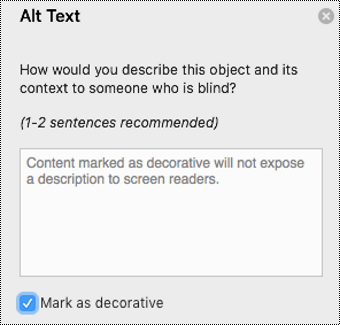
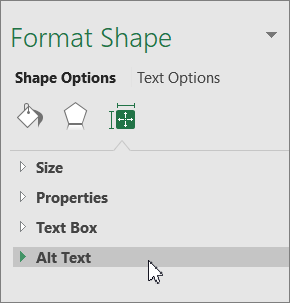
Du kan oprette alternativ tekst (alternativ tekst) til figurer, billeder, diagrammer, SmartArt-grafik eller andre objekter i dine Microsoft 365-dokumenter. Alternativ tekst hjælper personer med synshandicap med at forstå billeder og andet grafisk indhold. Når en person, der bruger en skærmlæser, støder på et billede i et dokument, vil vedkommende høre den alternative tekst, der beskriver billedet. uden alternativ tekst ved de kun, at de har nået et billede uden at vide, hvad billedet viser.
Brug fremgangsmåderne i denne artikel for at få mere at vide om, hvordan du føjer alternativ tekst til en figur, et billede, et diagram, SmartArt-grafik eller andre grafiske objekter.
Hvis du vil lære, hvordan du skriver alternativ tekst, skal du gå til Alt, hvad du har brug for at vide for at skrive effektiv alternativ tekst.
Tilføj alternativ tekst
Gør et af følgende:
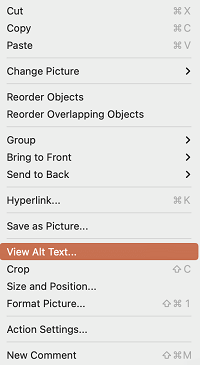
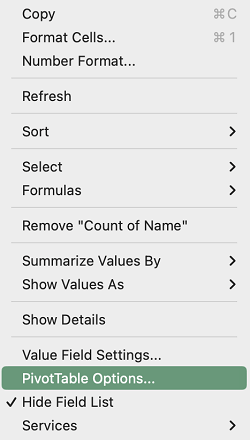
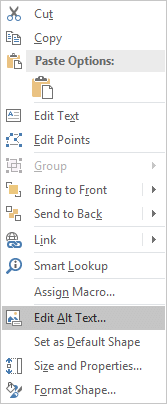
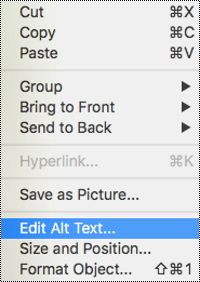
Højreklik på objektet, og vælg Vis alternativ tekst.
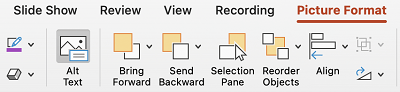
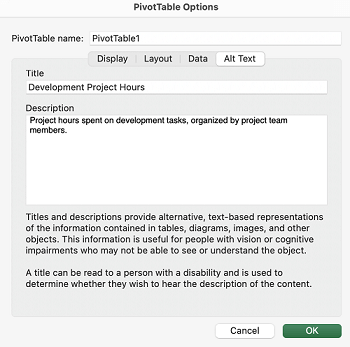
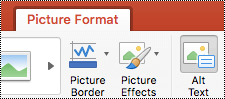
Markér objektet, og vælg derefter formatmenuen for objektet, f.eks . Billedformat. Vælg Alternativ tekst.

Bemærk
Hvis du vil føje alternativ tekst til hele SmartArt-grafikken eller hele diagrammet, skal du klikke på kanten af SmartArt-grafikken eller diagrammet og ikke på en enkelt figur eller del.
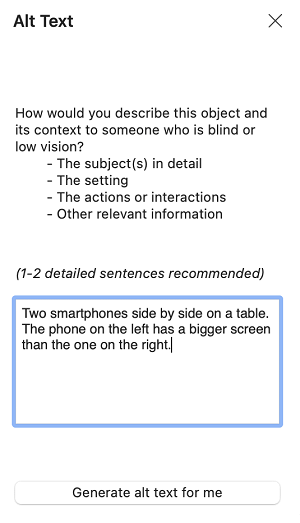
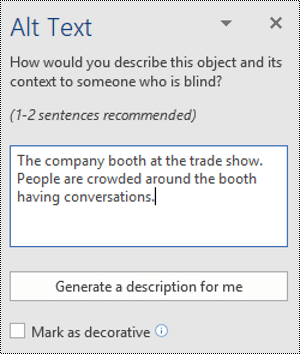
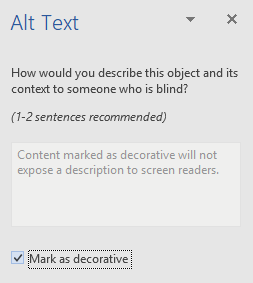
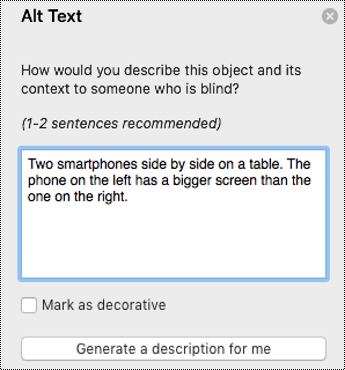
I ruden Alternativ tekst kan du skrive en til to sætninger i tekstfeltet for at beskrive objektet og dets kontekst til en person, der ikke kan se det.

Markér visuelle elementer som dekorative
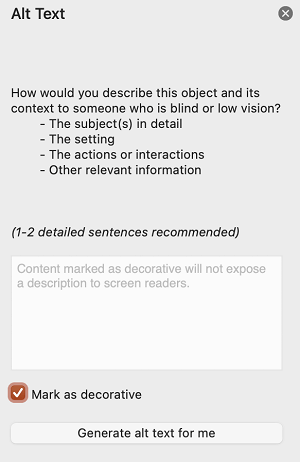
Hvis dine visuelle elementer kun er dekorative og tilføjer visuel interessante, men ikke er informative, kan du markere dem som dekorative uden at skrive alternativ tekst. Eksempler på objekter, der bør markeres som dekorative, er stilistiske kanter. People, der bruger skærmlæsere, vil høre, at disse objekter er dekorative, så de ved, at de ikke mangler vigtige oplysninger. Du kan markere dine visuelle elementer som dekorative i Excel, PowerPoint og Word.
Gør et af følgende for at åbne ruden Alternativ tekst:
- Højreklik på et billede, og vælg derefter Vis alternativ tekst.
- Vælg et billede, vælg Billedformat>alternativ tekst.
Markér afkrydsningsfeltet Markér som dekorativ . Tekstfeltet bliver nedtonet.
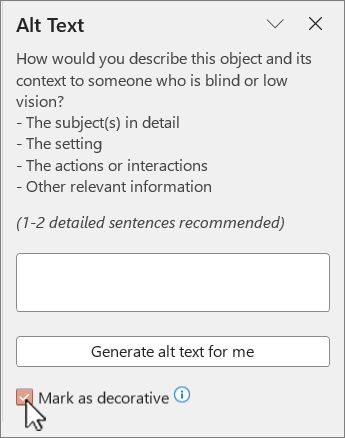
Slå automatisk alternativ tekst til og fra
Hvis du ikke vil have automatisk genereret alternativ tekst føjet til indsatte billeder, kan du deaktivere indstillingen for automatisk alternativ tekst. Hvis du senere skifter mening, kan nemt slå den til igen.
- Vælg Filindstillinger>>Hjælp til handicappede.
- Markér eller fjern markeringen i afkrydsningsfeltet Aktivér indstillingen for at generere alternativ tekst ved hjælp af AI under Alternativ tekst, og vælg derefter OK.
Godkend den automatiske alternative tekst
Du kan godkende den automatisk genererede alternative tekst i Microsoft 365.
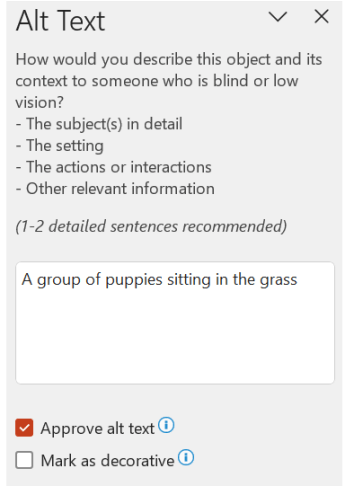
Hvis den alternative tekst er tilfredsstillende, skal du markere afkrydsningsfeltet Godkend alternativ tekst.
Se også
Alt, hvad du skal vide for at skrive effektiv alternativ tekst