
Brug Tilgængelighedskontrol i Outlook, Word, PowerPoint og Excel til at kontrollere dine mails, dokumenter, slides og regneark for problemer med tilgængeligheden, mens du arbejder. På denne måde kan du sikre dig, at dit Microsoft 365-indhold er nemt for personer med handicap at læse og redigere.
Der er en ny version af Tilgængelighedskontrol tilgængelig til Word-skrivebordsappen og vil snart være tilgængelig for andre Microsoft 365-apps, herunder Outlook, PowerPoint og Excel.
Du kan få mere at vide om den nye Tilgængelighedsassistent ved at gå til Gør dine dokumenter mere handicapvenlige med Tilgængelighedsassistent.
Du kan få mere at vide om meddelelser om tilgængelighedsproblemer på lærredet i realtid ved at gå til Få meddelelser i realtid om problemer med tilgængelighed, mens du arbejder på Microsoft 365-apps.
I dette emne
- Kontrollér tilgængelighed, mens du arbejder i Outlook
- Kontrollér tilgængelighed, mens du arbejder i Word, Excel og PowerPoint
Kontrollér tilgængelighed, mens du arbejder i Outlook
I Outlook kører Tilgængelighedskontrol automatisk, når du skriver en mail, og et MailTip giver et praktisk skub for at rette tilgængelighedsproblemer, før du sender din mail.
 Vælg Filindstillinger>>Øget tilgængelighed, og vælg, om du vil se meddelelser om tilgængelighed via et mailtip, mens du arbejder, i visse scenarier, eller kun når du åbner ruden Tilgængelighedskontrol manuelt.
Standardindstillingen er at vise meddelelser om tilgængelighed i visse scenarier, og hvis der registreres problemer med tilgængeligheden, vises der et mailtip, der hjælper dig med at gennemgå forslag og løse problemet.
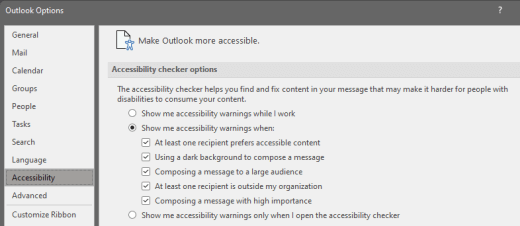
Vis mig tilgængelighedsadvarsler, mens jeg arbejder
Vis mig tilgængelighedsadvarsler, når:
- Mindst én modtager foretrækker tilgængeligt indhold.
- Anvender en mørk baggrund til at forfatte en meddelelse. Hvis du skriver i sort tema med mørk tilstand aktiveret, hvilket er standarden for dette tema, kører Tilgængelighedskontrol, men viser kun meddelelser, når tekstkontrasten er utilstrækkelig. Eventuelle andre problemer vises stadig i ruden Tilgængelighedskontrol, men de medfører ikke, at mailtip vises.
- Skrivning af en meddelelse til en stor målgruppe
- Mindst én modtager er uden for min organisation
- Skrivning af en meddelelse med høj prioritet
Vis kun advarsler om tilgængelighed, når jeg åbner Tilgængelighedskontrol
Kontrollér tilgængelighed, mens du arbejder i Word, Excel og PowerPoint
Hvis du vil have besked om problemer med tilgængelighed i dine Word-, Excel- og PowerPoint-dokumenter, mens du fortsætter med at arbejde på dem, skal du markere afkrydsningsfeltet Hold tilgængelighedskontrol kørende, mens jeg arbejder.
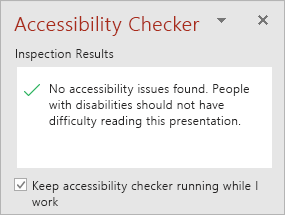 Dette føjer knappen Tilgængelighed til statuslinjen og holder styr på problemer med tilgængeligheden i realtid. Du kan når som helst åbne Tilgængelighedskontrol ved at vælge knappen på statuslinjen.

Bemærk
Afkrydsningsfeltet Hold tilgængelighedskontrol kørende, mens jeg arbejder findes ikke i Outlook. I stedet kører tilgængelighedskontrollen automatisk i baggrunden. I stedet for en Tilgængelighed-knap på statuslinjen vises der et tilgængeligheds-mailtip i meddelelsesvinduet, så du kan gennemse eventuelle problemer med tilgængeligheden, før du sender en meddelelse.
Se også
Brug Tilgængelighedskontrol til at gøre tilgængeligheden bedre
Tilgængelighedskontrol gør dit indhold tilgængeligt for alle
Regler for brug af Tilgængelighedskontrol
Teknisk support til kunder med handicap
Microsoft ønsker, at alle vores kunder skal have den bedst tænkelige oplevelse. Hvis du har et handicap eller spørgsmål relateret til tilgængelighed, skal du kontakte Microsoft Disability Answer Desk for at få teknisk hjælp. Disability Answer Desk-supportteamet er oplært i anvendelsen af mange populære hjælpeteknologier og kan tilbyde engelsk, spansk, fransk og amerikansk tegnsprogshjælp. Besøg webstedet Microsoft Disability Answer Desk for at se kontaktoplysninger for dit område.
Hvis du er offentlig myndigheds-, kommerciel- eller virksomhedsbruger, skal du kontakte virksomhedens Answer Desk for handicappede.