Når du har oprettet dit SharePoint i Microsoft 365-websted ved hjælp af en handicapvenlig skabelon, skal du bruge korrekt formatering, typografier og alternative beskrivelser for at holde dit websted handicapvenligt.
Bemærk
Når du bruger SharePoint i Microsoft 365, anbefaler vi, at du bruger Microsoft Edge som din browser.
I dette emne
- Tilføj og formatér tekst
- Tilføj overskrifter for at gøre det nemt at skimme dit indhold
- Tilføj tabeller og gør dem tilgængelige
- Tilføj handicapvenlige links
Tilføj og formatér tekst
Dit SharePoint i Microsoft 365-websted indeholder allerede nogle grundlæggende elementer, f.eks. en søgelinje og et dokumentområde . Det er meget nemt at føje dit eget indhold til et SharePoint på Microsoft 365-websted.
Hvis du vil åbne båndet Redigering og skifte til redigeringstilstand , skal du vælge Rediger på den side, du vil redigere.
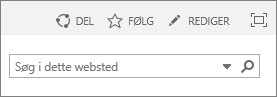
Hvis du vil føje tekst til en eksisterende webdel, skal du placere fokus på den og derefter klippe, kopiere, indsætte eller formatere tekst på båndet Rediger, som du ville gøre i Word på internettet.
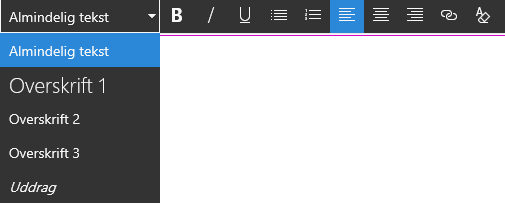
Åbn gruppen Typografier for at vælge et format for teksten.
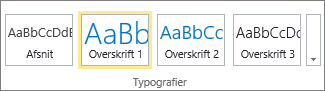
Vælg den typografi, du vil bruge, placer fokus i området Rediger og begynd at skrive.
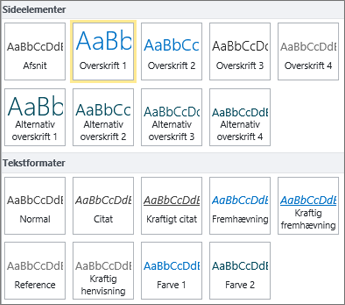
Klik på Gem, når du er færdig.

Nogle bemærkninger om tilgængelighed
- Brug simple skrifttyper, og brug ikke mere end to eller tre skrifttyper.
- Angiv ikke en fast skriftstørrelse. En fast skriftstørrelse kan forstyrre andre elementer på skærmen, især hvis en person gør sin skærm større eller mindre. Det kan f. eks. være et problem med skærmlayout, da tekstlinjer kan overlappe kolonner, eller tekst kan forsvinde.
- Undgå at bruge skrifttypevariationerne fed, kursiv og understreget, hvis det er muligt. Vælg i stedet en indstilling i gruppen Typografier . Indstillinger fra Typografier indeholder oplysninger om, hvordan skrifttypen ser ud, og hvad den betyder. Fremhævning vises f.eks. med kursiv, og skærmlæsere læser ordet "fremhævning" højt for personer, der ikke kan se kursiv.
- Brug store bogstaver, som du normalt gør. Lange segmenter med store bogstaver er sværere at læse. Desuden læser skærmlæsere ikke store bogstaver forskelligt fra små bogstaver, så lytteren ved ikke, hvad du mente.
Tilføj overskrifter for at gøre det nemt at skimme indhold
Overskrifter er vigtige for et dokuments handicapvenlighed. Brugere har en tendens til at skimme gennem webindhold og kun læse dybt, når indholdet er særligt interessant. Desuden kan skærmlæsere bruge overskrifterne til at hjælpe en læser med at skimme. Uden overskrifter må blinde brugere lytte til en hel webside ord for ord.
Hvis du vil åbne båndet Redigering og skifte til redigeringstilstand , skal du vælge Rediger på den side, du vil redigere.
Markér den tekst, du vil bruge som overskrift.
Åbn gruppen Typografier, og vælg det ønskede overskriftsniveau.
Tip
Overskrifter er hierarkiske. Typografien Overskrift 1 er den vigtigste i dokumentet og er generelt den øverste overskrift. Overskrift 2 er det sekundære niveau. Overskrift 3 kan bruges til underoverskrifter og kommer altid efter mindst én Overskrift 2-typografi i dokumentet.
Klik på Gem, når du er færdig.
Bemærk
Brug overskrifter til at oprette en indholdsfortegnelse, så brugere af skærmlæsere nemt kan skimme siden.
Tilføj tabeller og gør dem handicapvenlige
Tabeller er praktiske til at organisere oplysninger på en side. Det er nemt at sikre, at dine tabeller er konfigureret til at give nyttig kontekst til skærmlæsere, f.eks. kolonneoverskrifter eller tabeltekster.
Hvis du vil åbne båndet Redigering og skifte til redigeringstilstand , skal du vælge Rediger.
Placer fokus, hvor tabellen skal vises.
Åbn gruppen Tabel fra fanen Indsæt, og vælg antallet af rækker og kolonner, du vil have i den nye tabel. Når du klikker på det sidste felt, vises der en tabel med den angivne størrelse på siden.
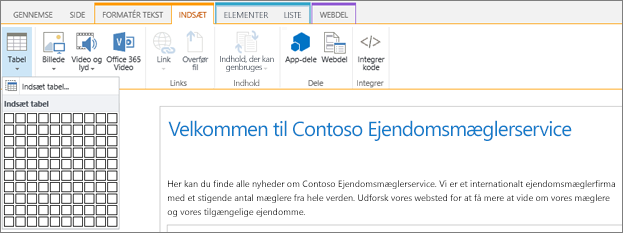
Placer fokus i rækken øverst til venstre i den nye tabel, og vælg fanen Design.
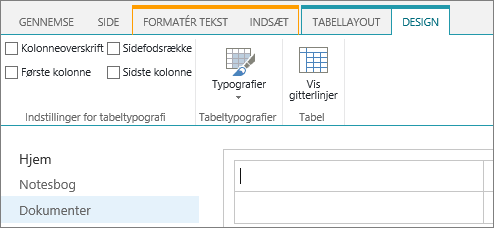
Bemærk
Fanen Design er kun synlig, når markøren er i et element, hvor denne funktion kan bruges, f.eks. i en tabel.
Markér afkrydsningsfeltet Kolonneoverskrift .
Bemærk
Brug en farvet stregtype, eller vis gitterlinjer for at gøre din tabel nemmere at læse. Disse indstillinger er begge tilgængelige på fanen Design.
Klik på Gem, når du er færdig.
Nogle bemærkninger om tilgængelighed mht. tabeller
- Angiv altid en kolonneoverskrift, og placer etiketter i hver kolonne. Du kan også angive en Første kolonne, hvis det er relevant.
- Tabeloverskrifter må ikke være tomme.
- Tilføj en kort tabelbeskrivelse som en billedtekst.
- Brug forholdsmæssige størrelser (procenter) i stedet for absolutte størrelser for kolonnebredder og rækkehøjden på samme måde som med skrifttyper. Brug ikke pixel- eller punktværdier. Hvis brugere ser dit websted via en mobil enhed, eller hvis de zoomer ind på dit websted for bedre at kunne se detaljer, holder pixel- eller punktværdier et element frosset fast i den definerede størrelse.
Indsæt tilgængelige links
Hvis du vil åbne båndet Redigering og skifte til redigeringstilstand , skal du vælge Rediger.
Placer fokus, hvor linket skal vises.
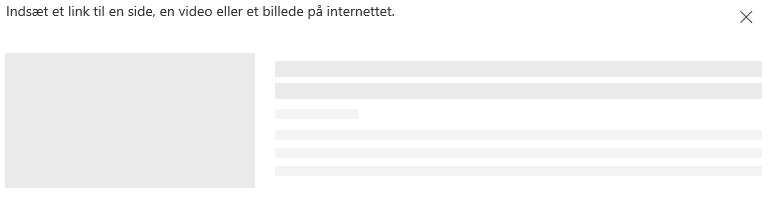
Hvis du vil åbne dialogboksen Indsæt link, skal du vælge Link og Fra adresse på fanen Indsæt eller trykke på Ctrl+K.
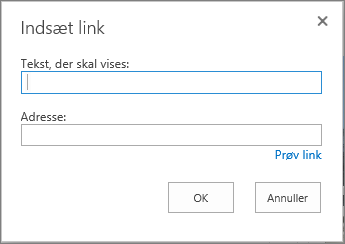
Skriv destinationen for linket i feltet Tekst, der skal vises .
Tip
Linkteksten er ofte webstedets navn eller en sidetitel. Linkvisningsteksten skal være meningsfuld i enhver kontekst og bør aldrig være noget i retning af "Klik her".
Skriv eller indsæt URL-adressen i feltet Adresse .
Tip
Vælg Prøv link for at sikre, at linket fungerer som det skal.
Vælg OK, når du er færdig.
Relaterede oplysninger
Ressourcer til at oprette tilgængelige websteder i SharePoint Online