
Dette emne giver dig en trinvis vejledning i, hvordan du gør din Sway tilgængelig og låser dit indhold op for alle, herunder personer med handicap. Når du opretter din Sway med inclusivity i tankerne, kan alle læse og forstå begreberne og ideerne i den.
I dette emne lærer du, hvordan du bruger Tilgængelighedskontrol til at håndtere problemer med tilgængelighed, der kan gøre det svært for personer med handicap at bruge Sway. Du lærer også, hvordan du føjer alternativ tekst til billeder og figurer, så personer, der bruger skærmlæsere, kan lytte til, hvad billedet eller figuren handler om. Desuden kan du læse om, hvordan du bruger skabeloner, skrifttyper og farver til at maksimere inkluderende elementer i dit Sway, før du deler den med andre.
I dette emne
- Bedste fremgangsmåder for at gøre din Sway tilgængelig
- Kontrollér dit Sway med Tilgængelighedskontrol
- Brug indbyggede overskriftstypografier
- Brug handicapvenlig tekst og skrifttypeformat og -farve
- Opret handicapvenlige links
- Tilføj eller rediger alternativ tekst til billeder og videoer
- Gør lyd og video tilgængelig med undertekster for hørehæmmede
- Test tilgængelighed med Forenklet læser
Bedste fremgangsmåder for at gøre din Sway tilgængelig
Tabellen nedenfor indeholder vigtige bedste fremgangsmåder til oprettelse af Sway-indhold, der er tilgængeligt for personer med handicap.
| Hvad kan du afhjælpe | Hvorfor skal det afhjælpes | Sådan afhjælper du det |
|---|---|---|
| Undgå almindelige problemer med tilgængelighed, f.eks. manglende alternativ tekst og farver med lav kontrast. | Gør det nemt for alle at forstå og bruge din Sway. | Kontrollér dit Sway med Tilgængelighedskontrol |
| Brug tilstrækkelig kontrast til tekst og baggrundsfarver. | People med nedsat syn eller farveblindhed skal have stor kontrast mellem tekst og baggrund for at se og bruge indholdet. |
Brug handicapvenlig tekst og skrifttypeformat og -farve Brug en handicapvenlig Sway-typografi |
| Brug indbyggede overskrifter. | Hvis du vil bevare den korrekte navigationsrækkefølge og gøre det nemmere for skærmlæsere at læse dit Sway, skal du bruge en logisk overskriftsrækkefølge og de indbyggede overskriftskort i Sway. | Brug indbyggede overskriftstypografier |
| Brug et velkendt skrifttypeformat. | People med nedsat syn eller læsehandicap kan have svært ved at læse tekst, der bruger serif-skrifttyper og tung formatering, f.eks kursiv. |
Brug handicapvenlig tekst og skrifttypeformat og -farve Brug en handicapvenlig Sway-typografi |
| Føj beskrivende tekst til links | Linktekster, der udtrykker klare og nøjagtige oplysninger om destinationen, gør det nemmere for personer, der bruger skærmlæsere, at scanne linkene i teksten. | Opret handicapvenlige links |
| Medtag alternativ tekst med alle visuelle elementer. | Alternativ tekst gør det nemmere for personer, der ikke kan se skærmen, at forstå, hvad der er vigtigt i billeder og andre visuelle elementer. For lyd- og videoindholds vedkommende bør du ud over alternativ tekst medtage undertekster til personer, som er døve eller har nedsat hørelse. |
Tilføj eller rediger alternativ tekst til billeder og videoer Gør lyd og video tilgængelig med undertekster for hørehæmmede |
Kontrollér dit Sway med Tilgængelighedskontrol
Tilgængelighedskontrol er et værktøj, der gennemser dit indhold og markerer problemer med tilgængeligheden, som det støder på. Det forklares, hvorfor hvert problem kan være et potentielt problem for en person med handicap. Tilgængelighedskontrol foreslår også, hvordan du kan løse problemerne. Med den indbyggede Tilgængelighedskontrol kan du nemt kontrollere, om din Sway er tilgængelig.
- I dit Sway skal du vælge
 (Opdag flere tilgængelige indstillinger) >Tilgængelighedskontrol.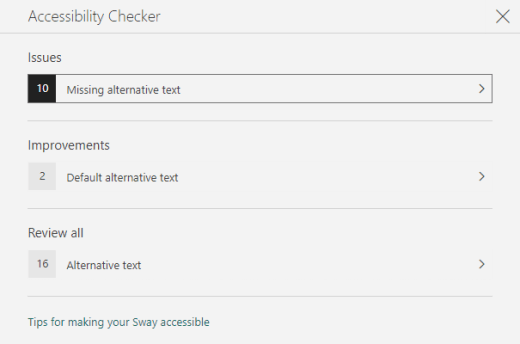
- I ruden Tilgængelighedskontrol skal du vælge Gennemse alle. Det første problem vises.
- Løs problemet, og vælg derefter
 for at gå til den næste.
 - Når du har løst alle rapporterede problemer, skal du vælge Udført.
Brug indbyggede overskriftstypografier
Overskrifter er beregnet til at blive scannet, både visuelt og med teknologiske hjælpemidler. Ideelt set forklarer overskrifter, hvad et kort eller en sektion handler om. Brug de indbyggede overskriftstypografier, og opret beskrivende overskriftstekster for at gøre det nemmere for brugere af skærmlæsere at bestemme strukturen i meddelelsen og navigere i overskrifterne.
Organiser overskrifter i den angivne logiske rækkefølge. Brug f.eks . Overskrift 1 og derefter Overskrift 2. Organiser desuden oplysningerne i små dele. Ideelt set bør hver overskrift kun indeholde et par afsnit.
Gør et af følgende:
- Hvis du vil indsætte en ny overskrift, skal du vælge
 (Indsæt indhold). Vælg fanen Tekst , og vælg derefter et af de tilgængelige overskriftsniveauer.
 - Hvis du vil ændre et eksisterende tekstkort til en overskrift, skal du placere markøren i teksten og derefter vælge Overskrift på værktøjslinjen.
- Hvis du vil indsætte en ny overskrift, skal du vælge
Brug handicapvenlig tekst og skrifttypeformat og -farve
Et handicapvenligt tekstformat udelukker eller sænker ikke læsehastigheden for alle, der læser dit Sway, herunder personer med nedsat syn eller læsehandicap eller blinde. Det rigtige skrifttypeformat og den rigtige farve forbedrer læsbarheden og læsbarheden af Sway-indholdet.
En person med synshandicap kan gå glip af betydningen, der udtrykkes af bestemte farver. Føj f.eks. en understregning til farvekodet linktekst, så farveblinde personer ved, at teksten er sammenkædet, selvom de ikke kan se farven. Til overskrifter kan du overveje at bruge Fremhæv fed.
Brug formateringen Markeringsfarve sparsomt i overskrifts- og tekstkortene. People med læsehandicap kan have svært ved at læse tekst med overdreven kursiv, ord med store bogstaver og understregninger.
Du kan finde en vejledning til, hvordan du ændrer skrifttypeformatet og -farven, ved at gå til Brug en handicapvenlig Sway-typografi.
Brug en handicapvenlig Sway-typografi
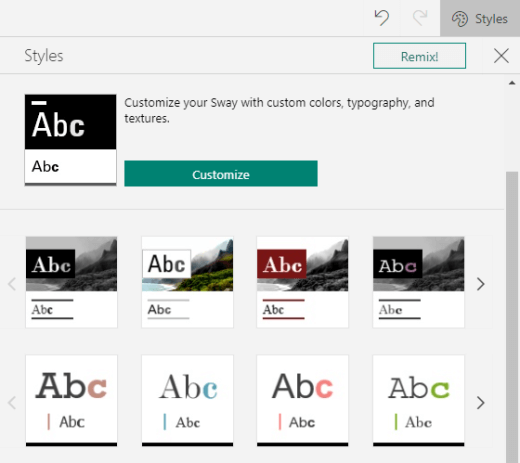
I Sway kan du finde foruddefinerede typografier og design eller tilpasse en typografi for at sikre, at baggrundsfarven, skrifttypeformatet og -farven er inkluderende for alle.
Hvis du vil reducere læsebelastningen, skal du vælge velkendte Sans Serif-skrifttyper som f.eks. Arial. Undgå at bruge store bogstaver og overdreven kursiv eller understregninger.
Teksten i dit Sway skal kunne læses i en tilstand med stor kontrast. Brug for eksempel lyse farver eller farveskemaer med høj kontrast i hver sin ende af farvespektret. Sorte og hvide skemaer gør det nemmere for farveblinde personer at skelne mellem tekst og figurer.
VælgDesigntypografier>.
Gør et af følgende:
- Vælg den ønskede typografi, f.eks. en sort-hvid typografi.
- Hvis du vil ændre en foruddesignet typografi, der passer til dine behov, skal du vælge Tilpas. Under Farvepaletter skal du vælge en palet med stor kontrast, f.eks. med sort baggrund og hvid tekst. Under Skrifttypevalg skal du f.eks. vælge Arial Nova.
Opret handicapvenlige links
For at gøre det nemt for personer, der bruger skærmlæsere, at scanne links i indholdet, skal du bruge beskrivende linktekster.
Ideelt set bør linktekster formidle klare og nøjagtige oplysninger om destinationssiden. Hvis titlen på destinationssiden opsummerer sidens indhold, skal du bruge hele sidens titel som linktekst. Følgende linktekst svarer f.eks. til titlen på destinationssiden: Opret flere med Microsoft-skabeloner. Undgå at bruge linktekster som f.eks. "Klik her", "Se denne side", "Gå hertil" eller "Få mere at vide".
- Markér det stykke tekst, du vil lave om til et link.
- Vælg Link på værktøjslinjen.
- Gennemse teksten i feltet Vis tekst i dialogboksen Link, og rediger den, hvis det er nødvendigt.
- I tekstfeltet Weblink skal du skrive eller indsætte URL-adressen på destinationssiden og derefter vælge OK.
Tilføj eller rediger alternativ tekst til billeder og videoer
Alternativ tekst hjælper personer, der bruger skærmlæsere, med at forstå, hvad der er vigtigt i billeder og videoer. Skærmlæsere læser den alternative tekst for at beskrive det visuelle element for brugere, der ikke kan se det.
I alternativ tekst skal du kort beskrive, hvad der vises i billedet eller videoen og formålet med billedet eller videoen. Du kan finde detaljerede oplysninger om, hvordan du skriver alternativ tekst, ved at gå til Alt, hvad du behøver at vide for at skrive effektiv alternativ tekst.
Undgå at bruge tekst i billeder som den eneste måde at formidle vigtige oplysninger. Hvis du skal bruge et billede med tekst i det, skal du gentage denne tekst i indholdet. I den alternativ tekst skal du kort beskrive billedet og nævne eksistensen af teksten og dens formål.
Du kan gennemse den alternative tekst i et handlingsforløb. Sway opretter alternativ tekst til et billede eller en video baseret på filnavnet. Hvis du bruger et billede eller en video, der allerede indeholder alternativ tekst, f.eks. et aktiv fra internettet, inkluderer Sway den pågældende tekst. Hvis du vil finde manglende alternativ tekst, skal du bruge Tilgængelighedskontrol.
Markér billedet eller videoen på et skærmkort eller videokort.
Vælg Detaljer.
På kortet Alternativ tekst skal du skrive eller redigere den alternative tekst til billedet eller videoen.
Tip
Hvis det visuelle element kun er dekorativt og tilføjer visuel interesse, men ikke er informativt, f.eks. et baggrundsbillede, skal du markere det som dekorativt uden at skrive alternativ tekst. People at bruge skærmlæsere vil høre, at disse visuelle elementer er dekorative og ved, at de ikke mangler vigtige oplysninger. Hvis du vil markere en visuel som dekorativ, skal du vælge Dekorativ på kortet Alternativ tekst.

Gør lyd og video tilgængelig med undertekster for hørehæmmede
Undertekster gør lyd- og videoindhold tilgængeligt for personer med nedsat hørelse og indlæringsvanskeligheder. De bruges også, når lyd ikke er praktisk (f.eks. støjende miljøer, f.eks. lufthavne eller stille miljøer, f.eks. biblioteker).
Du kan føje undertekster til filer baseret på din kontotype, og hvordan du har uploadet filerne.
| For filer, der er overført med denne kontotype | Du kan føje undertekster til filer, der er overført fra disse placeringer |
|---|---|
| Lydfiler, der er overført med en arbejds- eller skolekonto |
|
| Lydfiler, der er overført med en Microsoft-konto (privat) |
|
| Videofiler, der er overført med en arbejds- eller skolekonto |
|
| Videofiler, der er overført med en Microsoft-konto (privat) | Understøttes i øjeblikket ikke |
Føj undertekstfiler til lyd- eller videofiler i din Sway
- Føj et nyt video- eller lydkort til din Sway – enten ved at uploade indholdet fra din computer, optage det eller tilføje indholdet fra dit OneDrive eller OneDrive til arbejde eller skole.
- Hvis du vil udvide kortet, skal du vælge Detaljer.
- Vælg Tilføj undertekst nederst på det udvidede kort.
- I Stifinder skal du vælge din undertekstfil (.vtt-format og maksimumstørrelse på 1 MB) og derefter vælge Åbn.
- Vælg sproget for undertekster for hørehæmmede.
Test tilgængelighed med Forenklet læser
Når dit Sway er klar, og du har kørt Tilgængelighedskontrol for at sikre, at indholdet er inkluderende, kan du prøve at læse Sway med Forenklet læser for f.eks. at kontrollere, hvordan det lyder for en person med synshandicap.
- I dit Sway skal du vælge Design> (Opdag flere tilgængelige indstillinger) >Tilgængelighedsvisning.
- I Tilgængelighedsvisning skal du trykke på F9 eller højreklikke på Sway og derefter vælge Åbn i Forenklet læser.
- Vælg Højtlæsning i visningen Forenklet læser. Lyt til, hvordan teksten flyder, og hvordan Forenklet læser meddeler elementer i Sway. Hvis du opdager problemer med tilgængeligheden, skal du sørge for at løse dem, før du deler din Sway.
Se også
Gør dit indhold tilgængeligt i Microsoft 365-apps
Gør dine Word-dokumenter tilgængelige for personer med handicap
Gør dine Excel-dokumenter tilgængelige for personer med handicap
Gør dine PowerPoint-præsentationer tilgængelige for personer med handicap
Gør din Outlook-email tilgængelig for personer med handicap
Teknisk support til kunder med handicap
Microsoft ønsker, at alle vores kunder skal have den bedst tænkelige oplevelse. Hvis du har et handicap eller spørgsmål relateret til tilgængelighed, skal du kontakte Microsoft Disability Answer Desk for at få teknisk hjælp. Disability Answer Desk-supportteamet er oplært i anvendelsen af mange populære hjælpeteknologier og kan tilbyde engelsk, spansk, fransk og amerikansk tegnsprogshjælp. Besøg webstedet Microsoft Disability Answer Desk for at se kontaktoplysninger for dit område.
Hvis du er offentlig myndigheds-, kommerciel- eller virksomhedsbruger, skal du kontakte virksomhedens Answer Desk for handicappede.