Tekst i realtid (RTT) er en funktion til hjælp til handicappede i Microsoft Teams, der gør det muligt at få vist tekst med det samme på skærmen, tegn for tegn, som den skrives, uden at brugeren skal trykke på "Send". Dette giver mulighed for mere øjeblikkelig og naturlig kommunikation, især i tidsfølsomme situationer. RTT er især nyttigt for deltagere, der er ikke-verbale, døve, hørehæmmede eller har tale- eller kognitive handicap, så de kan deltage fuldt ud i møder og opkald uden at skulle skifte mellem chat og andre grænseflader.
I 1:1-opkald og -møder vises RTT i den samme rude, der bruges til liveundertekster, hvilket skaber et samlet område, hvor både talt og indtastet input vises sammen. Dette understøtter samtaler med blandet modalitet, f.eks. når en deltager taler, og den anden svarer. RTT gør det nemmere for alle at følge samtalen og deltage i møder.
Bemærk
Tekst i realtid (RTT) medtages i mødeafskriften, hvis mødet transskriberes.
I dette emne
Slå RTT til
Når RTT er slået til, kan deltagerne skrive beskeder i realtid, så alle kan se teksten, efterhånden som den skrives, så kommunikationen bliver hurtigere. Følg disse trin for at slå tekst i realtid til:
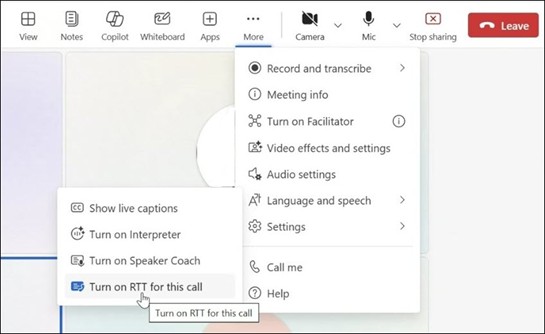
- Hvis du vil bruge RTT i et møde, skal du gå til dine mødekontrolelementer øverst i vinduet og vælge Flere handlinger>Sprog og tale.
- Vælg knappen Slå RTT til for dette opkald .
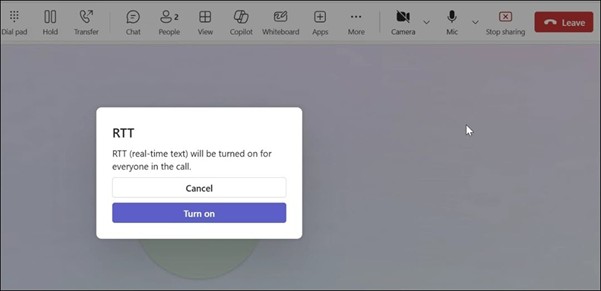
- Der vises en RTT-dialogboks i mødevinduet for at bekræfte, at du aktiverer funktionen for alle. Vælg Slå til for at fortsætte. Rtt-panelet vises derefter nederst i mødevinduet.
- Skriv din meddelelse i tekstfeltet. Mens du skriver, får andre deltagere vist teksten.
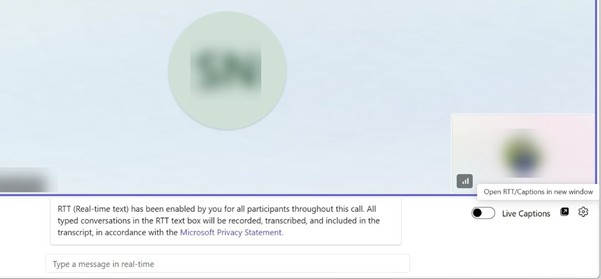
- Hvis du vil åbne RTT i et nyt vindue, skal du vælge knappen Åbn RTT/Billedtekster i nyt vindue i nederste højre hjørne af mødevinduet.
Bemærk
Når RTT er slået til, modtager du en meddelelse om, at "RTT (Realtidstekst) er aktiveret for alle deltagere i hele mødets varighed."
Tilpas indstillinger for billedtekst
Hvis du vil tilpasse præsentationen af indhold i RTT-panelet, skal du bruge menuen Indstillinger for billedtekst. Du kan få mere at vide under Tilpas billedtekster.
I dette emne
Slå RTT til
Når RTT er slået til, kan deltagerne skrive beskeder i realtid, så alle kan se teksten, efterhånden som den skrives, så kommunikationen bliver hurtigere.
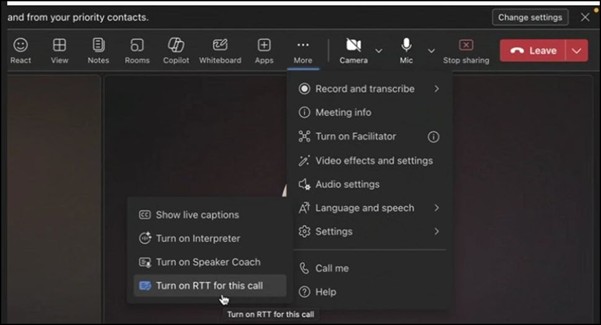
Hvis du vil bruge RTT i et møde, skal du gå til dine mødekontrolelementer øverst i vinduet og vælge Flere handlinger>Sprog og tale.
Vælg knappen Slå RTT til for dette opkald .
Der vises en RTT-dialogboks i mødevinduet for at bekræfte, at du aktiverer funktionen for alle. Vælg Slå til for at fortsætte. Rtt-panelet vises derefter nederst i mødevinduet.
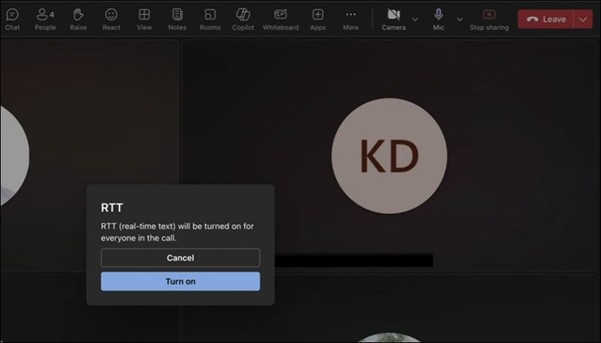
Skriv din meddelelse i tekstfeltet. Mens du skriver, får andre deltagere vist teksten.
Hvis du vil åbne RTT i et nyt vindue, skal du vælge knappen Åbn RTT/Billedtekster i nyt vindue i nederste højre hjørne af mødevinduet.
Bemærk
Når RTT er slået til, modtager du en meddelelse om, at "RTT (Realtidstekst) er aktiveret for alle deltagere i hele mødets varighed."
Tilpas indstillinger for billedtekst
Hvis du vil tilpasse præsentationen af indhold i RTT-panelet, skal du bruge menuen Indstillinger for billedtekst. Hvis du vil have mere at vide, skal du gå til Tilpas billedtekster.
Slå RTT til
Når RTT er slået til, kan deltagerne skrive beskeder i realtid, så alle kan se teksten, efterhånden som den skrives, så kommunikationen bliver hurtigere. Følg disse trin for at slå tekst i realtid til:
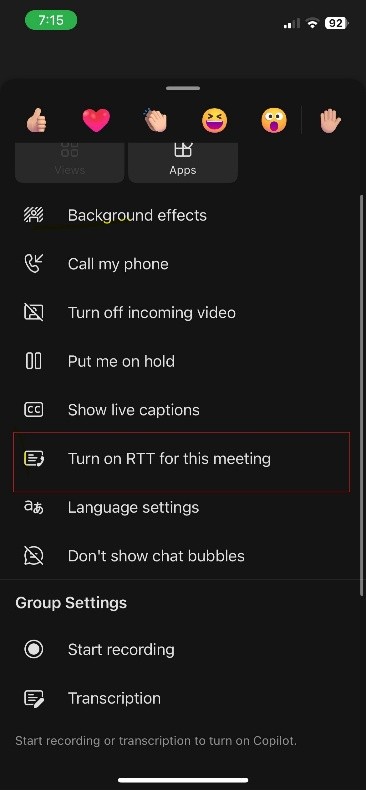
Hvis du vil bruge RTT i et møde, skal du gå til dine mødekontrolelementer nederst på skærmen og vælge Flere handlinger>Aktivér RTT for dette møde.
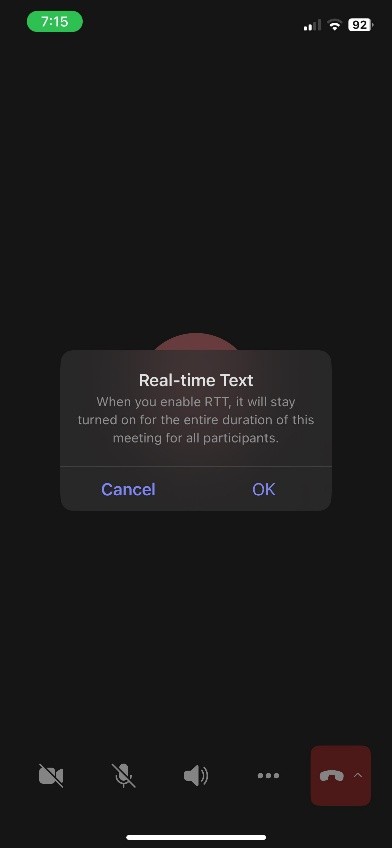
Dialogboksen RTT vises i opkaldsvinduet for at minde dig om, at du aktiverer funktionen for alle. Vælg OK for at fortsætte.
Rtt-panelet vises i mødevinduet. Mens du skriver, får andre deltagere vist teksten.
Bemærk
Når RTT er slået til, modtager du en meddelelse om, at "Realtidstekst (RTT) er aktiveret i hele mødets varighed og kan ses af alle deltagere."
Slå RTT til
Når RTT er slået til, kan deltagerne skrive beskeder i realtid, så alle kan se teksten, efterhånden som den skrives, så kommunikationen bliver hurtigere. Følg disse trin for at slå tekst i realtid til:
Hvis du vil bruge RTT i et møde, skal du gå til dine mødekontrolelementer nederst på skærmen og vælge Flere handlinger>Aktivér RTT for dette møde.
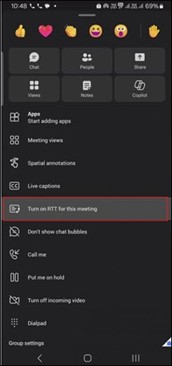
Dialogboksen RTT vises i opkaldsvinduet for at minde dig om, at du aktiverer funktionen for alle. Vælg Aktivér for at fortsætte.
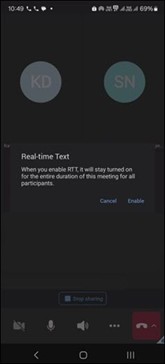
RTT-panelet vises i mødevinduet. Mens du skriver, får andre deltagere vist teksten.
Bemærk
Når RTT er slået til, modtager du en meddelelse om, at "Realtidstekst (RTT) er aktiveret i hele mødets varighed og kan ses af alle deltagere."
I dette emne
Slå RTT til
Når RTT er slået til, kan deltagerne skrive beskeder i realtid, så alle kan se teksten, efterhånden som den skrives, så kommunikationen bliver hurtigere. Følg disse trin for at slå tekst i realtid til:
- Hvis du vil bruge RTT i et møde, skal du gå til dine mødekontrolelementer øverst i vinduet og vælge Flere handlinger>Sprog og tale.
- Vælg knappen Slå RTT til for dette opkald .
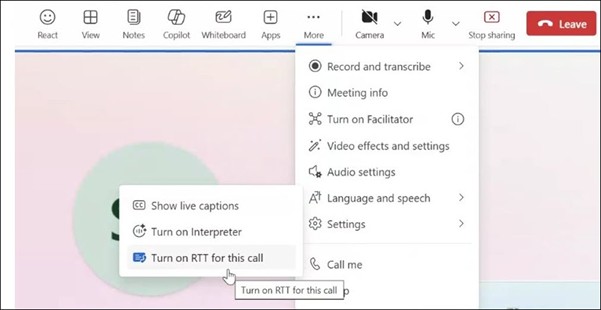
- Der vises en RTT-dialogboks i mødevinduet for at bekræfte, at du aktiverer funktionen for alle. Vælg Slå til for at fortsætte. Rtt-panelet vises derefter nederst i mødevinduet.
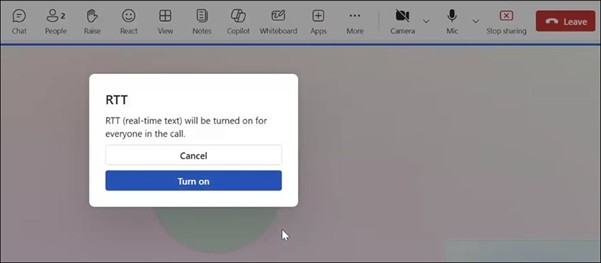
- Skriv din meddelelse i tekstfeltet. Mens du skriver, får andre deltagere vist teksten.
- Hvis du vil åbne RTT i et nyt vindue, skal du vælge knappen Åbn RTT/Billedtekster i nyt vindue i nederste højre hjørne af mødevinduet.
Bemærk
Når RTT er slået til, modtager du en meddelelse om, at "RTT (Realtidstekst) er aktiveret for alle deltagere i hele mødets varighed."
Tilpas indstillinger for billedtekst
Hvis du vil tilpasse præsentationen af indhold i RTT-panelet, skal du bruge menuen Indstillinger for billedtekst. Du kan få mere at vide under Tilpas billedtekster.
Se også
Brug pop op-undertekster i Microsoft Teams-møder
Tilgængelighedsværktøjer til Microsoft Teams
Brug liveundertekster i Microsoft Teams-møder
