
Der er flere forskellige måder, hvorpå du kan gøre de enheder, du bruger til at interagere med din pc – f.eks. en mus eller et tastatur – nemmere at bruge.
Gør musen lettere at bruge
Styr musen med et numerisk tastatur
Du kan gå til indstillingerne for Hjælp til handicappede på computeren ved at trykke på Windows-tasten
 +U eller vælgeStart-indstillinger>
 >for hjælp til handicappede.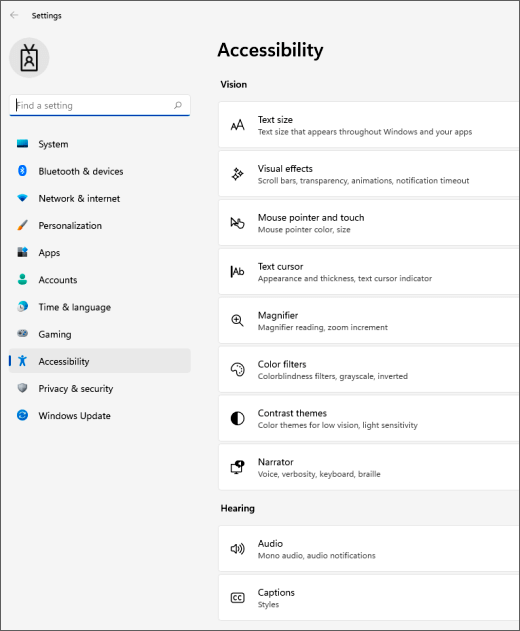
Under Interaktion skal du vælge Mus.
Tryk på mellemrumstasten for at slå musetasterne til eller fra.
Skift primær museknap, angiv rulleindstillinger eller vis markørspor
Hvis du vil åbne Indstillinger på din computer, skal du trykke på Windows-tasten
+I eller vælge Start>Indstillinger for indstillinger.Vælg Bluetooth & enheder>Mus.
- Hvis du vil ændre den primære museknap, skal du udvide menuen med den primære museknap og vælge den ønskede indstilling.
- Hvis du vil angive indstillinger for rulning, skal du vælge de passende indstillinger under Rulning.
- Hvis du vil have, at markøren viser et spor hen over skærmen, når du bevæger den, skal du vælge Flere museindstillinger, vælge fanen Markørindstillinger og markere afkrydsningsfeltet Vis markørspor .
Gør det lettere at se din musemarkør
Gør det nemmere at se musemarkøren  ved at gøre den større eller ændre farven.
Du kan gå til indstillingerne for Hjælp til handicappede på computeren ved at trykke på Windows-tasten
+U eller vælge Start>indstillinger>for hjælp til handicappede.Vælg musemarkør og touch.
Juster skyderen Størrelse under musemarkøren, indtil markøren er den størrelse, du ønsker.
Under Musemarkørtypografi skal du vælge en indstilling for at ændre farven på din musemarkør til hvid, sort, inverteret eller en af de lyse anbefalede farver. Hvis du vil tilpasse markørens farve, skal du vælge Vælg en anden farve.

Gør din tekstmarkør nemmere at se
Windows 11 lader dig ændre tykkelsen på tekstmarkøren  og tilføje en farverig indikator for at gøre den mere synlig.
Skift tekstmarkørens tykkelse
- Du kan gå til indstillingerne for Hjælp til handicappede på computeren ved at trykke på Windows-tasten+U eller vælge Start>indstillinger>for hjælp til handicappede.
- Vælg Tekstmarkør.
- Under Tekstmarkørtykkelse skal du justere skyderen Tekstmarkørtykkelse , indtil tykkelsen i eksemplet ser ud som ønsket.
Brug indikatoren for tekstmarkør.
Du kan gå til indstillingerne for Hjælp til handicappede på computeren ved at trykke på Windows-tasten
+U eller vælgeStart-indstillinger>>for hjælp til handicappede.Vælg Tekstmarkør.
Slå knappen Tekstmarkørindikator til.
Juster størrelsesskyderen , indtil størrelsen ser ud som i eksemplet.
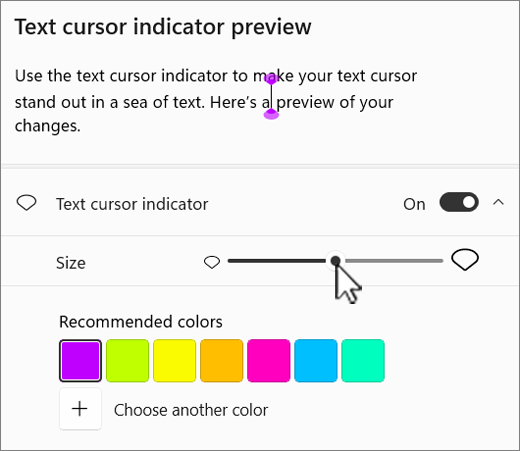
Hvis du vil ændre indikatorfarven, skal du vælge en i menuen Anbefalede farver eller vælge Vælg en anden farve for at vælge en brugerdefineret farve.
Gør tastaturet lettere at bruge
- Du kan gå til indstillingerne for Hjælp til handicappede på computeren ved at trykke på Windows-tasten+U eller vælgeStart-indstillinger>>for hjælp til handicappede.
- Vælg Tastatur , og prøv nogle af følgende indstillinger:
Slå kontakten Skærmtastatur til for at vælge taster med musen eller et andet pegeredskab (f.eks. et joystick) eller for at bruge en enkelt kontakt til at skifte mellem tasterne på skærmen.
Du kan også trykke på Windows-tasten
+Ctrl+O for at slå skærmtastaturet til.Slå kontakten Træge taster til, hvis du har problemer med at trykke på to taster på samme tid. Træge taster gør det muligt at trykke på kommandoer, der bruger flere taster (f.eks. Ctrl+S), én tast ad gangen.
Slå til /fra-tasterne til for at afspille en lyd, hver gang du klikker på tasterne Caps Lock, Num Lock eller Scroll Lock.
Slå kontakten Filtertaster til for at indstille følsomheden af tastaturet, så det kan ignorere korte eller gentagne tastetryk.
Slå Understregede adgangstaster til og skifte til understregning af adgangstaster, når de er tilgængelige.
Aktivér kontakten Brug Print Screen-tasten til at åbne skærmklip for at bruge knappen Prt Scr til at åbne skærmklip.
Tip
Du kan også styre din pc ved blot at bruge din stemme ved hjælp af Windows Talegenkendelse. Du kan få mere at vide under Brug talegenkendelse i Windows.


