

Er det svært at identificere tekst i et dokument eller detaljer i et regneark? Ser din skærm så lys ud, at det gør ondt i øjnene, og alt på den går tabt i den hvide baggrund? I denne artikel finder du tip og tricks til, hvordan du eksperimenterer med farveindstillingerne på din computer og i Microsoft 365-apps for at gøre det nemmere og mere behageligt for dig at se tingene på skærmen. Du kan også finde instruktioner om, hvordan du skifter til et tema med stor kontrast for at reducere den hvide baggrundsfarve på skærmen.
Hvordan gør jeg finde de bedste farve- og kontrastindstillinger for mig?
For at finde de farve- og kontrastindstillinger, der fungerer for dig, skal du først tænke over, hvad du gør på computeren det meste af tiden, og hvilke apps du bruger i løbet af dagen. Skriver og læser du mails eller dokumenter, indtaster og analyserer du data i regneark, deltager i onlinemøder eller søger du efter oplysninger på internettet? Måske redigerer du billeder eller bruger en projekt- eller kontoadministrationsapp? Har du brug for at se de mindste detaljer på skærmen, identificere nuancer af farver eller blot gøre arbejdet på computeren mere behageligt for øjnene?
Derefter skal du læse denne artikel og finde ud af, hvilke af de tip og tricks du skal prøve først. Vi er alle forskellige, og derfor er det vigtigste trin at eksperimentere for at finde de bedste farve- og kontrastmuligheder for dig. Bare rolig, du kan altid gå tilbage til de oprindelige farve- og kontrastindstillinger, hvis du ikke bryder dig om, hvordan tingene ser ud på skærmen.
Bemærk, at nogle af farve- og kontrastindstillingerne påvirker alt på skærmen, nogle påvirker kun Microsoft 365-apps eller kun én app. Når du ændrer farve- og kontrastindstillingerne, skal du kontrollere de apps og funktioner, du bruger mest, for at se, hvordan de ser ud med de nye indstillinger.
Få mere at vide om, hvordan du ændrer farve og kontrast på computeren for at gøre det nemmere at se og læse på skærmen. Du lærer, hvad du skal gøre, hvis skærmen f.eks. er for lys, musemarkøren ser ud til at forsvinde mod baggrunden, eller hvis elementerne på skærmen ser slørede ud. Du lærer også, hvordan du ændrer farver og kontrast i Microsoft 365-apps for at gøre dem mere handicapvenlige.
I dette emne
- Skærmfarverne er for lyse
- Jeg ønsker at gøre min mest hvide skærm til en for det meste sort en
- Jeg er farveblind og vil justere farverne på skærmen
- Jeg vil have Windows til at bruge mørke farver
- Jeg vil kun have Windows til at bruge mørke farver, ikke appsene
- Teksten og detaljerne ser slørede ud på min skærm
- Hvordan kan jeg invertere farverne på skærmen for at beskytte mine øjne?
- Jeg kan ikke se oplysningerne på proceslinjen, menuen Start eller Handlingscenter
- I Microsoft Teams-møder gør den travle baggrund det svært for mig at se deltagernes ansigter
- I Microsoft Teams har jeg brug for en mørkere baggrund for at reducere genskin
- I Microsoft 365-apps er båndet og baggrundsfarverne for lette
- Jeg vil bruge sort baggrund i Word
- I Microsoft Edge ser farverne for lyse ud
- Farverne og lysstyrken på websteder belaster mine øjne
- Jeg foretrækker off-white farver på min skærm
- Musemarkøren er svær at finde
- Det er svært at finde tekstmarkøren
Skærmfarverne er for lyse
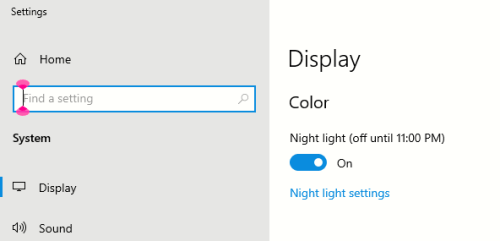
Når du har arbejdet på computeren i lang tid, kan skærmens lysstyrke få øjnene til at gøre ondt. Prøv at slå Nattelys til. Det ændrer farvetemperaturen på skærmen, som viser varmere farver, der er nemmere for øjnene. Det reducerer også refleksen på hvide baggrunde og indhold.
Nattelys er ikke tilgængeligt, hvis din enhed bruger DisplayLink- eller Basic Display-drivere.
- Hvis du vil åbne Indstillinger på computeren, skal du trykke på Windows-tasten+I eller vælge Start
 >indstillinger
 .
. - Vælg Systemskærm>.
- Slå kontakten Nattelys til i gruppen Lysstyrke & farve .
- Vælg Nattelys , og slå kontakten Planlæg nattelys fra.
- Hvis du vil justere lysintensiteten, skal du bruge skyderen Styrke til at ændre intensiteten. Afhængigt af intensiteten kan den blive hvid til tan, gul, orange eller rød.
Jeg ønsker at gøre min mest hvide skærm til en for det meste sort en
Uanset om du har lysfølsomhed, en visuel præference, eller det er svært at se og læse, hvad der er på skærmen, kan du prøve at anvende et farvefilter. Farvefiltre ændrer farvepaletten på skærmen og kan hjælpe dig med at skelne mellem ting, hvor det kun er farven, som er forskellig.
- Tryk på Windows-tasten+U, eller vælg Start>indstillinger , og vælg Tilgængelighed.
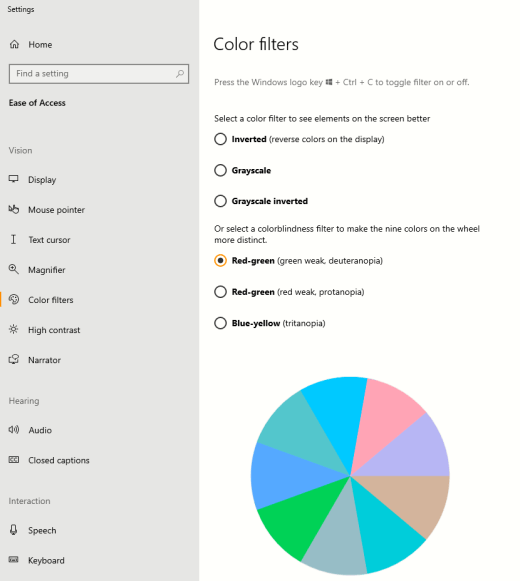
- Vælg Farvefiltre.
- Slå indstillingen Farvefiltre til.
- Vælg et af de tilgængelige farvefiltre. Dine skærmfarver ændres, når du foretager et valg. Kontrollér også, hvordan farverne ser ud i de apps, du bruger mest. Indstillingen Inverteret vender f.eks. farverne på skærmen om og kan gøre arbejdet i de fleste apps mere behageligt.

Jeg er farveblind og vil justere farverne på skærmen
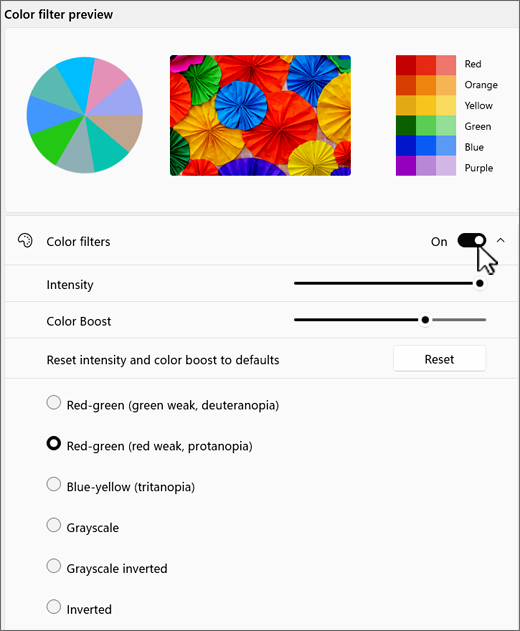
Windows leveres med foruddesignede farveblindhedsfiltre til deuteranopia, protanopia og tritanopia.
- Tryk på Windows-tasten+U, eller vælg Start>indstillinger>handicappede.
- Vælg Farvefiltre.
- Slå indstillingen Farvefiltre til.
- Vælg det ønskede filter på filterlisten. Dine skærmfarver ændres, når du foretager et valg. Når det korrekte filter til tilpasning til farveblindhed er indstillet, er alle ni sektioner i farvehjulet til forhåndsvisning synlige og tydelige. Kontrollér også, hvordan farverne ser ud i de apps, du bruger mest.
Jeg vil have Windows til at bruge mørke farver
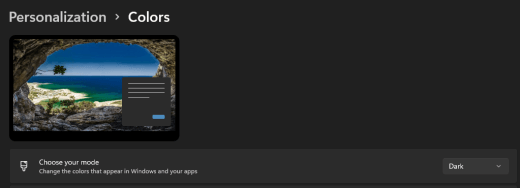
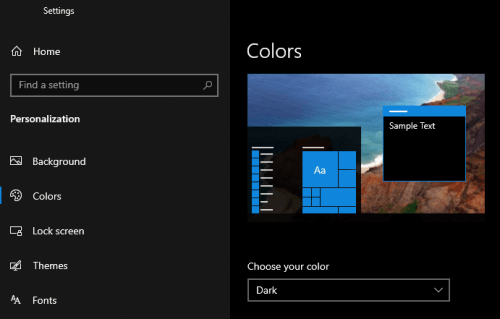
Hvis du vil reducere overanstrengelse af øjnene i et lavt eller intet lysmiljø, eller hvis du har nedsat syn eller en lysfølsom tilstand, kan du skifte til en mørk farvetilstand. Når den mørke farvetilstand er aktiveret, udvides den på tværs af Windows-elementer, f.eks. proceslinje, menuen Start, Handlingscenter, Windows-konsollen, Stifinder og indstillinger. Mange Microsoft Store-apps påvirkes også.
- Hvis du vil åbne Indstillinger på computeren, skal du trykke på Windows-tasten+I eller vælge Start>indstillinger .
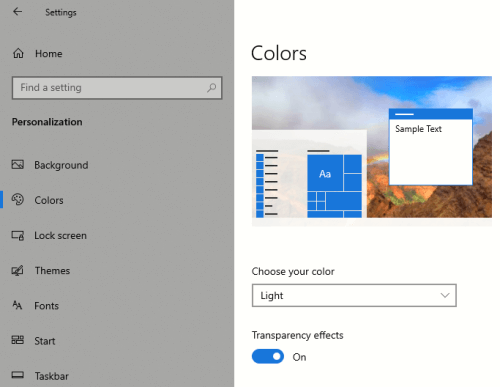
- Vælg Tilpasning, og vælg Farver.
- Udvid menuen Vælg din tilstand , og vælg Mørk. Kontrollér, hvordan den mørke tilstand ser ud i de apps, du bruger mest.
Jeg vil kun have Windows til at bruge mørke farver, ikke appsene
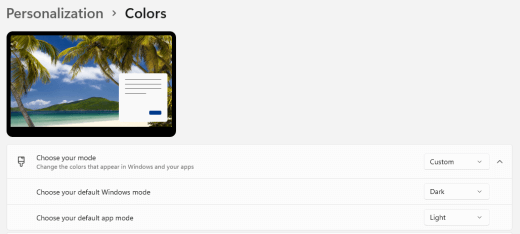
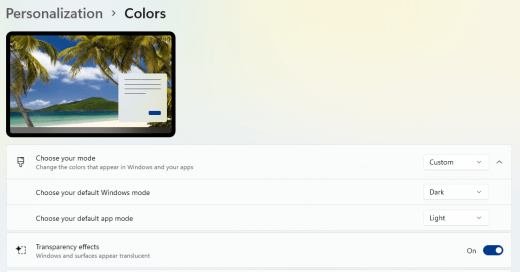
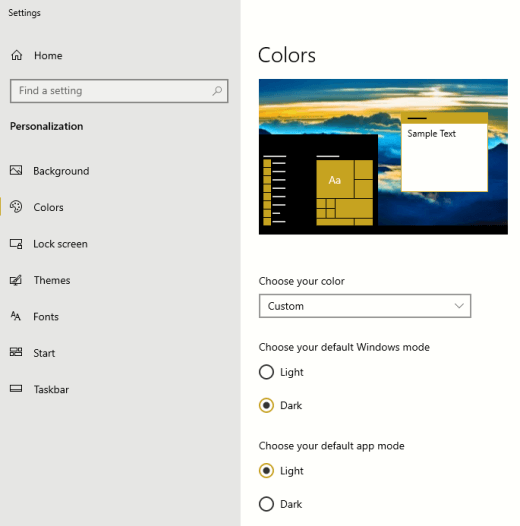
Hvis windows og apps skal bruge forskellige farvetilstande, kan du ændre tilstandene enkeltvis. Windows-elementerne kan f.eks. bruge den mørke tilstand og appsene lystilstand samtidigt.
- Hvis du vil åbne Indstillinger på computeren, skal du trykke på Windows-tasten+I eller vælge Start>indstillinger .
- Vælg Tilpasning, og vælg Farver.
- Udvid menuen Vælg din tilstand , og vælg Brugerdefineret.
- I Vælg din windows-standardtilstand skal du vælge Mørk , hvis Windows-elementerne skal se mørke ud.
- I Vælg din standardapptilstand skal du vælge Lys , hvis du vil have, at appsene skal se lyse ud.
Teksten og detaljerne ser slørede ud på min skærm
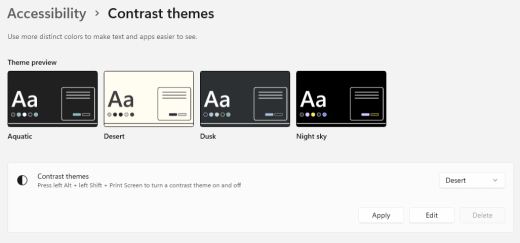
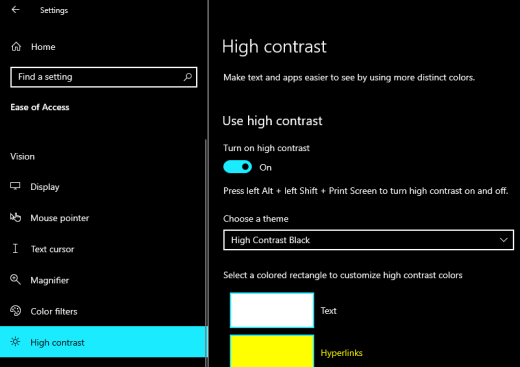
Hvis teksten og andre elementer på skærmen ser slørede ud eller falder sammen, eller hvis du føler, at der er for meget hvid baggrund, eller du arbejder i et miljø med meget lyse lys eller reflekser, kan du prøve at anvende et tema med stor kontrast. Stærkt kontrasterende farver kan hjælpe dig med nemmere at identificere detaljerne på skærmen. Windows leveres med foruddefinerede temaer med farvekontrast, men du kan også oprette dit eget tema. Dette giver dig mulighed for at vælge kombinationer af farver, der fungerer bedst for dig.
Hvis du bruger et tema med stor kontrast, ændres kontrasten i Windows og de fleste apps. I Word justeres dokumentfarverne f.eks. efter det valgte tema med stor kontrast. Du kan stadig ændre tekstfarven i dokumentet, som du plejer. Du kan finde flere oplysninger om indstillingerne for stor kontrast under Skift farvekontrast i Windows.
Hvis du vil gå til indstillingerne for Hjælp til handicappede på computeren, skal du trykke på Windows-tasten+U eller vælge Start
>>Hjælp til handicappede.Vælg Kontrasttemaer.
Udvid menuen Kontrasttemaer , og vælg det ønskede tema.
Hvis du vil tilpasse det valgte tema med stor kontrast, skal du vælge Rediger. Under Rediger kontrasttema skal du vælge det farvede rektangel for det område, du vil tilpasse, f.eks . Tekst. Gør derefter et af følgende for at vælge en farve til området:
- Vælg en farve i farveruden, og brug skyderen under farveruden til at justere farven.
- Vælg enten RGB eller HSV på listen over farvemodeller, og angiv derefter værdierne for den valgte model.
- I feltet # (taltegn) skal du angive den hexadecimale værdi for den ønskede farve.
Når du er tilfreds med de brugerdefinerede farver, skal du vælge Udført. Kontrollér, at farverne fungerer i de apps, du bruger mest.
Hvis du vil gemme og anvende dit valg, skal du vælge Anvend.
Tip
Hvis du hurtigt vil slå det valgte tema med stor kontrast til eller fra ved hjælp af tastaturet, skal du trykke på Venstre Alt+Venstre Skift+PrintScreen.
Hvordan kan jeg invertere farverne på skærmen for at beskytte mine øjne?
Hvis du arbejder under lave eller ingen lysforhold, har en bestemt svagtseende eller fotofølsomme tilstand eller får migræne, kan du prøve at invertere farverne på skærmen for at reducere belastningen på øjnene. Når farverne er inverteret, er farven på hver pixel på skærmen omvendt. Sort bliver f.eks. hvid, rød bliver turkis, og grøn bliver lilla.
Brug farvefiltre til at invertere farver
- Hvis du vil gå til indstillingerne for Hjælp til handicappede på computeren, skal du trykke på Windows-tasten+U eller vælge Start>>Hjælp til handicappede.
- Vælg Farvefiltre.
- Slå indstillingen Farvefiltre til.
- Vælg Inverteret.
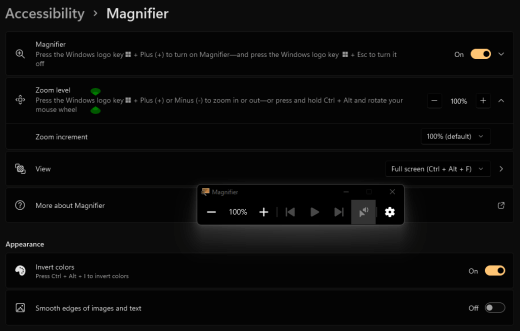
Inverter farver, når du bruger Forstørrelsesglas
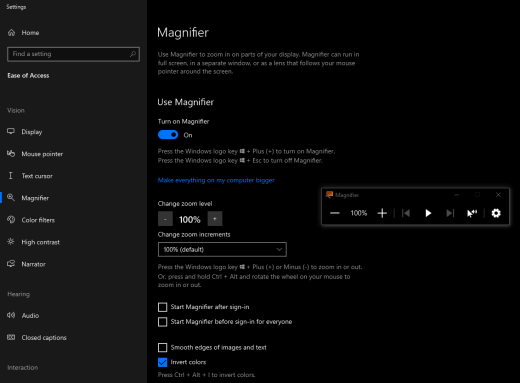
Hvis du vil gå til indstillingerne for Hjælp til handicappede på computeren, skal du trykke på Windows-tasten+U eller vælge Start
>>Hjælp til handicappede.Vælg Forstørrelsesglas.
Slå kontakten Slå Forstørrelsesglas til.
Tip
Hvis du vil bruge en tastaturgenvej til at slå Forstørrelsesglas til, skal du trykke på Windows-tasten+plustegnet (+).
Under Udseende skal du vælge Inverter farver for at invertere farverne på skærmen.
Tip
Hvis du vil bruge en tastaturgenvej til at invertere farverne, skal du trykke på Ctrl+Alt+I.
Jeg kan ikke se oplysningerne på proceslinjen, menuen Start eller Handlingscenter
Hvis windows-proceslinjen, menuen Start og Handlingscenter ser slørede ud, eller du har problemer med at identificere elementer på dem, kan du prøve at slå Windows-gennemsigtighedseffekterne fra. Du kan også prøve at aktivere den mørke Windows-farvetilstand, sådan som det er beskrevet i Jeg vil have Windows til at bruge mørke farver.
Hvis du slår gennemsigtighedseffekterne fra, bliver proceslinjen, menuen Start og Handlingscenter mere uigennemsigtige, så du nemmere kan identificere objekter på dem.
- Hvis du vil åbne Indstillinger på computeren, skal du trykke på Windows-tasten+I eller vælge Start>indstillinger .
- Vælg Tilpasningsfarver>.
- Slå kontakten Gennemsigtighedseffekter fra.
I Microsoft Teams-møder gør den travle baggrund det svært for mig at se deltagernes ansigter
Hvis du har svært ved at identificere personer i et Microsoft Teams-møde eller læse læber, fordi en deltager bruger en baggrundsfarve eller et mønster, der er for optaget eller lav kontrast, kan du bede deltageren om at bruge en baggrundsfarve med mere kontrast. Hvis du vil have mere at vide om Microsoft Teams-baggrunde, skal du se Skift baggrunden for et Teams-møde.
I Microsoft Teams har jeg brug for en mørkere baggrund for at reducere genskin
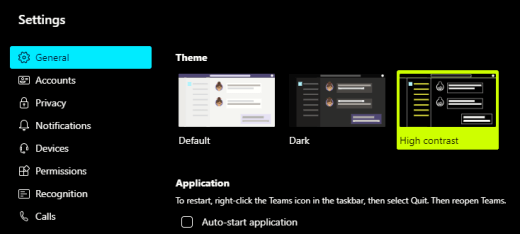
Du kan skifte til et tema med stor kontrast, der kun påvirker farverne i Microsoft Teams.
- I Microsoft Teams skal du vælge
 indstillinger og meget mere.
 - Vælg Indstillinger, og vælg Udseende.
- Under Tema skal du vælge temaet Stor kontrast .
 '>n
'>n
I Microsoft 365-apps er båndet og baggrundsfarverne for lette
I de fleste Microsoft 365-apps kan du ændre temaet for at gøre appfarverne mere handicapvenlige. Hvis du ændrer temaet i én app, ændres det på tværs af appsene.
- I en Microsoft 365-app, f.eks. klassisk Outlook, skal du vælgeFilindstillinger>>Generelt.
- Vælg Sort på listen Office-tema. Hvis du ikke vil have, at meddelelsens baggrund bliver mørk i Outlook, skal du markere afkrydsningsfeltet Skift aldrig baggrundsfarven for meddelelsen .
- Hvis du vil anvende ændringerne, skal du vælge OK.
- Hvis du vil skifte tilbage til standardtemaet, skal du gå til listen Office-tema , vælge Brug systemindstilling og derefter vælge OK.
Du kan finde flere oplysninger om, hvordan du ændrer udseendet af din Microsoft 365 Apps, under Skift udseendet og funktionaliteten af Microsoft 365.
Jeg vil bruge sort baggrund i Word
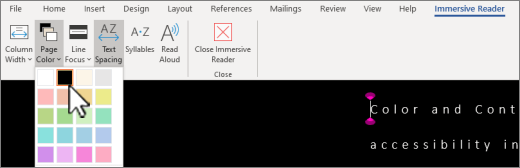
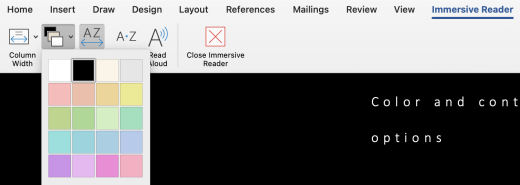
I Word kan du bruge visningen Forenklet læser til at ændre baggrundsfarven til sort.
- I Word skal du vælge Vis>Forenklet læser.
- Hvis du vil ændre baggrundsfarven, skal du på fanen Forenklet læser vælge Sidefarve og derefter vælge Sort fra farvepaletten.
I Microsoft Edge ser farverne for lyse ud
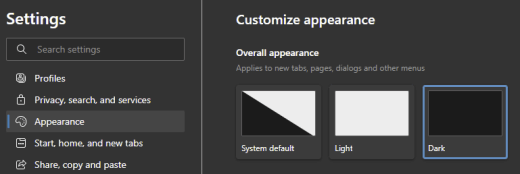
Nogle gange ser farverne på websteder for lyse ud, og det er svært at identificere detaljerne. I Microsoft Edge kan du skifte til et mørkere tema eller bruge den Forenklet læser visning til at ændre sidetemaet til et mørkt tema, så baggrundsfarven på webstedet ændres til sort.
Skift til en mørkere temafarve
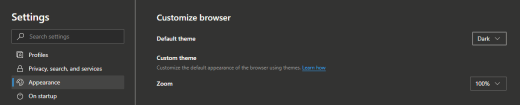
- I Microsoft Edge skal du vælge indstillinger og flere>indstillingers>udseende.
- Under Generelt udseende skal du vælge Mørk.
Brug Forenklet læser til at ændre baggrundsfarven
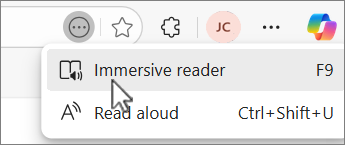
På websteder, der ignorerer indstillingen for et mørkere tema, kan du bruge Forenklet læser til at justere webstedets sidetema og ændre baggrundsfarven til sort.
Bemærk
Forenklet læser er kun tilgængelig for bestemte websider. Hvis du ikke kan se knappen Forenklet læser på adresselinjen, understøtter siden ikke denne funktion.
- I Microsoft Edge skal du gå til det websted, hvor du vil ændre baggrundsfarven.
- Vælg
 Flere handlinger, og vælg
  Forenklet læser på adresselinjen, eller tryk på F9 på tastaturet.
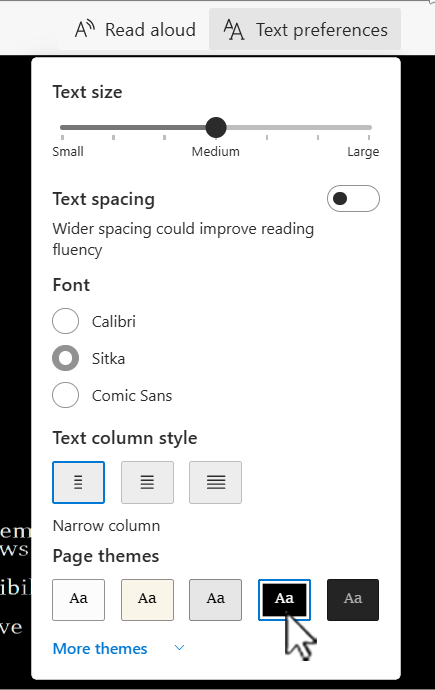
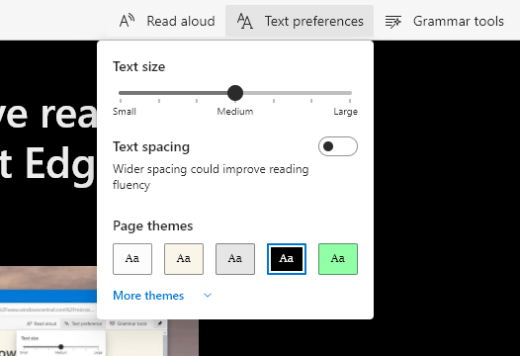
- Vælg Tekstindstillinger i visningen Forenklet læser.
- Under Sidetemaer skal du vælge
 Sort.
Sort.
Farverne og lysstyrken på websteder belaster mine øjne
Nogle gange kan det travle design eller lyse farver på websteder gøre dine øjne trætte eller endda ømme. Nogle websteder er meget farverige, andre kan indeholde oplysninger, som du skal læse og gennemgå i de mindste detaljer, eller de kan have lange tekstafsnit på en usædvanlig baggrundsfarve.
Der er gratis tilføjelsesprogrammer, som du kan bruge med din foretrukne browser til at passe på dine øjne. Med et tilføjelsesprogram kan du hurtigt oprette mørke temaer til webstederne. Du kan også justere lysstyrken og skrifttyperne for at gøre browsing endnu mere behagelig for dine øjne.
Jeg foretrækker off-white farver på min skærm
Hvis du finder sort-hvid tekst svær at læse og foretrækker off-white farver, er der kommercielle visuelle softwareværktøjer, som kan hjælpe med læsning og endda surfe på internettet på en pc. Disse værktøjer er også kendt som system toneværktøjer.
Værktøjerne kan indeholde en farvet overlejring for hele skærmen, så alt er tonet og nemmere at se og læse. Du kan vælge en hvilken som helst farve og ændre farven og intensiteten afhængigt af tidspunktet på dagen, lysforholdene og hvad du finder bedst.
Musemarkøren er svær at finde
Hvis musemarkøren ser ud til at forsvinde i baggrunden, kan du ændre musemarkørens farve. Dette kan hjælpe dig med nemmere at se musemarkøren mod forskellige baggrundsfarver. Hvis du ændrer farven på musemarkøren, ændres tekstmarkørens farve også. Hvis du vil have mere at vide om yderligere indstillinger for musemarkøren, skal du se Gør det nemmere at se Windows.
Hvis du vil gå til indstillingerne for Hjælp til handicappede på computeren, skal du trykke på Windows-tasten+U eller vælge Start
>>Hjælp til handicappede. Vælg Musemarkør og touch.
Juster skyderen Størrelse under Musemarkør, indtil musemarkøren har den ønskede størrelse.
Under Typografi for musemarkør skal du vælge en indstilling for at ændre farven på musemarkøren til hvid, sort, inverteret eller en af de lyse anbefalede farver. Hvis du vil tilpasse markørens farve, skal du vælge Vælg en anden farve.
Tip
Hvis du vil have vist de Anbefalede farver og Vælg en anden farve, skal du først vælge
 (Brugerdefineret).
Hvis du vil skifte tilbage til Windows-standardmarkørfarven, skal du vælge
 Hvid, hvid.
Det er svært at finde tekstmarkøren
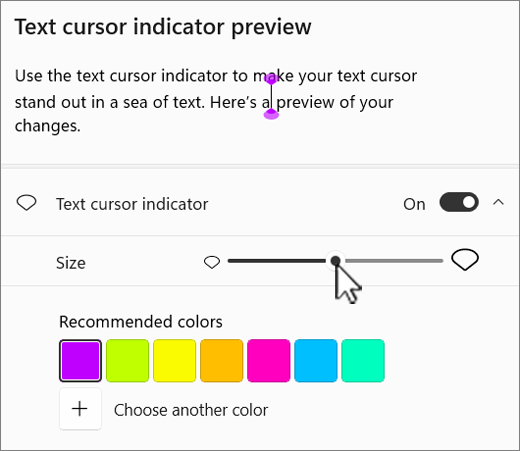
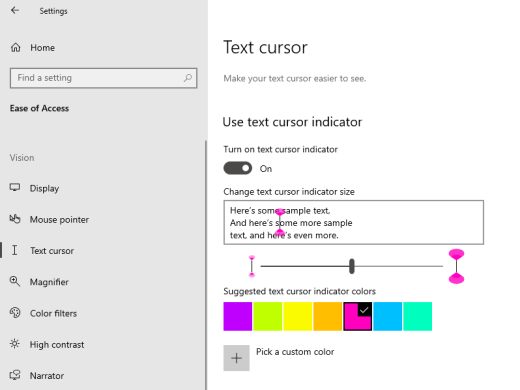
Hvis tekstmarkøren ser ud til at forsvinde i baggrunden, kan du slå indikatoren for tekstmarkøren til og bruge en indikatorfarve, der gør det nemmere at se markøren. Hvis du vil have mere at vide om yderligere indstillinger for tekstmarkøren, skal du se Gør det nemmere at se Windows.
- Hvis du vil gå til indstillingerne for Hjælp til handicappede på computeren, skal du trykke på Windows-tasten+U eller vælge Start>>Hjælp til handicappede.
- Vælg Tekstmarkør.
- Slå indikatorknappen Tekstmarkør til .
- Juster skyderen Størrelse, indtil størrelsen ser ud, som du vil have det i eksemplet.
- Hvis du vil ændre indikatorfarven, skal du vælge en i menuen Anbefalede farver eller vælge Vælg en anden farve for at vælge en brugerdefineret farve.
Se også
Opdag Windows-tilgængelighedsfunktioner
Brug Forstørrelsesglas til at gøre tingene på skærmen nemmere at se
Tilgængelighedsværktøjer til Microsoft Teams
Konfigurer din enhed til at fungere med tilgængelighed i Microsoft 365




Teknisk support til kunder med handicap
Microsoft ønsker, at alle vores kunder skal have den bedst tænkelige oplevelse. Hvis du har et handicap eller spørgsmål relateret til tilgængelighed, skal du kontakte Microsoft Disability Answer Desk for at få teknisk hjælp. Disability Answer Desk-supportteamet er oplært i anvendelsen af mange populære hjælpeteknologier og kan tilbyde engelsk, spansk, fransk og amerikansk tegnsprogshjælp. Besøg webstedet Microsoft Disability Answer Desk for at se kontaktoplysninger for dit område.
Hvis du er offentlig myndigheds-, kommerciel- eller virksomhedsbruger, skal du kontakte virksomhedens Answer Desk for handicappede.