
Denne artikel er beregnet til personer, der vil styre deres pc og skrive tekst ved hjælp af deres stemme med Windows. Denne artikel er en del af Tilgængelighedssupport for Windows-indholdssættet, hvor du kan finde flere oplysninger om Windows-tilgængelighedsfunktioner. Du kan få generel hjælp ved at besøge Microsoft Support-startsiden.
Når du bruger stemmeadgang til at diktere tekst, kan du bruge stemmekommandoer til at flytte markøren til en bestemt placering i dokumentet eller tekstfeltet. Du kan flytte markøren med et bestemt antal ord, linjer eller afsnit eller flytte den før eller efter et bestemt stykke tekst. Hvis du vil se en liste over stemmeadgangskommandoer, skal du gå til Kommandoliste for stemmeadgang.
Stemmeadgang er en funktion i Windows 11, der gør det muligt for alle at styre deres pc og skrive tekst udelukkende ved hjælp af deres stemme og uden en internetforbindelse. Du kan f.eks. åbne og skifte mellem apps, søge på internettet og læse og redigere mails ved hjælp af din stemme. Du kan finde flere oplysninger under Brug stemmeadgang til at styre din pc og skrive tekst med din stemme.
Stemmeadgang er tilgængelig i Windows 11 version 22H2 og nyere. Du kan få flere oplysninger om Windows 11 22H2 nye funktioner, og hvordan du får opdateringen, under Nyheder i de seneste Windows-opdateringer. Er du ikke sikker på, hvilken version af Windows du har? Se: Find Windows-version.
| Hvis du vil | Skal du sige det her | Eksempel |
|---|---|---|
| Indsæt en ny linje, og placer markøren i starten af den nye linje. | "Ny linje" | |
| Indsæt et nyt afsnit, og placer markøren i starten af det nye afsnit. | "Nyt afsnit" | |
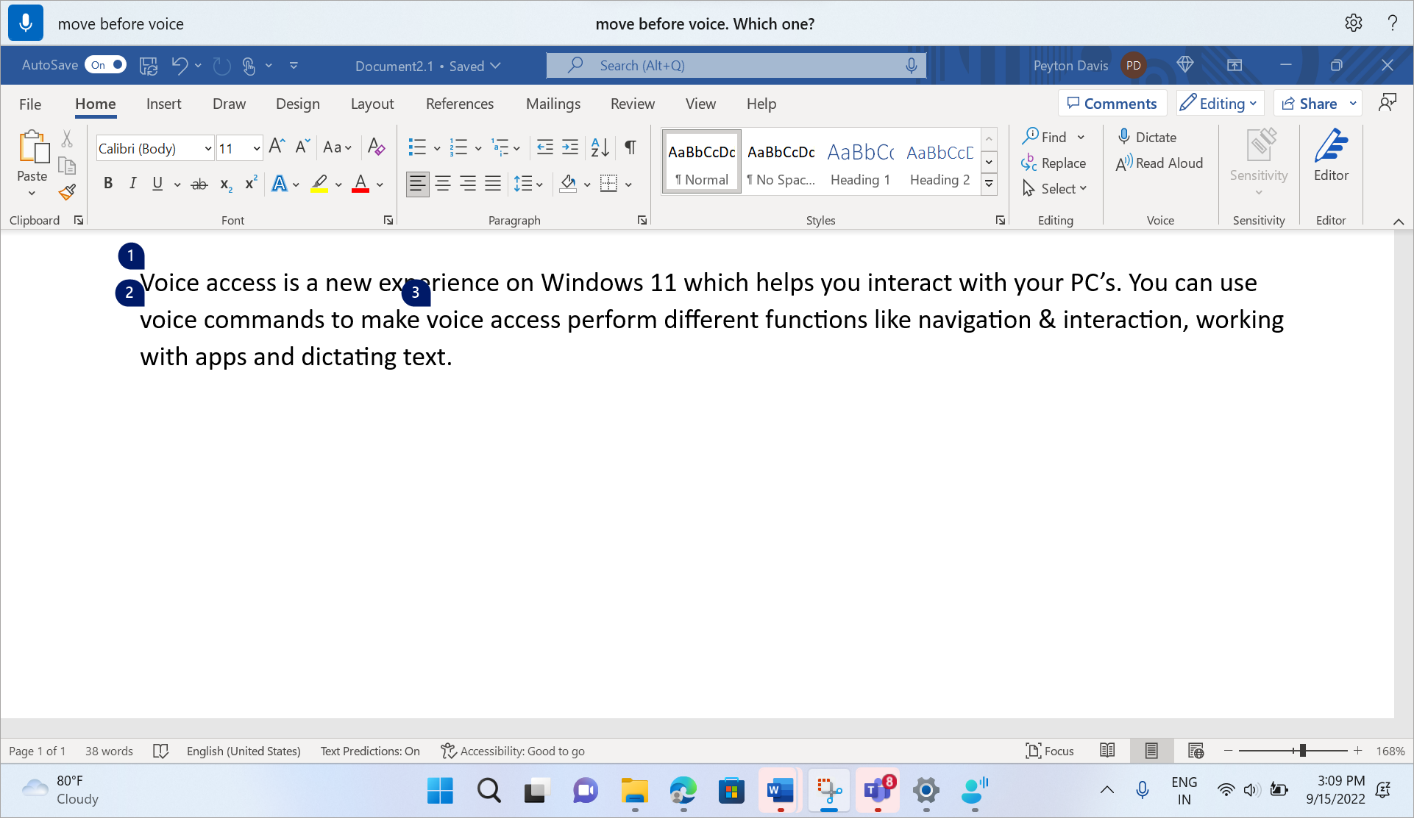
| Placer markøren før eller efter et bestemt stykke tekst. | "Flyt før <tekst>" eller "Flyt efter <tekst>" | "Move before hello world" |
| Placer markøren i begyndelsen eller slutningen af et tekstfelt eller dokument. | "Go to top", "Go to bottom" eller "Go to beginning of document" | |
| Placer markøren i begyndelsen eller slutningen af et ord, en linje eller et afsnit. | "Gå til begyndelsen af <et ord, en linje eller et afsnit>" eller "Gå til slutningen af <et ord, en linje eller et afsnit>" | "Go to beginning of word", "Go to beginning of line", "Go to end of paragraph" |
| Flytte markøren i en bestemt retning. | "Flyt <retning><antal gange>" | "Flyt op to gange", "Flyt til venstre fire gange", "Flyt til højre fire gange" |
| Flytte markøren i en bestemt retning ved at tælle antal linjer eller afsnit. | "Flyt <linje- eller afsnitsretningsnummer>><" | "Flyt tre linjer ned", "Flyt to afsnit op" |
Når du flytter markøren i forhold til et bestemt stykke tekst, og der er flere forekomster af den pågældende tekst, viser stemmeadgang nummererede navne på alle forekomster. Du kan derefter vælge, hvilken bestemt forekomst du vil arbejde med.
Hvis du f.eks. vil flytte markøren før ordet "stemme" i begyndelsen af den anden linje, skal du sige "Flyt før stemme" og derefter sige "Klik på to".
Bemærk
Hvis du vil navigere i indhold, der ikke kan redigeres, f.eks. en PDF-fil, kan du bruge navigationskommandoerne til at gå til toppen eller bunden af dokumentet. Brug rullekommandoerne til at flytte fokus til en bestemt sektion. Du kan finde flere oplysninger i afsnittet "Rul gennem et vindue" i Brug stemme til at arbejde med vinduer og apps.
Se også
Brug stemmen til at arbejde med vinduer og apps
Brug stemmen til at interagere med elementer på skærmen
Ofte stillede spørgsmål om stemmeadgang
Teknisk support til kunder med handicap
Microsoft ønsker, at alle vores kunder skal have den bedst tænkelige oplevelse. Hvis du har et handicap eller spørgsmål relateret til tilgængelighed, skal du kontakte Microsoft Disability Answer Desk for at få teknisk hjælp. Disability Answer Desk-supportteamet er oplært i anvendelsen af mange populære hjælpeteknologier og kan tilbyde engelsk, spansk, fransk og amerikansk tegnsprogshjælp. Besøg webstedet Microsoft Disability Answer Desk for at se kontaktoplysninger for dit område.
Hvis du er offentlig myndigheds-, kommerciel- eller virksomhedsbruger, skal du kontakte virksomhedens Answer Desk for handicappede.