Understøt læsning og skrivning ved hjælp af Forenklet læser til at tilpasse, hvordan Word-dokumenter vises, mens du læser og redigerer. Forenklet læser giver mulighed for en behagelig og nem procesoplevelse ved at give dig mulighed for at lytte til teksten læst højt eller justere, hvordan teksten vises, ved at ændre afstand, farve og meget mere.
Leder du efter flere indstillinger til at lytte til dine Word-dokumenter? Se Lyt til dine Word-dokumenter for at få flere oplysninger.
Vælg den version af Word, du bruger, nedenfor:
Tip: Findes videoen ikke på dit sprog? Prøv at vælge knappen Undertekster .
.
I dette emne
Brug Forenklet læser i skrivebordsversionen af Word
- Åbn dit Word-dokument.
- Vælg fanen Vis, og vælg derefter Forenklet læser
 . Forenklet læser starter en fuldskærmsoplevelse.
- Vælg de Forenklet læser-indstillinger, der fungerer for dig, på båndet.
- Når du klikker i dit Word-dokument for at læse eller redigere, minimeres Forenklet læser-båndet. Hvis du vil gøre båndet synligt, så du kan ændre indstillingerne for Forenklet læser eller lukke Forenklet læser, skal du vælge knappen Luk Forenklet læser.
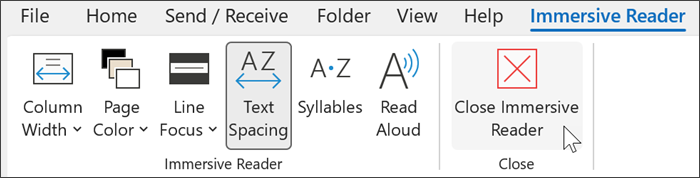
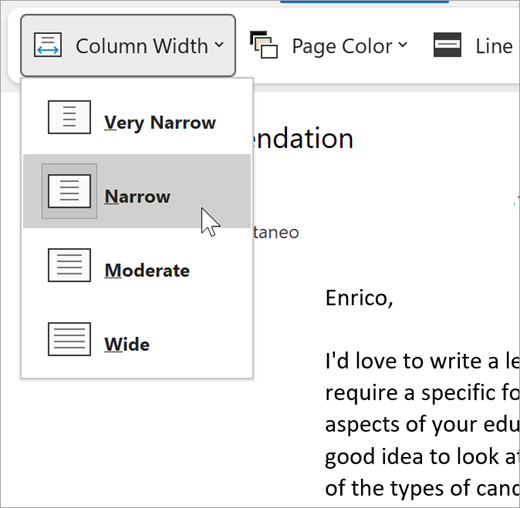
Kolonnebredde ændrer linjelængden for at forbedre fokus og forståelse.
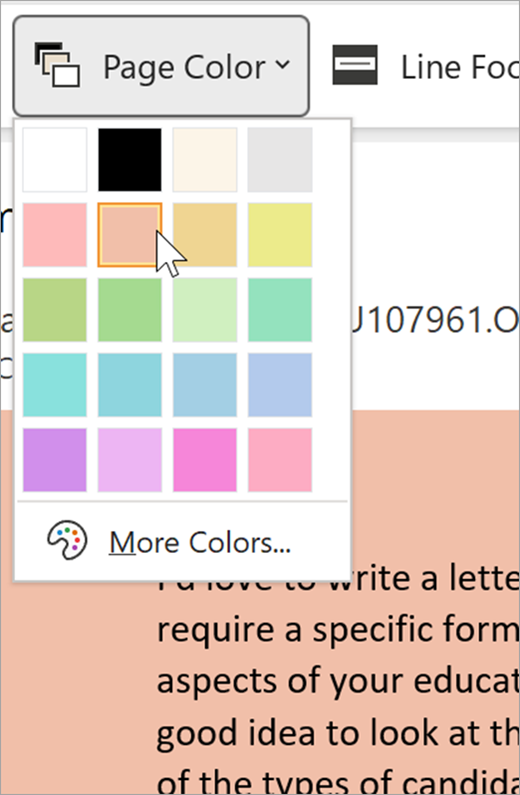
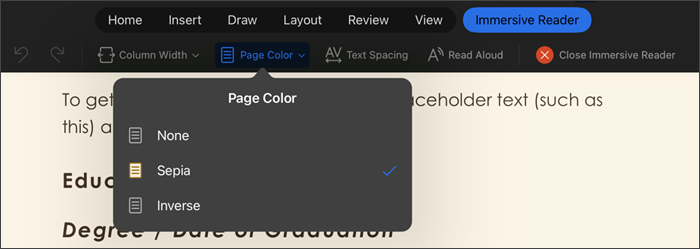
Sidefarve kan gøre teksten nemmere at skimme, så du anstrenger øjnene mindst muligt.
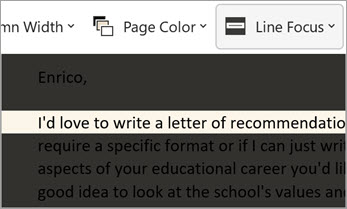
Linjefokus fjerner forstyrrelser, så du kan bevæge dig gennem et dokument linje for linje. Juster fokusset for at placere en, tre eller fem linjer i visningen ad gangen.
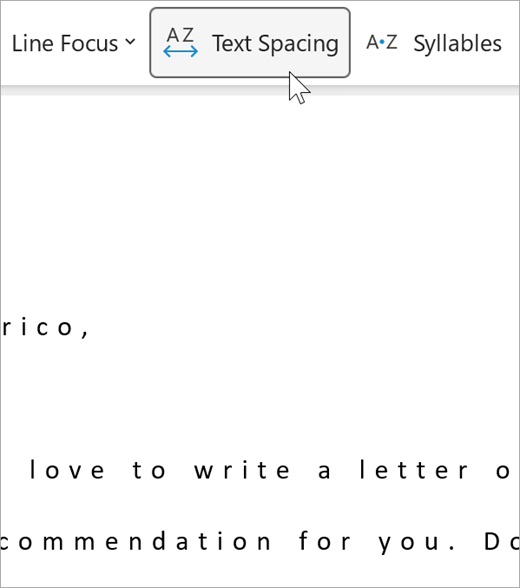
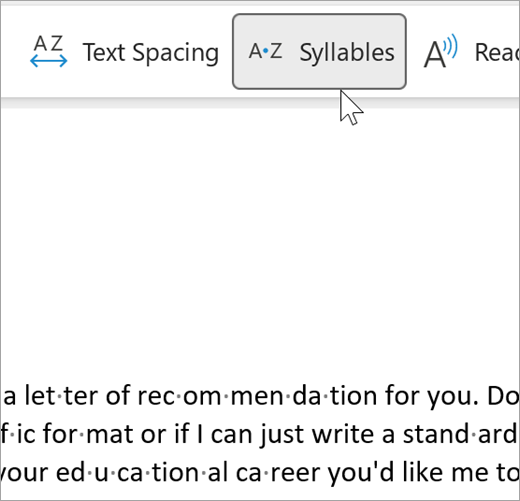
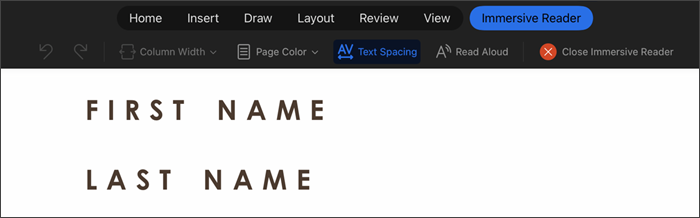
Tekstafstand øger afstanden mellem ord, tegn og linjer.
Stavelser viser pauserne mellem stavelserne for at forbedre ordgenkendelse og -udtale.
Højtlæsning fremhæver hvert enkelt ord, mens dokumentet læses højt for dig.
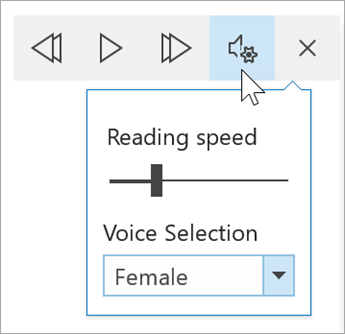
Vælg ikonet Indstillinger, derefter:
Træk kontrolelementet Læsehastighed for at justere læsehastigheden. Flyt mod højre for at øge hastigheden og til at venstre for at reducere den. Tryk på Afspil for at høre de forskellige hastigheder.
Brug rullemenuen Stemmevalg for at vælge forskellige læsestemmer. Vælg en stemme, og tryk derefter på Afspil for at høre den.
Vælg X for at lukke Højtlæsning.
Tip
Gå direkte til Højtlæsning ved at højreklikke et vilkårligt sted i dokumentet og vælge Højtlæsning.
Indstillinger for sprog
Hvis du vil ændre sproget for Forenklet læser, skal du vælge Gennemse, Sprog og derefter Sprog og vælge Angiv korrektursprog. Du kan vælge et sprog herfra.
Flere ressourcer:
Luk Forenklet læser
Vælg fanen Vis, vælg derefter Forenklet læser, vælg derefter Luk Forenklet læser.
Tastaturgenveje til Højtlæsning
Starte eller afslutte højtlæsning: Ctrl+Alt+mellemrum
Sæt på pause eller afspil højtlæsning: Ctrl+mellemrum
Hurtigere læsehastighed: Alt+højre pil
Reducer læsehastigheden: Alt+venstre pil
Læs forrige afsnit: Ctrl+pil højre
Læs næste afsnit: Ctrl+venstre pil
Brug Forenklet læser i Word til macOS
Gå til Vis>læringsværktøjer, og vælg indstillingerne:
Kolonnebredde justerer linjelængden for at forbedre fokus og forståelse.
Sidefarve kan gøre teksten nemmere at skimme, så du anstrenger øjnene mindst muligt.
Tekstafstand øger afstanden mellem ord, tegn og linjer.
Stavelser viser pauserne mellem stavelserne for at forbedre ordgenkendelse og -udtale.
Højtlæsning lader dig høre dokumentet blive læst højt, mens de enkelte ord i teksten bliver fremhævet.
Bemærk
Brug afspilningskontrolelementerne for at starte og stoppe oplæsningen, ændre læsehastigheden og skifte mellem oplæsningsstemmer.
I dette emne
Brug Forenklet læser i Word til internettet
- Vælg Vis, vælg derefter Forenklet læser. Dokumentet åbnes i et fuldskærmsformat.
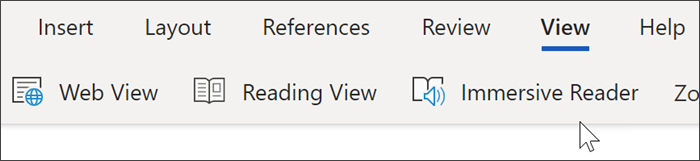
Brug Forenklet læser
Når dit dokument åbnes i Forenklet læser, kan du gøre én eller flere af følgende, afhængigt af hvordan du vil fokusere på indholdet i dit dokument:
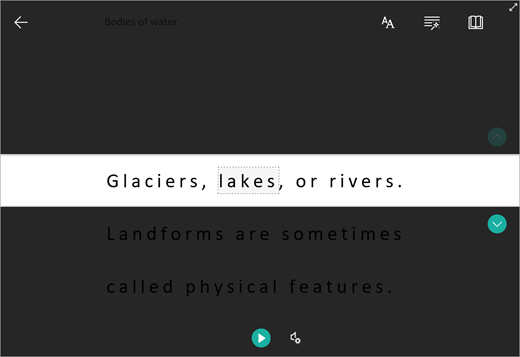
- Hvis du vil høre afsnittene læst højt, skal du vælge knappen Afspil .
- Hvis du vil lytte fra et bestemt sted på siden, skal du markere ordet der.
Stemmeindstillinger
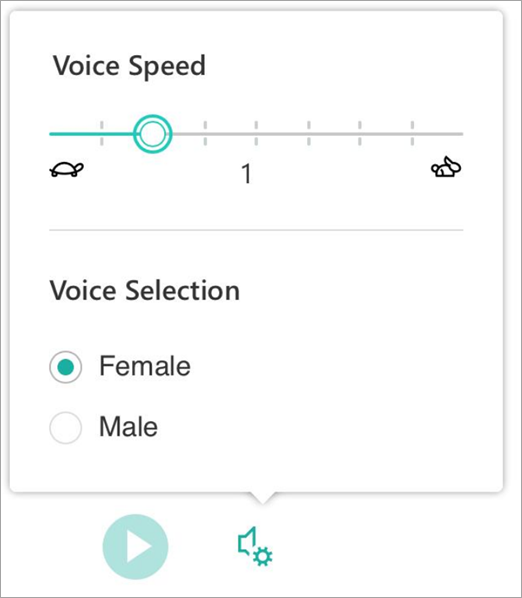
Tryk på tandhjulsikonet for at åbne Stemmeindstillinger.
Skyderen Stemmehastighed kontrollerer læserens afspilningshastighed.
- Vælg Stemmehastighed, og træk så kontrolelementet mod højre eller venstre. Flyt mod højre for at øge hastigheden og til at venstre for at reducere den.
- Vælg din præference for Mande eller kvinde stemme.
- Tryk på Afspil for at høre de forskellige hastigheder og stemmer.
Tekstindstillinger
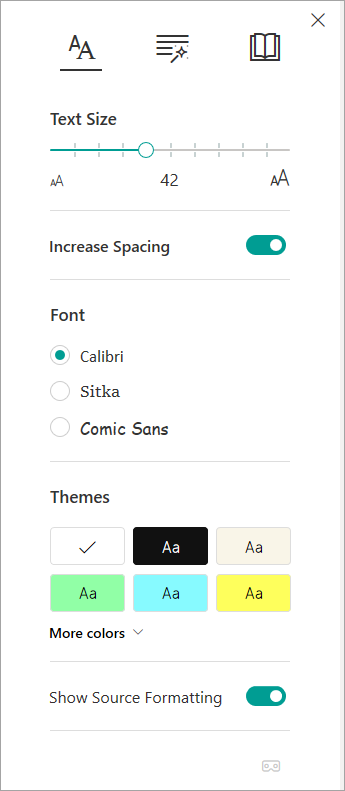
Du kan ændre dokumentets udseende ved hjælp af Tekstindstillinger. De valg, du foretager i tekstindstillingerne, kan hjælpe dig med at fjerne visuelle forstyrrelser og forbedre læsbarheden.
I menuen Tekstindstillinger har du mulighed for at:
- Skifte tekststørrelse
- Reducer overfyldningen af bogstaver
- Skift skrifttype
- Skift baggrundsfarve
Ordklasser
Ordklasser kontrollerer fremhævning af grammatik og gør det lettere for læsere at forstå komplekse sætninger.
- Du kan bruge dem ved at vælge Ordklasser (ser ud som tre bøger).
- Vælg, hvad der skal fremhæves:
-
Sta vel ser opdeler ord ved at vise små prikker mellem stavelserne.
- Under Ordklasser skal du slå Navneord, Verber eller Adjektiver til for at fremhæve alle navneord, verber eller adjektiver på siden i en farve, der svarer til farven på etiketten.
Læseindstillinger
-
Linjefokus giver læsere adgang til at indsnævre deres læseoplevelses fokus ved at fremhæve sæt på én, tre eller fem linjer inden for deres valgte materiale i Forenklet læser.
-
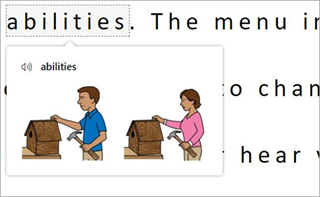
Billedordbog giver dig mulighed for at klikke på et enkelt ord og få vist visuel understøttelse. Du kan også høre ordet læst højt.
-
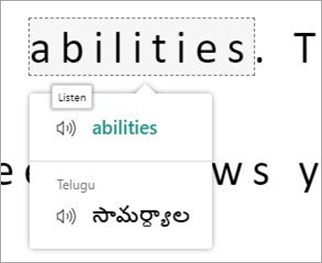
Oversæt giver dig mulighed for at få vist et markeret ord eller hele dokumentet på dit foretrukne sprog.
-
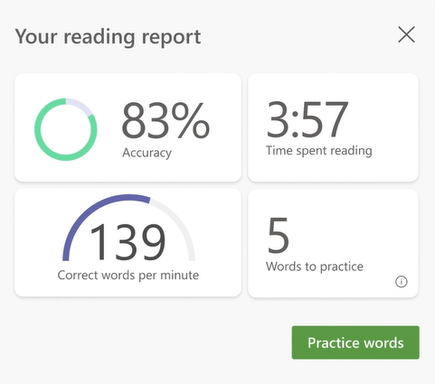
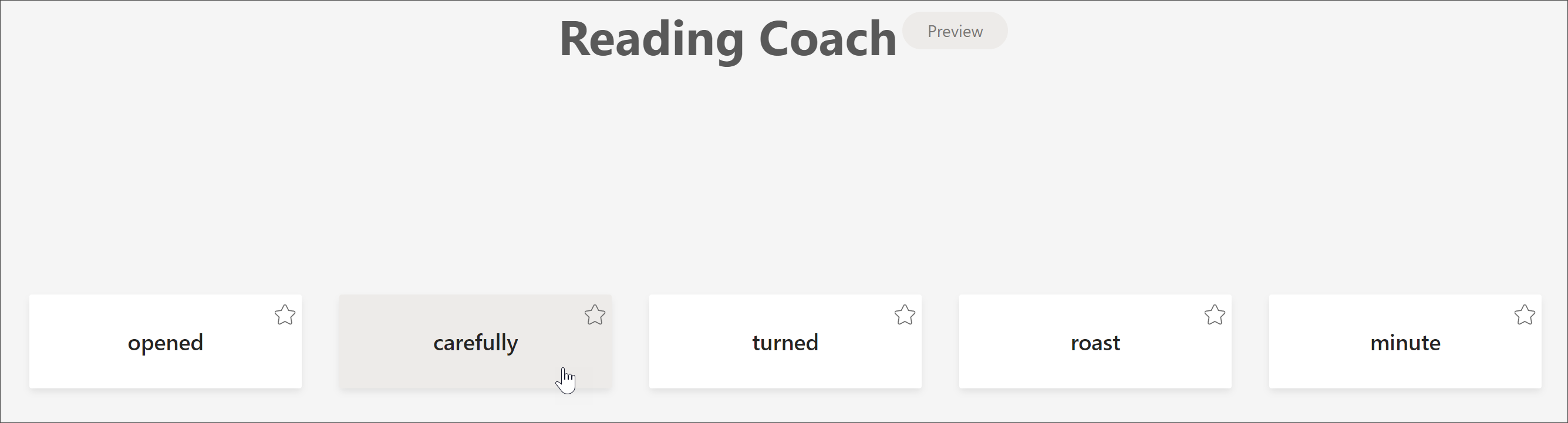
Læsecoach giver dig mulighed for at øve dig i at læse højt, giver en rapport om din læsehastighed og nøjagtighed, identificerer derefter de fem ord, du har haft mest problemer med, og giver en understøttet mulighed for at øve ordene igen.
Brug til/fra-tasterne til at justere dine læseindstillinger.

Genvejstaster til Forenklet læser
Brug tastaturgenveje til at navigere.
-
Pil op/ned-tasterne ruller linje for linje
-
Page Up/Page Down ruller skærmbilledet én skærm ad gangen
-
Venstre pil/højre pil går til forrige/næste side i din OneNote-notesbog
-
Esc-tasten lukker læseren eller menuen
-
Tab går videre til næste kontrolelement i indstillingerne for Forenklet læser
-
Mellemrumstasten vælger det aktuelle værktøj
Luk Forenklet læser
Vælg pil tilbage, eller tryk på Esc på tastaturet for at afslutte Forenklet læser.

Vigtig
For at beskytte dine dokumenter er Forenklet læser ikke tilgængelig for beskyttede dokumenter i Word til internettet. Hvis du vil forbedre læsbarheden for beskyttede dokumenter, kan du dog prøve at:
- Åbn dokumentet i skrivebordsappen Word for at bruge Forenklet læser til beskyttede dokumenter.
- Evaluer dokumentets sikkerhedsetiket, og opdater det, hvis det er nødvendigt.
- Juster skrifttype, afstand eller tema manuelt.
Prøv Forenklet læser i Word
Understøt læsning og skrivning ved hjælp af Forenklet læser til at tilpasse, hvordan Word-dokumenter vises, mens du læser og redigerer. Prøv det i dag i Word til internettet.
Brug Forenklet læser i Word til iPad
Nogle Forenklet læser-værktøjer er tilgængelige i Word til iPad. Sådan slår du Forenklet læser til, når du læser eller redigerer et Word-dokument:
- Vælg Vis.

2. Vælg Forenklet læser

3. Vælg mellem følgende værktøjer for at gøre dit dokument mere behageligt at læse og redigere.
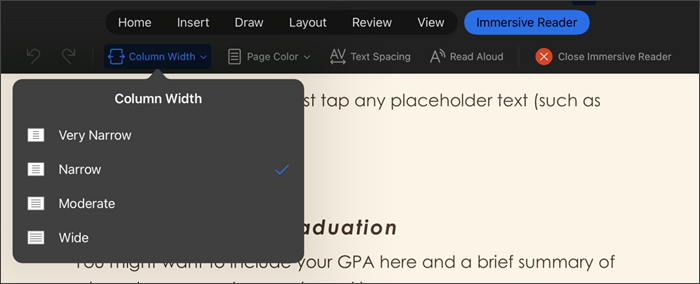
- Vælg Kolonnebredde til at ændre linjelængden. Dette kan forbedre fokus og forståelse.
- Vælg Tekstafstand for at øge afstanden mellem tegn.
Vælg Højtlæsning for at få afsnit med tekst fremhævet, når dokumentet læses højt for dig. Sådan ændrer du indstillinger for Højtlæsning:
Vælg X for at lukke Højtlæsning.
- Vælg Luk Forenklet læser for at lukke hjælpeoplevelsen og vende tilbage til Word-dokumentet, som det er formateret.
Sprogunderstøttelse
Sprog og produkter, der understøttes af Forenklet læser