
Hvis du logger på Windows med en adgangskode til en Microsoft-konto
Nulstil en glemt adgangskode til en Microsoft-konto, når du ikke er logget på Windows
Hvis du har glemt adgangskoden til din Microsoft-konto og har brug for at nulstille den, er dine muligheder:
- På logonskærmen skal du vælge Jeg har glemt min adgangskode.
- På logonskærmen skal du vælge Logonindstillinger og derefter vælge Weblogon. Følg instruktionerne for at logge på, og vælg derefter Glemt min adgangskode.
- Gå til Nulstil adgangskode fra en hvilken som helst browser.
Skift en kendt adgangskode til en Microsoft-konto, når du allerede er logget på Windows
Du kan bruge appen Indstillinger til at ændre din adgangskode.
I appen SettingsApp-indstillinger på dinWindows-enhed skal du vælge Indstillinger for logon med konti> eller bruge følgende genvej:

Vælg Skift adgangskode>, og følg derefter vejledningen. Du skal angive din gamle adgangskode for at oprette en ny
- Hvis du har glemt din adgangskode, skal du vælge Jeg har glemt min nuværende adgangskode og følge vejledningen for at bekræfte din konto og oprette en ny.
Hvis du logger på Windows med en pinkode
Skift en kendt adgangskode til en Microsoft-konto, når du allerede er logget på Windows
Du kan bruge appen Indstillinger
Hvis du har glemt adgangskoden til din Microsoft-konto, men kender din pinkode, kan du bruge appen Indstillinger til at ændre din adgangskode.
I appen SettingsApp-indstillinger på dinWindows-enhed skal du vælge Indstillinger for logon med konti> eller bruge følgende genvej:
Vælg Skift adgangskode>, og følg derefter vejledningen. Du skal angive din gamle adgangskode for at oprette en ny
- Hvis du har glemt din adgangskode, skal du vælge Jeg har glemt min nuværende adgangskode og følge vejledningen for at bekræfte din konto og oprette en ny.
Skift eller nulstil adgangskoden til din lokale konto i Windows
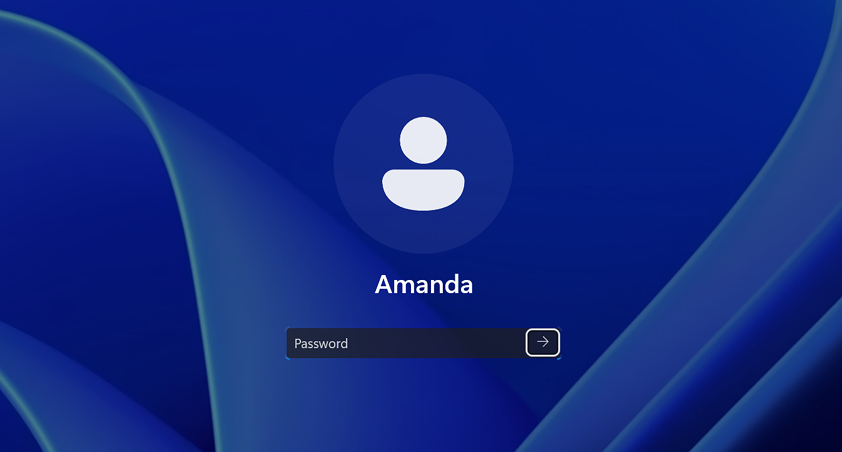
Hvis du har glemt din adgangskode og har brug for at nulstille den, kan du gøre det fra windows-logonskærmen. Du skal låse din pc, når du er klar til at følge nedenstående trin.
- Vælg pilen
 ud for tekstfeltet adgangskode.
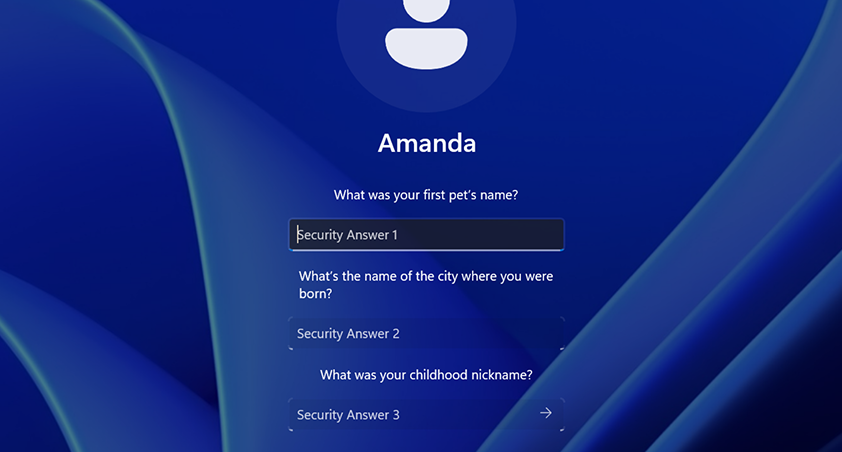
- Vælg OK og derefter Nulstil adgangskode.
- Besvar de sikkerhedsspørgsmål, du konfigurerede, da du oprettede kontoen.
Har du brug for mere hjælp?
Vigtig
Microsoft-konti, Windows-operativsystemet og andre Microsoft-produkter indeholder adgangskoder, der hjælper med at beskytte dine oplysninger. Denne artikel indeholder nogle indstillinger, som du kan bruge til at nulstille eller gendanne din adgangskode, hvis du glemmer den. Hvis disse indstillinger ikke fungerer, kan Microsoft Support ikke hjælpe dig med at hente eller omgå en mistet eller glemt adgangskode.
Kan du ikke logge på?
Hvis du ikke kan logge på din Microsoft-konto, kan de fleste problemer identificeres af vores hjælpeværktøj til logon.
Kontakt support
Hvis du har brug for teknisk support, skal du gå til Kontakt Microsoft Support, angive dit problem og vælge Få hjælp. Hvis du stadig har brug for hjælp, skal du vælge Kontakt support for at blive dirigeret til den bedste supportmulighed.
Vigtig
For at beskytte din konto og dens indhold har vores supportmedarbejdere ikke tilladelse til at sende links til nulstilling af adgangskode eller få adgang til og ændre kontooplysninger.