
Den nye Microsoft Edge her og er bedre end nogensinde før. Du kan prøve det nu.
Værktøjer til beskyttelse af personlige oplysninger i Microsoft Edge
Vi har tilføjet nye værktøjer til beskyttelse af personlige oplysninger og gjort det nemmere at holde dine oplysninger sikre. Sådan får du adgang til dine værktøjer til beskyttelse af personlige oplysninger:
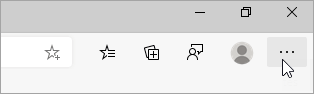
- Gå til Indstillinger med mere
 >Indstillinger Indstillinger
 >Beskyttelse af personlige oplysninger, søgning og tjenester
Indstillinger for en ny faneside
Vælg dine indstillinger for en ny faneside
- Vælg Indstillinger I øverste højre hjørne af en ny fane for at ændre indholdet og sidelayoutet.
Angiv din startside
Angiv den side, der åbnes, når du starter Microsoft Edge eller åbner en ny fane. Sådan indstiller du din startside:
- Gå til Indstillinger med mere>Indstillinger Indstillinger>Start, hjem og ny faneside.
Tilføj udvidelser i Microsoft Edge
Gør mere med Microsoft Edge ved at tilføje udvidelser. Sådan tilføjer du udvidelser:
- Gå til Indstillinger med mere>Udvidelser
 >Administrer udvidelser for at åbne siden Udvidelser.
Ud over udvidelser fra Microsoft Store kan du nu tilføje udvidelser fra andre butikker. Du kan f.eks. tilføje Honey eller Grammarly.
Tilføj sprog i Microsoft Edge
Opret en liste over de sprog, du vil bruge med Microsoft Edge, og skift nemt mellem dem. Sådan tilføjer du langauges:
- Gå til Indstillinger med mere>Indstillinger Indstillinger>Sprog.
- Vælg Tilføj sprog under Foretrukne sprog, og vælg de sprog, som du vil have nem adgang til i Microsoft Edge. Du kan endda få Microsoft Edge til at oversætte sider, som findes på de sprog, der ikke findes på listen.
Synkroniser Microsoft Edge på tværs af flere enheder
Du kan installere og synkronisere den nye Microsoft Edge på tværs af flere enheder – Mac, Android, iOS og Windows. Sådan får du adgang til synkroniseringsindstillinger:
- Gå til Indstillinger med mere>Indstillinger Indstillinger>Profilkontakt
 >Synkroniser