
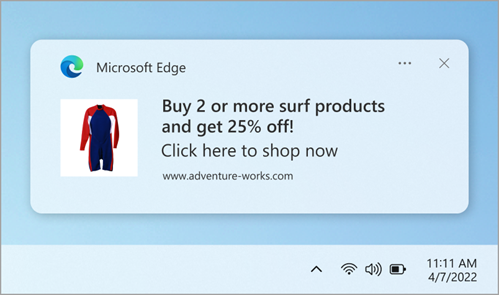
Webstedsmeddelelser vises i nederste højre hjørne af skærmen og vises også i meddelelsescenteret. Når meddelelser er slået til for et websted, vises de stadig, selvom Microsoft Edge  er lukket.
Bemærk
Hvis du modtager uønskede pop op-vinduer, som ikke er det samme som webstedsmeddelelser, skal du se Bloker pop op-vinduer Microsoft Edge. Pop op-vinduer er reklamer, meddelelser, tilbud og underretninger, der åbnes i dit aktuelle browservindue, i et nyt vindue eller på en anden fane,
Sådan stopper du webstedsmeddelelser i Microsoft Edge
Du kan fjerne eller blokere meddelelser for individuelle websteder på følgende måder:
Fjern eller bloker meddelelser i Edge-indstillinger
I Edge skal du gå til Indstillinger mv
 . i øverste højre hjørne af browservinduet.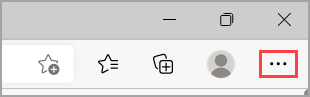
Vælg Indstillinger
 >Beskyttelse af personlige oplysninger, søgning og tjenester > Webstedstilladelser > Alle websteder.
Vælg det websted, hvor du vil blokere meddelelser, find indstillingen Meddelelser , og vælg Bloker i rullemenuen.
Administrer meddelelser fra adresselinjen i browseren
Hvis du vil kontrollere eller administrere meddelelser, mens du besøger et websted, du allerede abonnerer på, skal du følge nedenstående trin:
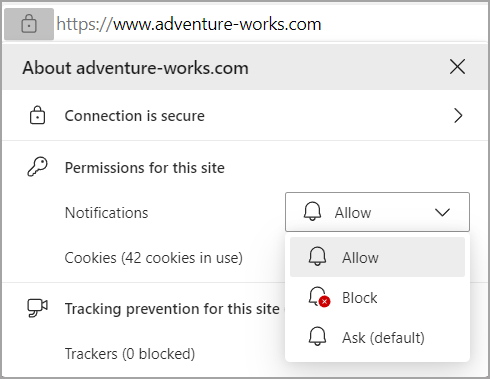
Vælg Vis webstedsoplysninger
 til venstre for adresselinjen.
Under Tilladelser for dette websted>Meddelelser skal du vælge Bloker i rullemenuen.
Bemærk
Du kan abonnere på et websteds meddelelser igen i fremtiden ved at gå tilbage til denne menu og vælge Tillad.
Du kan få mere at vide om, hvordan du får adgang til meddelelsescenteret, under Find dine meddelelser og hurtige indstillinger/handlinger.