
Opret opgaver til dine studerende i Microsoft Teams til uddannelse. Administrer opgavetidsforløb, tilføj instruktioner, opret ressourcer, der skal afleveres, og meget mere.
Bemærk
Opgaver er kun tilgængelige i hold. Du kan tildele opgaver til klasser på op til 1000 studerende. Klasser, der er større end 300, kan ikke bruge en Holdnotesbog eller Makecode.
Denne artikel indeholder
Instruktioner og vedhæftede filer
Point, rubrikker og karaktergivning
Tildeling til studerende eller grupper
Navigering under fanen Karakterer
Opret en ny lektie
- Naviger til det ønskede hold, og vælg derefter Opgaver.
- Vælg Opret>ny opgave.

Titel og kategori
Du skal som minimum give opgaven en titel. Det er obligatorisk. Du kan eventuelt tilføje et mærke, hvilket gør det nemmere at søge efter denne opgave fremover.

Instruktioner og vedhæftede filer
Du kan skrive instruktioner i tekstfeltet og indsætte billeder eller GIF-filer med  Tilføj billeder-ikon Billede.
Bemærk
- Opgaver understøtter kun følgende billedfiltyper: .png, .jpeg og .gif.
- På mobil ændres størrelsen på billeder til skærmen.
- På skrivebordet kan du bruge størrelseshåndtag på billeder til at ændre størrelsen på dem.
Du kan også vedhæfte eksisterende filer, links eller opgaveintegrationer og oprette og navngive en ny fil direkte herfra, så de studerende kan aflevere den.
Bemærk
Du kan tilføje op til fem filer, som de studerende kan redigere. Du kan føje op til 10 ressourcer til en opgave, uanset om de er redigerbare eller ikke-redigerbare. Skrivebeskyttede referencefiler kan have en størrelse på op til 500 MB. Filer, som studerende kan redigere, kan have en størrelse på op til 50 MB.
- Vælg Vedhæft for at vedhæfte ressourcer til tildelingen. Vælg en fil fra dit OneDrive, upload en fil fra din enhed, eller vælg en af de andre indstillinger, der er angivet af din administrator, f.eks. MakeCode.
Bemærk
Hvis du tildeler en side i Klassenotesbog, skal du kontrollere, hvilken version af OneNote de studerende bruger, for at sikre, at deres opgavesider låses, når opgavens forfaldsdato er passeret.
- Vælg +Ny for at oprette et tomt Word (.docx), Excel (.xlsx), PowerPoint (.pptx) eller et Whiteboard-dokument eller en ny Flip-videooptagelse, der skal uddeles til dine elever.
- Vælg Apps for at vedhæfte indhold fra en app til opgaven. Administratorer kan administrere Teams-apps i Microsoft Teams Administration.
- Vælg Læringsacceleratorer for at føje Læsefremskridt, Søgningsfremskridt og andre læringsacceleratorer til opgaven.
- Som standard kan studerende ikke redigere vedhæftede dokumenter, hvilket betyder, at dokumentet er skrivebeskyttet. Dette er en god mulighed for referencematerialer.
Hvis du vil lade studerende redigere en separat kopi af den vedhæftede fil, skal du vælge Knappen Flere indstillinger > indstillinger Studerende redigerer deres egen kopi. På denne måde kan studerende redigere deres egen kopi af filen og indsende den til en karakter. Kun Word (.docx), Excel (.xlsx), PowerPoint (.pptx), WhiteBoard, ClassNotebook Page og MakeCode-filer eller opgaver med læsestatus giver studerende mulighed for at redigere deres egne kopier.
Bemærk
Hvis du har ældre dokumenter med filtypenavnet .doc, .xls eller .ppt, kan de studerende ikke redigere dem. Du kan enten vedhæfte dem som skrivebeskyttet referencemateriale eller oprette en ny fil i Teams, kopiere det gamle indhold og gemme det. Alle nye filer, du opretter i Teams eller andre Microsoft 365-apps, har den korrekte udvidelse.


Tildel til
I feltet Tildel til kan du vælge klassen til denne opgave. Som standard vælges det klassehold, du deltager i.
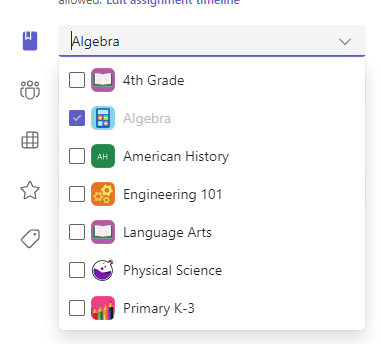
Publicering i flere klasse
Publicering med flere klasser giver undervisere mulighed for at oprette en opgave for flere klasser med samme afleveringsdato.
Gør dette ved at navigere til feltet Tildel til og markere afkrydsningsfelterne for klasser, som opgaven publiceres til.

Point og kategorier
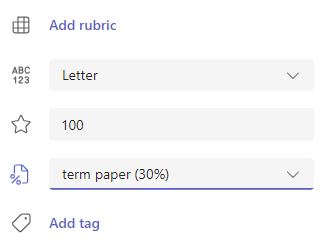
Du kan vælge, hvilket karakterskema, karaktergivningskategorier og point opgaven er værd.
Hvis du har konfigureret klassen til at bruge Karakterkategorier, skal du vælge en Karakterkategori til opgave med point.
Vælg det antal point, lektien eventuelt skal tælle for. Du kan bruge point på en hvilken som helst talbaseret skala og angive din egen fællesnævner.
Eksempler: 88/100 eller decimaler 3,7/4,0.
- Vælg Tilføj rubrik for at oprette en rubrik.
- Vælg Administrer karakterkategorier for at oprette eller redigere karakterkategorierne for klassen.
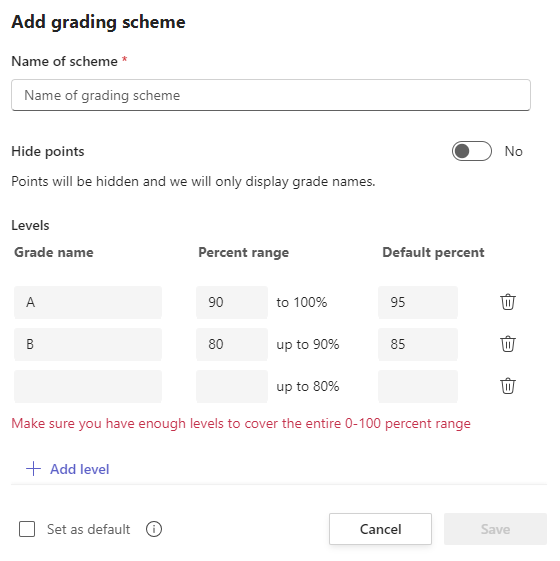
Konfiguration af karakterskemaer
Kategorierne Karaktergivning og Karaktergivning skal angives som et karakterskema i sektionen Karakterindstillinger for at få vist disse indstillinger.
1. Under Opgaver skal du vælge indstillinger for ikonindstillinger .
2. Gå ned til Karakterindstillinger.
3. Vælg Tilføj skemaer eller Administrer skemaer.
Bemærk: Hvis der ikke er angivet andre karakterskemaer end "Point", læses Tilføj skemaer i dette link. Når du har gennemgået trinnene til at tilføje et nyt skema, ændres linket til Administrer skemaer.
4. Vælg Tilføj skema .
.
5. Angiv karakterniveauer. Bogstavkarakterer vil være den normale plan A, B, C, D, F. Sørg for, at der er nok niveauer til at dække hele området på 0-100 %.
6. Vælg knappen Gem , når du er færdig.
Afslut ved at vælge knappen Udført .

Tildeling til studerende eller grupper
Vælg flere klasser, enkelte studerende eller grupper af studerende, i én klasse, der skal tildeles til.
Som standard er det kun studerende, der er i klassen nu, der modtager denne opgave. Du kan ændre dette ved at vælge en indstilling i rullemenuen.
Bemærk
Hvis du vælger en lukkedato, vil alle studerende, der deltager, modtage denne opgave indtil lukkedatoen.

Forfaldsdatoer og planlægning
Vælg et klokkeslæt og en dato for opgavens forfaldsdato. Hvis du vil planlægge en opgave, vil ud for Opgave blive slået op med det samme med sene afleveringer tilladt , skal du vælge Rediger lektietidslinje.
Her kan du tilpasse, hvornår din opgave skal sendes til studerende, og hvornår den lukkes for afleveringer. Der vælges som standard ingen lukkedato, hvilket giver de studerende mulighed for at aflevere opgaver for sent.
Bemærk: Hvis du vælger flere klasser at publicere opgaven til, kan du vælge Angiv forfaldsdato pr. klasse for at angive individuel tidsplan, forfaldsdato og lukkedato for hver klasse


Kalendere
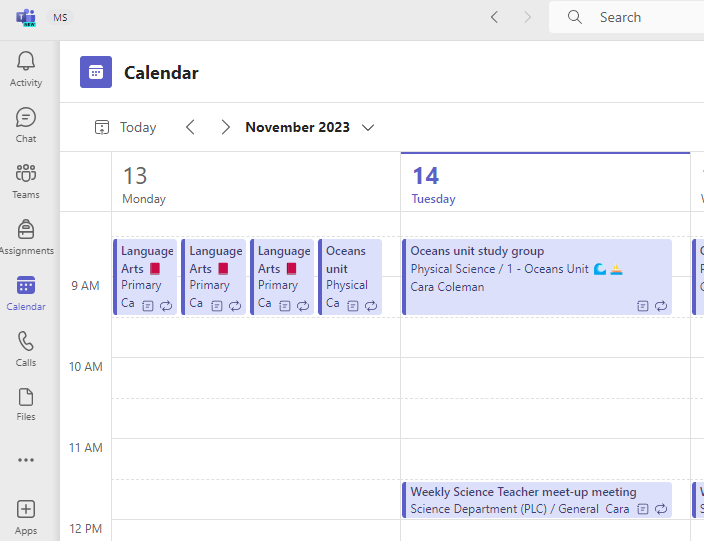
Du kan vælge, om du vil føje denne opgave til din kalender i Outlook, de studerendes kalendere og andre undervisere eller andet personale i klasseholdet. Angiv denne præference for alle opgaver i Indstillinger opgaver.
Ud for Føj opgave til kalendereskal du vælge rullemenuen og vælge en af følgende indstillinger:
- Studerende føjer kun opgaven til de elevkalendere.
- Studerende og mig føjer opgaven til både de studerendes kalendere og din kalender.
- Studerende og teamejere føjer opgaven til både studerende og andre undervisere eller personale i klasseholdets kalendere.
Bemærk
Hvis du vil tjekke hele din holdliste, skal du gå til klasseholdet og vælge > team.
Tildel, gem eller kassér
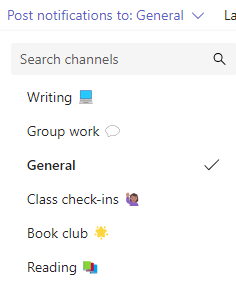
Vælg den kanal, hvor du vil sende meddelelser om denne lektie til. Dette giver dig mulighed for at holde elevarbejde og diskussion arrangeret efter enhed, emne eller fag. Som standard slås opgaver op i kanalen Generelt eller dit valg i Indstillinger for opgaver.
- Hvis du vil vælge en kanal at slå op i, skal du ud for Send opgavemeddelelser til: Vælg pil ned for at få en liste over tilgængelige kanaler.
- Vælg den kanal, du vil have denne opgavemeddelelse til at slå op i. Dit valg anvendes straks.
Bemærk
- Hvis du vil slå opgavemeddelelser op i en kanal, skal du sørge for at robotopslag er aktiveret. Det kan du kontrollere her, eller du kan bede din it-Administration om hjælp.
- Opgaver slås op i kanaler, der er synlige for alle elever. Private kanaler vises ikke under dette trin.
- Hvis du har valgt flere klasser, skal du vælge Angiv pr. klasse for at angive, hvilken kanal der skal bruges, eller blot bruge kanalen Generelt. Opgaver til individuelle studerende kan ikke slås op i kanaler.
Når du er klar, kan du afslutte processen med at oprette din nye opgave ved at tildele den til studerende.
Bemærk
Hvis din skole bruger Turnitin, kan du synkronisere afleveringer af opgaver for at Turnitin.
- Tildel publicerer straks opgaven, og dine studerende får besked om den nye opgave på den dag, du har angivet, og meddelelsen, der linker til denne opgave, bliver slået op i den kanal, du har valgt. De har også et opslag i deres Teams- og Outlook-kalendere, hvis du har valgt den indstilling.
- Gem gemmer en kladde af opgaven. De studerende modtager ingen meddelelse, og der føjes ikke noget til en kalender.
- Slet sletter kladden til opgaven. De studerende modtager ingen meddelelse, og der føjes ikke noget til en kalender.
Klassearbejde moduler
Opret et nyt modul
1. Gå til det ønskede klassehold, og vælg derefter Klassearbejde.
2. Vælg Tilføj modul.

3. Angiv en titel til det nye modul.
4. Du kan også angive en beskrivelse.
5. Vælg Gem for at gemme modulet som en kladde.
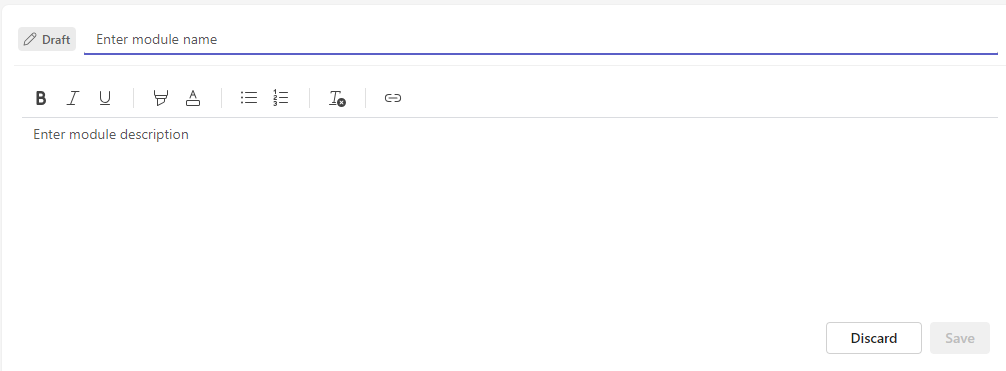
Bemærk: Kladdemoduler er kun synlige for teamejere (lærere), indtil de publiceres. Alle nye moduler oprettes i kladdetilstande.
Få mere at vide om administration af klassearbejdemoduler i Microsoft Teams.
Gå til fanen Karakterer
For at åbne fanen Karakterer skal du gå til det ønskede klassehold og vælge Karakterer.

Du kan se, at de studerende vises i en kolonne med deres opgaver i træk ud for deres navn. Tildelinger er angivet i rækkefølge efter forfaldsdato med den nærmeste dato i starten.
Få mere at vide om fanen Karakterer.
Få mere at vide
Giv karakterer, returner og tildel opgaver igen