Online læring kan indebære unikke udfordringer med hensyn til de studerendes sikkerhed. Vi har samlet Teams til uddannelse bedste fremgangsmåder for både administratorer og undervisere for at fastlægge sikkerhedspolitikker og administrere møder og kanaler med anbefalede kontrolelementer. Når du arbejder sammen, er disse indstillinger med til at sikre et mere sikkert og produktivt miljø for dine elever, når de bruger Teams.
Bemærk
Denne vejledning er designet til at tjene som et fundament for din uddannelsesinstitutions sikkerhedsplan. Vi opdaterer regelmæssigt disse anbefalinger.
Andre ressourcer, du måske leder efter:
It-administratorer spiller en afgørende rolle i forbindelse med opsætning af sikre politikker for studerende og undervisere i Teams til uddannelse. Vi har oplistet de forskellige bedste praksisser i denne vejledning med forklaringer til forskellige politikker og konfigurationer.
Denne artikel indeholder
- Se vores hurtige vejledning til politik for at få hurtig vejledning.
- Konfigurer sikre identiteter for studerende og undervisere
- Begræns personlig brug af Teams i et skolemiljø
- Hvad er Teams-politikker og -administratorindstillinger?
- Møder: Konfigurer sikre opkald, møder og mødechats
- Samtaler: Konfigurer sikre chats og kanaler
Konfigurer sikre identiteter for dine studerende og undervisere
Vi anbefaler på det kraftigste, at du opretter elevidentiteter i din lejer til fjernundervisning. Det sikreste mødemiljø til fjernlæring indebærer krav om, at studerende og undervisere logger på teams, før de deltager i møder. At stille dette krav kan hjælpe undervisere med at hindre uautoriserede brugere i at få adgang til deres onlinemøder.
Du kan finde flere oplysninger om, hvordan du kan konfigurere identiteter og licenser til din organisation, ved at besøge vores vejledning Introduktion til Microsoft Teams til fjernlæring .
Begrænsning af personlig brug af Teams i et skolemiljø
Microsoft Teams-oplevelsen understøtter skole-, arbejds- og personlige konti. Hvis du vil begrænse studerendes mulighed for at logge på med deres personlige konti, kan du konfigurere begrænsninger ved hjælp af Enheders politikker.
Få mere at vide om Microsoft Teams til dit personlige liv.
Hvad er Teams-politikker og -administratorindstillinger?
Vigtig
- It-administratorer kan køre guiden Teams til uddannelse politik for nemt at anvende størstedelen af de politikker, der anbefales i denne artikel, på din lejer. Guiden justerer de globale standarder for et grundlæggende sæt politikker med indstillinger, som vi anbefaler til studerendes sikkerhed og anvender dem til studerende. Kørsel af den opretter og tildeler også et sæt brugerdefinerede politikker til en gruppe undervisere og personale.
- Hvis du allerede har brugt guiden Politik til at anvende politikker for dine studerende, undervisere og personale, kan du bruge denne artikel som reference til yderligere sikkerhedsforanstaltninger, eller hvis du foretrækker manuelt at oprette og administrere politikker for din lejer.
Teams-politikker og administratorindstillinger giver dig mulighed for at styre, hvordan Teams opfører sig i dit miljø, og hvilket adgangsniveau de enkelte brugere har til bestemte funktioner. For at opretholde de studerendes sikkerhed bør du bruge administrative politikker til at bestyre, hvem der kan bruge privat chat og private opkald, hvem der kan planlægge møder og hvilke indholdstyper, der kan deles. Politikker skal justeres for både studerende og undervisere for at holde miljøet sikkert.
Vi anbefaler, at du bruger vores globale (standard for hele organisationen) politikdefinition for studerende. Dette vil sikre, at alle nye brugere får den mest konservative politik indstillet, og det reducerer risikoen for, at en studerende vil modtage et uhensigtsmæssigt adgangsniveau.
Se vores Vejledning til Teams-politikker og -politikpakke til uddannelse for at få flere oplysninger om Teams-politikker og den bedste måde at installere dem på i dit miljø.
Møder: Konfigurer sikre opkald, møder og mødechats
Bestyr, hvem der som standard deltager i møder som præsentationsværter.
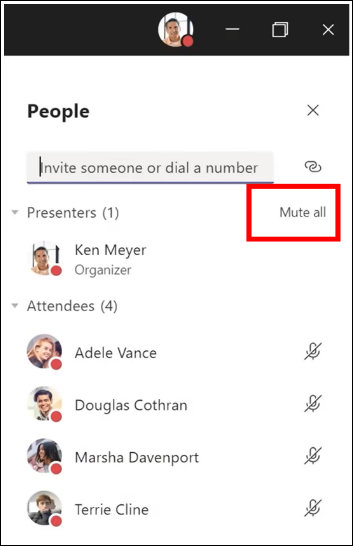
Der er to tilgængelige roller i Teams-møder: Præsentationsvært og deltager. Præsentationsværter kan administrere mødedeltagere og dele indhold, mens en deltagers rolle er mere begrænset. I mange tilfælde er det sikrest, hvis studerende deltager i møder som deltagere. Dette vil sikre, at de ikke kan fjerne andre deltagere, slå lyden fra for andre eller have andre udvidede mødekontrolelementer.
Undervisere kan bruge indstillingen Hvem kan præsentere i Mødeindstillinger til at styre, hvem der deltager i deres møder som deltagere, men administratorer kan også bruge følgende politik til at angive standardværdien for denne indstilling, så kun mødearrangøren deltager som præsentationsvært, og studerende deltager som deltagere.
Anvend denne mødepolitik på undervisere:
- Hvem kan præsentere: Kun arrangører og medarrangører
Sørg for, at anonyme brugere ikke kan deltage
At kræve, at deltagere logger på Teams, før de deltager i et møde, er det første trin til at hindre uautoriserede brugere i at få adgang til et møde. Når en mødedeltager er logget på, kan en underviser lettere identificere deltageren, hvilket gør det lettere at fastslå, om vedkommende skal lukkes ind i mødet.
Hvis du har givet dine studerende og undervisere Teams-licenser og ikke har planer om at tillade deltagere at deltage i møder uden at logge på Teams, skal du sikre dig, at følgende mødeindstilling er angivet:
Anonyme brugere kan deltage i et møde: Fra
Der kan være tilfælde, hvor du vil tillade anonyme brugere at deltage i et møde i din skole eller dit distrikt. Du kan f.eks. bruge Teams-møder til forældrediskussioner, eksterne konsultationer eller andre tilfælde.
Hvis du vælger at aktivere anonyme møder, skal du sørge for, at dine mødearrangører bruger de korrekte indstillinger for mødelobbyen og følger de bedste fremgangsmåder for mødelobbyen. Konfigurer følgende indstillinger for at sikre, at anonyme deltagere ikke automatisk får adgang til møder.
Anvend disse indstillinger for mødepolitik på mødearrangører:
- Lad anonyme personer og opkaldsopkald starte et møde:Fra
- People opkald kan gå uden om lobbyen: Fra
- **Hvem kan springe lobbyen over:**Kun arrangører og medarrangører
Undgå, at studerende planlægger møder og livebegivenheder
Brug disse indstillinger for mødepolitik til at fjerne en studerendes mulighed for at planlægge møder, oprette livebegivenheder og deltage i private opkald med fakultetsstuderende og andre studerende.
Anvend disse indstillinger for mødepolitik på studerende:
- Tillad Møde nu i kanaler:Fra
- Tillad Outlook-tilføjelsesprogrammet:Fra
- Tillad planlægning af kanalmøde:Fra
- Tillad planlægning af private møder:Fra
- Tillad Møde nu i private møder:Fra
Anvend denne politik for livebegivenheder på studerende:
- Tillad planlægning:Fra
Undgå, at studerende mødes uden opsyn
Undervisere kan bruge mødelobbyens bypass-indstillinger til at bestyre, hvem der kan gå direkte ind i møder, uden først at skulle lukkes ind fra mødelobbyen. At begrænse, hvem der har denne funktionalitet, vil hjælpe undervisere med at hindre uautoriserede brugere i at få adgang til deres møder.
Undervisere skal angive Hvem kan springe lobbyen over til Kun mig for at sikre, at kun de som mødearrangører kan deltage direkte i mødet. Dette sikrer, at studerende og andre deltagere skal vente i lobbyen, indtil de får adgang til mødet. Denne indstilling forhindrer også studerende i at deltage i mødet uden opsyn.
Ud over at aktivere mødelobbyen, skal undervisere tage skridt til at hjælpe med at hindre studerende i at deltage i møder uden opsyn ved at følge bedste praksisser for mødelobbyen. Sørg for, at underviserne på din skole eller i dit distrikt er opmærksomme på de yderligere foranstaltninger, de kan træffe for at støtte elevernes sikkerhed.
Vigtig
Der er nogle situationer, hvor den oprindelige underviser, der planlagde et møde, ikke er til stede for at starte mødet, f.eks. en dag, hvor en vikar underviser i stedet. Hvis en underviser har angivet Hvem kan springe lobbyen over til Kun mig for et møde, og vedkommende ikke kan starte mødet for at give andre adgang, anbefaler vi, at den oprindelige lærer annullerer sit møde for klassen. Derefter bør den underviser, der er ansvarlig for klassen for dagen, oprette et nyt møde. På den måde er de mødearrangøren og har fuld kontrol over mødet.
Brug denne mødepolitik til at angive Hvem kan springe lobbyen over til Kun mig som standard for undervisere.
Anvend denne mødepolitik på undervisere:
- **Giv automatisk adgang til personer:**Kun Arrangør
Deaktiver mødechat for alle møder
Anvend denne mødepolitik for at deaktivere alle mødechats for studerende:
- Tillad chat i møder:Deaktiveret
Undgå, at studerende sender chats i kanalmøder
Sørg for, at underviserne i dit miljø er opmærksomme på de yderligere foranstaltninger, de kan træffe for at styre de studerendes chat i kanalmøder.
Begræns de brugerdefinerede baggrunde, der kan bruges under videoopkald
Brug denne mødepolitik, hvis du vil forhindre studerende i at uploade brugerdefinerede videobaggrunde, men stadig gerne vil give de studerende mulighed for at sløre deres videobaggrund eller vælge et standardbillede for teamet, der skal bruges som baggrund.
BrugPowerShell til at tildele denne mødepolitik til studerende:
- **VideoFiltersMode:**BlurandDefaultBackgrounds
Deaktiver private opkald for studerende
Brug denne opkaldspolitik til at deaktivere alle private opkald og gruppeopkald for studerende.
Anvend denne opkaldspolitik på studerende:
- Foretag private opkald:Fra
Deaktiver funktionen Ring mig op for studerende
I Microsoft Teams giver funktionen Ring mig op brugerne en metode til at deltage i lyddelen af et møde via telefon. Brugerne får lyddelen af mødet via deres mobil- eller fastnettelefon og indholdsdelen af mødet – f.eks. når en anden mødedeltager deler sin skærm eller afspiller en video – gennem sin computer.
Denne funktion styres på arrangørniveau. Hvis du vil forhindre studerende i at bruge denne funktion i klassemøder, skal du slå indstillingen Lydmøde fra for undervisere, der organiserer klassemøder:
- **Udgående opkald fra møder:**Fra
Deaktiver Walkie-talkie for studerende
Bemærk
Dette er en funktion i forhåndsvisning eller tidlig version.
Walkie Talkie-appen i Teams kan give undervisere øjeblikkelig kommunikationsfunktioner. Undervisere kan bruge appen til hurtigt at oprette forbindelse på tværs af campus uden at foretage taleopkald eller sende beskeder. Walkie-talkie fungerer også hvor som helst, der er internetforbindelse via wi-fi eller mobilnetværk. Selvom Walkie-talkie er et effektivt værktøj for undervisere, kan det være distraherende for studerende. Brug denne politik til at deaktivere adgang til Walkie-talkie for studerende:
Anvend denne tilladelsespolitik for Teams-apps på studerende:
- **Microsoft-apps:**Bloker bestemte apps, og tillad alle andre.
- Vælg Walkie Talkie på programlisten.
Samtaler: Konfigurer sikre chats og kanaler
Forhindre studerende i at oprette et team
Hvert team i Microsoft Teams er knyttet til en Microsoft 365-gruppe. Hvis du vil forhindre studerende i at oprette teams, skal du fjerne deres mulighed for at oprette en Microsoft 365-gruppe ved at følge disse instruktioner.
Tillad undervisere at slette kanalmeddelelser
Brug denne meddelelsespolitik til at tillade undervisere at slette enhver meddelelse, der er sendt i kanalmøder og kanalsamtaler, de ejer.
Tip
Dette vil tillade undervisere at fjerne upassende indhold, der kan blive slået op i en kanal.
Anvend denne beskedpolitik på undervisere:
- Ejere kan slette sendte meddelelser:Til
Tillad undervisere at slette chatbeskeder og private mødemeddelelser
Aktivér overvåget chat , og tildel undervisere rollen som chats tilsynsførende, så de kan slette meddelelser i chats eller private møder.
Slettede meddelelser er stadig tilgængelige til forebyggelse af datatab og andre overvågningsformål, når de er blevet slettet.
Aktivér overvågning af chat-og kanalindhold
Uddannelsesinstitutioner kan bruge tredjepartstjenester som Gaggle,Senso eller LightSpeed-systemer til at aktivere indholdsovervågning i Teams.
Skoler og universiteter kan også bruge kommunikationsoverholdelse, som er en løsning i Microsoft 365, der hjælper med at minimere kommunikationsrisici ved at hjælpe dig med at registrere, registrere og reagere på upassende meddelelser i organisationen.
Brug Overvåget chat , hvis du vil have undervisere til at være til stede i alle studerendes chatsamtaler.
Bestyr Giphy-indholdsbedømmelse
Brug denne politik, hvis du vil blokere de studerende fra at sende Giphy-indhold.
Anvend denne beskedpolitik på studerende:
- Brug Giphys i samtaler:Fra
Brug denne politik til at angive den passende Giphy-indholdsbedømmelse for studerende. Hvis du angiver denne politik med følgende værdi, betyder det, at studerende kan indsætte Giphys i chatsamtaler, men de vil være strengt begrænset til indhold beregnet for voksne.
Anvend denne beskedpolitik på studerende:
- Giphy-indholdsklassifikation:Streng
Deaktiver de studerendes mulighed for at fjerne andre fra gruppechats
Brug denne politik til at styre, om studerende kan fjerne andre brugere fra gruppechats.
Anvend denne beskedpolitik på studerende:
- Fjern brugere fra gruppechats:Fra
Deaktiver de studerendes mulighed for at fjerne eller redigere sine egne beskeder
Hvis du giver de studerende mulighed for at fjerne og redigere deres egne meddelelser, får de nyttige værktøjer til selvmoderation, men hvis du er bekymret for, at de studerende misbruger denne funktion, kan du aktivere disse indstillinger for at forhindre studerende i at fjerne eller redigere deres sendte meddelelser.
Anvend disse indstillinger for meddelelsespolitik på studerende:
- Slet sendte meddelelser:Fra
- Rediger sendte meddelelser:Fra
Deaktiver privat chat for studerende
Brug denne politik til at deaktivere privat chat for studerende. Hvis denne politik er deaktiveret, kan studerende ikke chatte privat med undervisere og andre studerende. De studerende kan stadig bruge kanaler til kommunikation, selv når dette er slået fra.
Anvend denne beskedpolitik på studerende:
- Chat:Fra
Deaktiver oprettelse af private kanaler for studerende
Brug denne politik til at deaktivere oprettelse af private kanaler for studerende.
Anvend denne Teams-politik på studerende:
- Opret private kanaler:Fra
Sådan forhindrer du studerendes eksterne adgang (sammenslutning)
Ekstern adgang er en måde for Teams-brugere fra et eksternt domæne at finde, ringe til, chatte og konfigurere møder med dig i Teams. Du kan også bruge ekstern adgang til at kommunikere med eksterne brugere, der stadig bruger Skype for Business (online og lokalt) og skype (i forhåndsvisning).
Det kan være en god ide at aktivere ekstern adgang for undervisere i din institution, så de kan samarbejde med kolleger uden for din lejer. Selvom du har aktiveret ekstern adgang for din lejer, kan du stadig deaktivere denne funktion for studerende, så de ikke kan kontaktes af deltagere uden for din lejers grænser.
Anvend denne politik på studerende:
- EnableFederationAccess: Falsk
Bemærk
Du skal bruge PowerShell til at ændre værdien af denne politikindstilling.