
Gennemgå studerendes arbejde i én notesbog
Åbn OneNote.
Vælg den klassenotesbog, du vil gennemgå.
Vælg fanen Klassenotesbog på båndet i OneNote, og vælg derefter Gennemse den studerendes arbejde.
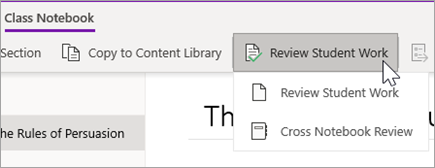
Når ruden Gennemgå den studerendes arbejde vises, skal du vælge den elevsektion, du vil gennemgå, og derefter Næste. For eksempel: Uddelingskopier.

Vælg en side, og vælg Næste.
Bemærk
Slå til/fra-knappen til for at medtage sider, som dine studerende har kopieret fra indholdsbiblioteket. De sider, du får vist som standard, er dem, du har tildelt eller distribueret til studerende ved hjælp af værktøjet Distribuer side .

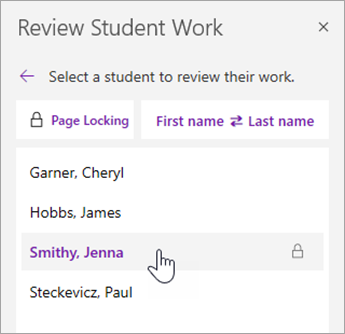
Vælg en studerendes navn på listen for at gennemgå vedkommendes arbejde. Vælg Fornavn eller Efternavn for at ændre sorteringen af listen.
Bemærk
- Hvis du vil forhindre studerende i at redigere en side, du gennemgår, skal du vælge Sidelåsning. Markér afkrydsningsfeltet ud for en studerendes navn for at låse det enkeltvis, eller markér afkrydsningsfeltet Markér alt for at låse for alle. Når du er klar, skal du vælge Anvend.
- Hvis du vil låse sider op, skal du gå tilbage til ruden Gennemgå studerendes arbejde og vælge Sidelåsning igen.
Luk ruden Gennemse den studerendes arbejde, når du er færdig.
Gennemgå studerendes arbejde på tværs af notesbøger
Følg disse trin for at gennemgå opgaver på tværs af flere klassenotesbøger samtidigt. Dette er især nyttigt for undervisere, der instruerer flere klasser, der bruger det samme indhold.
Vælg Klassenotesbog , og gå til dine klassenotesbøger.
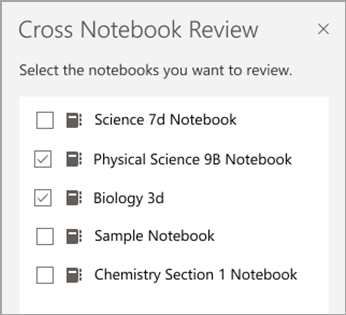
Vælg Gennemgå den studerendes arbejde > på tværs af notesbogen.
Markér afkrydsningsfelterne ud for de notesbøger med arbejde, du vil gennemse. Vælg Næste.
Vælg en sektion, du vil gennemse, og vælg derefter en side. For eksempel: Quizzer, Hjemmearbejde 3. Udvid en sektionsgruppe for at få vist alle sektionerne.

Vælg en studerendes navn på listen for at gennemgå vedkommendes arbejde. Vælg Fornavn eller Efternavn for at ændre sorteringen af listen.
Bemærk
- Hvis du vil forhindre studerende i at redigere en side, du gennemgår, skal du vælge Sidelåsning. Markér afkrydsningsfeltet ud for en studerendes navn for at låse det enkeltvis, eller markér afkrydsningsfeltet Markér alt for at låse for alle. Når du er klar, skal du vælge Anvend.
- Hvis du vil låse sider op, skal du gå tilbage til ruden Gennemgå studerendes arbejde og vælge Sidelåsning igen.
Luk ruden Gennemse på tværs af notesbøger , når du er færdig.