
Tip
Få mere at vide om Microsoft Forms eller kom i gang med det samme, og opret en undersøgelse, test eller afstemning. Vil du have mere avanceret mærkning, spørgsmålstyper og dataanalyse? Prøv Dynamics 365 Customer Voice.
Microsoft Forms giver en omfattende karaktergivningsarbejdsproces, der gør det muligt for dig som forfatter effektivt at tildele point pr. spørgsmål til studerende og give feedback på flere måder. Du kan eksportere testresultater til Microsoft Excel til mere dybdegående analyse og diagram samt slette eller udskrive en oversigt over alle svar.
Få vist svaroversigtsoplysninger for din test
I Microsoft Forms skal du åbne den test, du vil gennemgå resultaterne for, og derefter vælge fanen Svar.

Øverst kan du se oversigtsoplysninger i realtid om din test, f.eks. antal svar og gennemsnitlig score. Ud for hvert spørgsmål får du vist antallet af svar og et diagram, der viser fordelingen af svar på tværs af alle de mulige svar.
Bemærk
Hvis der er intelligence-baseret dataindsigt, der bestemmes for et spørgsmål, kan du se ikonet Indsigt ud for det. Få mere at vide.
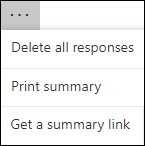
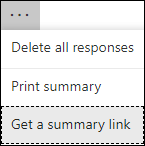
Du kan vælge knappen Flere indstillinger at slette alle svar, udskrive en oversigt eller få et oversigtslink til at dele med andre.
Gennemse svar for hvert spørgsmål
Vælg Gennemse svar for at give point og feedback.
På fanen People kan du se individuelle oplysninger for hver studerende, f.eks. den tid, det har taget at fuldføre testen, antallet af point, der er optjent, og de muligheder, din elev har valgt.
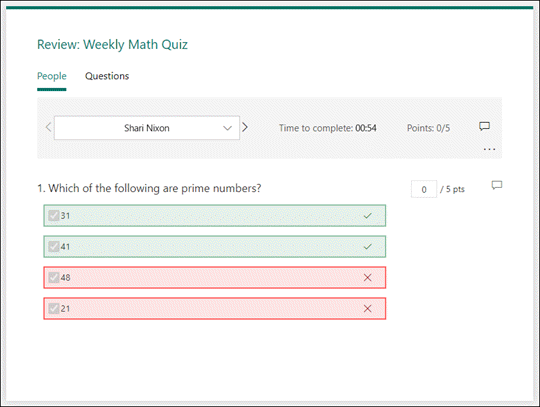
I denne visning kan du bedømme alle spørgsmål for én studerende og derefter gøre det samme for efterfølgende studerende. Vælg pilen ud for en studerendes navn for at springe til resultaterne fra en anden studerende. Du kan også vælge venstre og højre pil for at skifte mellem resultatdetaljerne for de andre studerende.
Hvis du vil give generel feedback til en studerende, skal du vælge  og skrive i tekstfeltet.
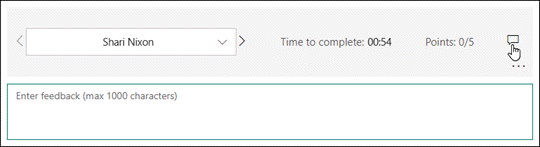
Hvis du vil give feedback på et bestemt spørgsmål, skal du vælge til højre for punkter og derefter skrive i tekstfeltet.

Du kan også vælge flere indstillinger og vælge, om du vil Slette svar, Udskrive svar eller Publicere karakterer for en bestemt person.

Bemærk
Sletning af et svar kan ikke fortrydes.
Tip
Få mere at vide om udskrivning af formularer.

Publicer karakterer
Når du er klar til at dele din feedback og point til studerende, skal du vælge Slå karakterer op på fanen Svar .
For hver studerende kan du se status for deres test og antallet af point, der er optjent. Hvis du vil slå karakterer for alle studerende op, skal du markere afkrydsningsfeltet til venstre for Navn i kolonnen Navn . Hvis du vil slå individuelle karakterer op, skal du markere afkrydsningsfeltet til venstre for hver elevs navn.
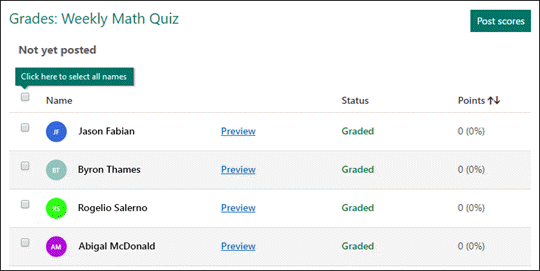
Vælg Slå karakterer op.
Når du slår karakterer op, kan du gå tilbage til din test for at gennemgå dine resultater og feedback. De studerende kan se deres karakterer og feedback ved at åbne testen.
Tip
Hvis en studerende går tilbage til en test, efter at han eller hun har indsendt den, vil vedkommende kunne se sine tidligere svar. Hvis du vil have dem til at tage testen igen uden at se deres svar, kan du oprette en kopi af den oprindelige test.
Analysér dine testresultater i Excel
Du kan nemt få vist alle svardata for din test i Microsoft Excel. Vælg Åbn i Excel på fanen Svar .
I din Excel-projektmappe vises oplysninger om hvert spørgsmål i testen i kolonner, og hvert svar vises i træk. De første fem kolonner viser svarpersonens id, start- og fuldførelsestider for hvert svar samt navn og mailadresse for hver studerende. De efterfølgende kolonner viser samlet antal point, testfeedback, karakterer for opslået tid, testspørgsmål, point for individuelle spørgsmål og feedback til individuelle spørgsmål.

Bemærk
- Svarperson-id'et er eksklusivt for hver studerende.
- De ændringer, du foretager i testdataene i Excel, ændrer ikke indholdet af din test.
- Navne og mailadresser vises ikke, hvis du tillader, at din test accepterer anonyme svar.
Del resultater med andre
- Vælg fanen Svar .
- Vælg >Flere indstillingerFå et oversigtslink.
- Vælg Kopiér.
Når du indsætter dette link, vil alle, der har linket, kunne få vist en oversigt over svar til din test.
Bemærk
- Hvis du samarbejder om en test med bestemte lærere på din skole, er det kun dig, der som testejer kan oprette et oversigtslink til din test, hvis en sådan endnu ikke findes. Medforfattere kan stadig kopiere og dele dit oversigtslink, men de kan ikke selv oprette et. I andre samarbejdstilstande, der ikke er angivet for bestemte personer i organisationen, kan medforfattere oprette nye oversigtslinks.
- Bemærk også, at hvis du deler dine testsvar med alle på din skole og derefter beslutter dig for kun at dele med bestemte personer på din skole, kan alle i eller uden for din skole stadig få adgang til et oversigtsdelingslink, der allerede findes. Du kan slette et eksisterende oversigtslink for at deaktivere det, hvilket vil reducere adgangen til svardata. Du kan gøre dette ved at gå til fanen >SvarFlere indstillinger> Flere indstillingerFå et oversigtslink>Fjern link (papirkurvsikon). Valgfrit: Du kan derefter oprette et nyt oversigtslink, hvis du vil dele det med en ny målgruppe, men dette nye oversigtslink vil stadig være tilgængeligt for alle, der får fat i det.
Feedback til Microsoft Forms
Vi vil gerne høre fra dig! Hvis du vil sende feedback om Microsoft Forms, skal du gå til øverste højre hjørne af formularen og vælge Flere formularindstillinger> Flere indstillingerFeedback.
Se Også
Sådan sikrer du, at din formular og projektmappe er synkroniseret
Fejlfinding i forbindelse med eksportering af formulardata til Excel