
Tip
Få mere at vide om Microsoft Forms eller kom i gang med det samme, og opret en undersøgelse, test eller afstemning. Vil du have mere avanceret mærkning, spørgsmålstyper og dataanalyse? Prøv Dynamics 365 Customer Voice.
Når du udnytter formularintegrationen i PowerPoint, kan du få adgang til mange af funktionerne til indsamling og analyse af data direkte fra en præsentationsslide – enten via PowerPoint på internettet eller i skrivebordsappen.
Du kan enten indsætte formularen til præsentationstilstand og indsamle svar fra brugerne af præsentationen eller integrere formularen, så modtagerne af din slide kan svare offline.
Denne artikel omfatter vejledning i:
Opret en ny formular eller test på en slide i PowerPoint-skrivebordsappen
Opret en ny formular eller test på en slide i PowerPoint på internettet
Indsæt en eksisterende formular eller test i PowerPoint
Del for at indsamle formular- eller testsvar i PowerPoint
Kontrollér svarene på din formular eller test i PowerPoint
Du kan oprette en ny formular eller test i Microsoft Forms og indsætte den i din PowerPoint-præsentation.
Bemærk
- Indsættelse af en formular er kun tilgængelig for Office 365 Education og Microsoft 365 Apps for business kunder med version 1807 (build 16.0.10711.20012) eller nyere af PowerPoint til Microsoft 365 på en pc.
- People, der svarer på en formular eller test, kan bruge PowerPoint på en pc, macOS eller internettet.
Opret en ny formular eller test på en slide i PowerPoint-skrivebordsappen
Åbn PowerPoint. Sørg for, at du er logget på Microsoft 365 med din skole- eller arbejdskonto for at få adgang til formularfunktionen.
Åbn din PowerPoint-præsentation, og placer markøren i den slide, hvor du vil indsætte en formular eller test.
Vælg Indsæt>formularer på båndet.
Et formularpanel åbnes og forankres i højre side af din PowerPoint-præsentation.
Under Mine formularer skal du vælge
 ny formular eller ny test for at begynde at oprette en formular eller test.
Der åbnes et nyt vindue med en tom formular og standardtitel ("ikke-navngivet formular"). Få mere at vide om, hvordan du opretter en formular eller opretter en test.
Når du er færdig med at oprette din formular eller test, integreres den i din PowerPoint-slide og vises øverst på listen Mine formularer under knapperne
ny formular og ny test .
Bemærk
- Hvis du ikke kan se Formularer på fanen Indsæt , har administratoren muligvis slået denne funktion fra for organisationen. Kontakt din administrator for at aktivere funktionen Formularer i PowerPoint for din organisation.
- Bemærkning til administratorer: Hvis du ikke har installeret Office-tilføjelsesprogrammer til din organisation, kan du stadig aktivere brugen af funktionen Formularer i PowerPoint. Få mere at vide.
Vigtig
Hvis du ikke kan indsætte en formular, skal du sørge for, at dine webtilføjelsesprogramler ikke er deaktiveret. I PowerPoint skal du vælge Files> Indstillingerfor Center> forsikkerhedog rettighedsadministration>. I dialogboksen Center for sikkerhed og rettighedsadministration skal du vælge Kataloger for tilføjelsesprogrammer, der er tillid til. Under Brug disse indstillinger til at administrere dine webtilføjelsesprogramkataloger skal du fjerne markeringen i begge, Tillad ikke, at nogen webtilføjelsesprogramler starter og Tillad ikke, at tilføjelsesprogrammer fra Office Store starter.
Opret en ny formular eller test på en slide i PowerPoint på internettet
Log på Microsoft 365 med dine skole- eller arbejdslegitimationsoplysninger.
Vælg Apps>PowerPoint i navigationsruden.
Åbn din PowerPoint-præsentation, og placer din markør på den slide, hvor du vil indsætte en formular eller test.
På fanen Hjem skal du vælge Formularer til tilføjelsesprogrammer>. Hvis du ikke kan se Formularer, kan du bruge søgelinjen til at finde den. Hvis tilføjelsesprogrammet Formularer ikke er blevet installeret endnu, skal du vælge Tilføj.

Et Forms-modul vises på sliden. Herfra skal du angive URL-adressen på den formular eller test, du vil indsætte. Hvis du ikke kender URL-adressen, kan du bruge linket i formularmodulet til at søge efter den.
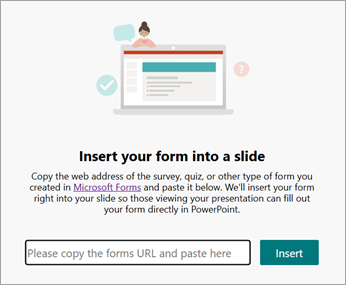
Vælg den visning, du vil indsætte. Vælg mellem enten Præsenter til interaktive møder eller Indsaml svar offline.

Præsenter til interaktive møder giver dig mulighed for at holde flowet i din præsentation uden at skulle åbne en anden browser eller navigere på tværs af flere skærme.
Med Indsaml svar offline kan du dele filen med svarpersonerne, som kan gemme deres svar til fremtidig brug, uanset om det er en formular eller en test.
Bemærk
- Hvis du ikke kan se Formularer på fanen Indsæt , har administratoren muligvis slået denne funktion fra for organisationen. Kontakt din administrator for at aktivere funktionen Formularer i PowerPoint for din organisation.
- Bemærkning til administratorer: Hvis du ikke har installeret Office-tilføjelsesprogrammer til din organisation, kan du stadig aktivere brugen af funktionen Formularer i PowerPoint. Få mere at vide.
Vigtig
Hvis du ikke kan indsætte en formular, skal du sørge for, at dine webtilføjelsesprogramler ikke er deaktiveret. I PowerPoint skal du vælge Files> Indstillingerfor Center> forsikkerhedog rettighedsadministration>. I dialogboksen Center for sikkerhed og rettighedsadministration skal du vælge Kataloger for tilføjelsesprogrammer, der er tillid til. Under Brug disse indstillinger til at administrere dine webtilføjelsesprogramkataloger skal du fjerne markeringen i begge, Tillad ikke, at nogen webtilføjelsesprogramler starter og Tillad ikke, at tilføjelsesprogrammer fra Office Store starter.
Indsæt en eksisterende formular eller test i PowerPoint
- Find den formular eller test, du vil indsætte i din slide, under Mine formularer i panelet.
- Hold markøren over titlen på formularen eller testen, og vælg Indsæt.
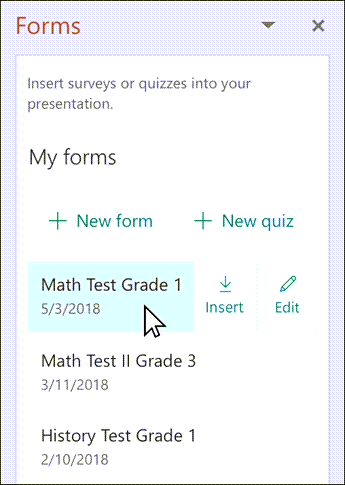
Du kan også vælge Rediger , hvis du har flere ændringer at foretage, eller hvis du vil gennemse resultaterne af formularen eller testen. - Din formular eller test er nu integreret i din PowerPoint-slide.
Bemærk
Hvis du forsøger at indsætte en formular i din slide, men får vist fejlmeddelelsen, Office 365 er konfigureret til at forhindre individuel erhvervelse og udførelse af Office Store-tilføjelsesprogrammer, skal du kontakte din administrator for at aktivere funktionen. Administratorer kan logge på https://admin.microsoft.com og derefter klikke på Indstillinger>Indstillinger>Brugerejede apps og tjenester. For indstillingen Lad brugere få adgang til Office Store kan din administrator kontrollere det for specifikt at aktivere adgang til tilføjelsesprogrammet Formularer, hvilket gør det muligt for personer i organisationen at indsætte en formular i PowerPoint. Vær opmærksom på, at det kan tage et par timer, før ændringen træder i kraft. Få mere at vide.
Vigtig
I PowerPoint på internettet kan formularindhold, der er føjet til en slide, ikke udskrives korrekt derfra. Hvis du vil udskrive sådant indhold, skal du skifte til PowerPoint-skrivebordsappen på Windows eller macOS og udskrive sliden derfra.
Del for at indsamle formular- eller testsvar i PowerPoint
Del dine PowerPoint-slides med andre via mail, OneNote, Teams og andre Office-programmer. Modtagere af dine slides kan derefter udfylde formularen og sende svar uden at forlade PowerPoint.
Få mere at vide om, hvordan du deler din PowerPoint-præsentation med andre. Du kan også dele en enkelt PowerPoint-slide med en anden.
Kontrollér svarene på din formular eller test i PowerPoint
Hvis du vil se svarene på din formular eller test, skal du logge på din Microsoft 365-konto på forms.office.com. Åbn den relevante formular fra siden Formularer , og vælg derefter fanen Vis svar øverst på siden. Få mere at vide under Kontrollér og del dine formularresultater.
Feedback til Microsoft Forms
Vi vil gerne høre fra dig! Hvis du vil sende feedback om Microsoft Forms, skal du gå til øverste højre hjørne af formularen og vælge Flere formularindstillinger > Flere indstillingerFeedback.
Se også
Opret en formular med Microsoft Forms
Opret en test med Microsoft Forms