
Tip
Få mere at vide om Microsoft Forms eller kom i gang med det samme, og opret en undersøgelse, test eller afstemning. Vil du have mere avanceret mærkning, spørgsmålstyper og dataanalyse? Prøv Dynamics 365 Customer Voice.
Når du føjer en moderne side til et websted, tilføjer og tilpasser du webdele, f.eks. Microsoft Forms, som er dokumentkomponenterne på siden. Med webdelen Microsoft Forms kan du føje en formular eller formularresultater til din SharePoint i Microsoft 365-side.
Bemærk
Webdelen Microsoft Forms er ikke tilgængelig i SharePoint Server 2019-, SharePoint-mobilapp, GCC-, GCC High- eller DoD-miljøer.
- Hvis du ikke allerede er i redigeringstilstand, skal du vælge Rediger øverst til højre på siden. Vælg
 til højre.
 - Vælg Se alle webdele, og vælg eller træk og slip Microsoft Forms på listen over webdele.
Bemærk
Du kan finde flere oplysninger om oprettelse og publicering af sider under Opret og brug moderne sider på et SharePoint-websted.
Vil du føje en ny eller eksisterende formular til indsamling af besvarelser?
Føj en ny formular til et SharePoint-websted
Vælg Tilføj ny formular.
Angiv et navn til den nye formular i panelet til højre.
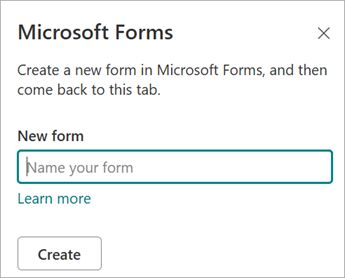
Vælg Opret.
Microsoft Forms åbnes i en ny fane. Få mere at vide om at oprette formularer under Opret en formular med Microsoft Forms.
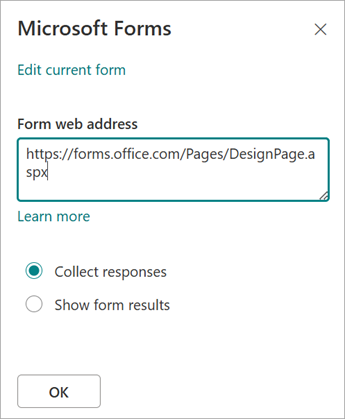
Når du er færdig med at oprette formularen, skal du gå tilbage til din SharePoint-side i Microsoft 365. Sørg for, at Indsaml svar er markeret, og vælg derefter OK for at opdatere, så du får vist det mest opdaterede indhold.
Bemærk
Webadressen på den formular, du lige har oprettet, vil allerede være indsat i feltet Webadresse for formular.
Føj en eksisterende formular til et SharePoint-websted
Vælg Tilføj eksisterende formular.
Hvis du vil dele en af dine egne formularer, skal du gå til forms.office.com og åbne den formular, du vil dele på din SharePoint i Microsoft 365-side.
Kopiér webadressen fra adresselinjen i browseren.
Bemærk
I Microsoft Forms skal du vælge Indsaml svar for at finde formularens webadresse. Under Send og indsaml svar skal du vælge Kopiér link for at kopiere formularens webadresse.
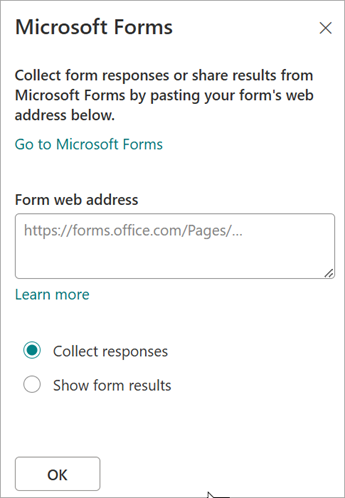
Gå tilbage til din SharePoint-side i Microsoft 365. I feltet Webadresse for formular skal du indsætte webadressen til din formular.
Tip
Vælg Ctrl+V på tastaturet for at indsætte webadressen.
Bemærk
Du kan også indsætte en webadresse, som nogen har delt med dig, i feltet Webadresse for formular.
Sørg for, at Indsaml svar er markeret, og vælg derefter OK for at opdatere siden og se din formular.
Rediger en formular via dit SharePoint-websted
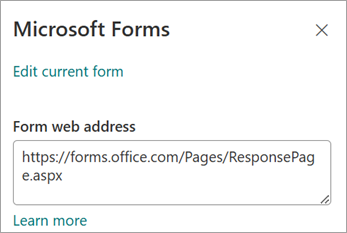
På din SharePoint i Microsoft 365-side skal du vælge webdelen Formularer og derefter vælge Egenskaber
 .
.I panelet til højre skal du vælge Rediger aktuel formular for at foretage ændringer i din formular.
Vis formularresultater på et SharePoint-websted
Når du har indsamlet besvarelser, kan du få vist resultaterne.
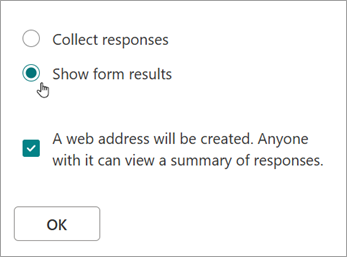
I panelet til højre skal du vælge Vis formularresultater.
Bemærk
Under Webadresse til formular er følgende meddelelse markeret som standard: Der oprettes en webadresse. Alle med den kan få vist en oversigt over svar. Microsoft Forms genererer en webadresse til deling af resultater for denne undersøgelse. Du kan dele webadressen med alle for at få vist undersøgelsens oversigt over svar.
Bemærk
Kun formularens ejere og/eller medejere kan generere en webadresse til deling.
Vælg OK. Du kan nu få vist en oversigt over svar direkte i SharePoint i Microsoft 365.
Feedback til Microsoft Forms
Vi vil gerne høre fra dig! Hvis du vil sende feedback om Microsoft Forms, skal du gå til øverste højre hjørne af formularen og vælge Flere formularindstillinger > Flere indstillingerFeedback.
Se også
Føje en side til et SharePoint Online-websted