
Vigtig
Support til Microsoft InfoPath 2013 ophørte den 14. juli 2026. Vi anbefaler, at du overfører eksisterende InfoPath-formularer og arbejdsprocesser til understøttede Microsoft 365-løsninger. Få mere at vide om udfasning af InfoPath.
Hvis brugerne skal have mulighed for at indsætte formateret tekst, afsnitsskift, tabeller, fotografier eller clipart i et dataindtastningsfelt, kan du bruge en RTF-boks i din Microsoft Office InfoPath-formularskabelon.
Denne artikel indeholder
- Hvornår skal du bruge en RTF-boks?
- Brugeroplevelsen
- Overvejelser om kompatibilitet
- Indsætte en RTF-boks
- Tip til layout
Hvornår skal du bruge en RTF-boks?
Du kan bruge en RTF-boks, når du vil:
- Gør det muligt for brugerne at fremhæve, fremhæve eller formatere den tekst, de skriver i en formular.
- Gøre det muligt for brugerne at indsætte tabeller eller billeder i et tomt område i formularen.
- Få vist RTF-oplysninger, der findes i en database eller andre datakilder.
- Gem formaterede data som XHTML i formularskabelonens underliggende datakilde.
I følgende illustration bruges et RTF-tekstfelt til at indsamle detaljerede noter fra brugere.

Relaterede kontrolelementer
InfoPath indeholder kontrolelementer, der ligner RTF-bokse, men som tjener andre formål. For at finde ud af, hvilke af disse kontrolelementer, der fungerer bedst i din formularskabelon, kan du bruge følgende liste:
Tekstfelt Ligesom et RTF-tekstfelt giver et tekstfelt brugerne mulighed for at skrive, redigere eller få vist tekst. I modsætning til en RTF-boks viser et tekstfelt som standard kun en enkelt linje med tekst, og brugerne kan ikke føje formateringselementer til et tekstfelt, f.eks. tekst med fed eller kursiv skrift, billeder eller tabeller.
Udtryksboks En udtryksboks bruges normalt til at vise skrivebeskyttet tekst, til at vise værdien af et andet kontrolelement i formularskabelonen eller til at oprette formler, der er baseret på XPath-udtryk. Til forskel fra en RTF-boks gemmer eller gemmer en udtryksboks ikke data. Derfor skal du kun bruge en udtryksboks, hvis du ikke vil gemme dens værdi eller henvise til den i en anden formel.
Brugeroplevelsen
Ligesom et tekstfelt er et RTF-tekstfelt blot en pladsholder på en formular, f.eks. et kommentarfelt, hvor brugerne indtaster tekst. Når brugerne skriver tekst i en RTF-boks, har de adgang til mange af de formateringsfunktioner, som de er vant til at bruge i andre dokumenter i Microsoft Office-systemet. Brugerne kan f.eks. indsætte et billede eller en tabel i en RTF-boks eller anvende gul fremhævning på et bestemt tekstafsnit.
For at finde ud af, om brugerne kan formatere tekst i et bestemt felt i en formular, anbringer de deres markør i feltet eller markerer teksten i feltet. Hvis indstillingerne på værktøjslinjen Formatering er aktive i stedet for nedtonede, kan brugerne formatere teksten på samme måde som i andre dokumenter i Microsoft Office-systemet.
Overvejelser om kompatibilitet
Når du designer en formularskabelon i InfoPath, kan du vælge en bestemt kompatibilitetstilstand for at designe en browserkompatibel formularskabelon. Når en browserkompatibel formularskabelon er publiceret på en server, der kører InfoPath Forms Services, og derefter browseraktiveret, kan formularer baseret på formularskabelonen vises i en webbrowser. Når du designer en browserkompatibel formularskabelon, er nogle kontrolelementer ikke tilgængelige i opgaveruden Kontrolelementer , fordi de ikke kan vises i en webbrowser.
Selvom RTF-bokse er tilgængelige, når du designer en browserkompatibel formularskabelon, skal du være opmærksom på følgende begrænsninger:
- Delvis RTF-formatering understøttes ikke i browserversionen af RTF-boksen. Hvis du får vist en fejlmeddelelse om inkompatible RTF-indstillinger i opgaveruden Designkontrol , skal du markere afkrydsningsfeltet Aktivér kun webbrowserkompatible indstillinger i dialogboksen Egenskaber for RTF-boks . Hvis du gør det, vælges der automatisk de korrekte RTF-indstillinger for dig.
- Du kan aktivere sammenkædede billeder for en RTF-boks i en browserkompatibel formularskabelon. Integrerede billeder understøttes dog ikke.
- I RTF-tekstbokse findes alle formateringsindstillingerne kun i de understøttede versioner af Internet Explorer, herunder Microsoft Internet Explorer 6.0 og Windows Internet Explorer 7.0. Det er muligt for brugerne at redigere tekst i et RTF-felt i andre understøttede browsere, f.eks. Firefox 1.5 eller Safari 2.0, men formateringsindstillingerne er ikke tilgængelige, herunder ændring af tekstfarven eller anvendelse af tegnformatering.
Indsætte en RTF-boks
Fremgangsmåden til indsættelse af en RTF-boks varierer en smule, afhængigt af om du designer en ny, tom formularskabelon, eller om du baserer designet af din formularskabelon på en database eller en anden ekstern datakilde.
Følgende illustration viser, hvordan en RTF-boks ser ud, når den er markeret i designtilstand.

Kontrolelementer kan være bundne eller ubundne. Når et kontrolelement er bundet, har det forbindelse til et felt eller en gruppe i datakilden, så de data, der angives i kontrolelementet, gemmes i den underliggende formularfil (.xml). Når et kontrolelement er ubundet, har det ikke forbindelse til et felt eller en gruppe, og de data, der angives i kontrolelementet, gemmes ikke. Når du vælger eller flytter markøren over et kontrolelement, vises tekst og et bindingsikon i øverste højre hjørne af kontrolelementet. Teksten angiver den gruppe eller det felt, som kontrolelementet er bundet til i datakilden. Ikonet angiver, om kontrolelementet er korrekt bundet til gruppen eller feltet. Når bindingen er korrekt, vises et grønt ikon. Hvis der er noget i vejen med bindingen, vises et blåt eller rødt ikon i stedet.
Datakilden for formularskabelonen består af felter og grupper, der vises i en hierarkisk oversigt i opgaveruden Datakilde. RTF-tekstbokse er altid bundet til felter. I følgende eksempel er feltet Noter i formularen bundet til feltet discussionItemNotes i opgaveruden Datakilde .
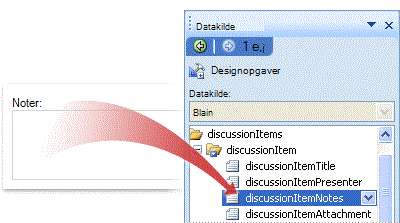
Indsætte en RTF-boks i en ny, tom formularskabelon
Når du designer en ny, tom formularskabelon, er afkrydsningsfeltet Opret datakilde automatisk i opgaveruden Kontrolelementer markeret som standard. Herved kan InfoPath automatisk oprette felter og grupper i datakilden, efterhånden som du føjer kontrolelementer til formularskabelonen. Disse felter og grupper er repræsenteret af mappe- og filikoner i opgaveruden Datakilde.
- Placer markøren det sted i formularskabelonen, hvor du vil indsætte kontrolelementet.
- Hvis opgaveruden Kontrolelementer ikke er synlig, skal du klikke på Flere kontrolelementer i menuen Indsæt eller trykke på Alt+I, C.
- Klik på RTF-tekstboks under Indsæt kontrolelementer.
- Hvis du vil angive, hvilken type RTF-format brugerne kan skrive, skal du dobbeltklikke på RTF-boksen, der blev indsat i formularskabelonen, klikke på fanen Vis og derefter markere eller fjerne markeringen i afkrydsningsfelterne under Tilgængelig formatering.
- For at føje en etiket til kontrolelementet skal du skrive teksten oven over eller til venstre for kontrolelementet, efterfulgt af et kolon (:).
Indsætte en RTF-tekstboks i en formularskabelon, der er baseret på en eksisterende datakilde
Hvis du baserer designet af din formularskabelon på en eksisterende XML-fil (Extensible Markup Language), database eller webtjeneste, henter InfoPath felterne og grupper i opgaverudenDatakilde fra denne, eksisterende datakilde. I dette scenarie kan du indsætte en RTF-boks ved at trække et felt fra opgaveruden Datakilde til formularskabelonen eller ved at indsætte en RTF-boks fra opgaveruden Kontrolelementer i stedet, som beskrevet i følgende fremgangsmåde:
Placer markøren det sted i formularskabelonen, hvor du vil indsætte kontrolelementet.
Hvis opgaveruden Kontrolelementer ikke er synlig, skal du klikke på Flere kontrolelementer i menuen Indsæt eller trykke på Alt+I, C.
Klik på RTF-tekstboks under Indsæt kontrolelementer.
Vælg det felt, hvor du vil gemme RTF-boksdata, i dialogboksen Binding af RTF-boks, og klik derefter på OK.
Hvis du vil angive, hvilken type RTF-format brugerne kan skrive, skal du dobbeltklikke på RTF-boksen, der blev indsat i formularskabelonen, klikke på fanen Vis og derefter markere eller fjerne markeringen i afkrydsningsfelterne under Tilgængelig formatering.
InfoPath anvender navnet på feltet eller gruppen som kontrolelementets etiket. Du kan ændre etiketteksten efter behov.
Tip
Du kan også bruge opgaveruden Datakilde til at indsætte kontrolelementer. I opgaveruden Datakilde skal du højreklikke på det felt, du vil binde RTF-boksen til, og derefter klikke på RTF-boks i genvejsmenuen.
Tip til layout
Brug følgende tip som hjælp til at forfine udseendet, størrelsen eller andre aspekter af en RTF-boks:
- Hvis du vil ændre størrelsen på flere RTF-bokse ad gangen, skal du markere de RTF-bokse, hvis størrelse skal ændres, klikke på Egenskaber i menuen Formater, klikke på fanen Størrelse og derefter foretage de nødvendige justeringer.
- Klik på Vis egenskaberi menuen Vis for at mindske standardbredden, som indsættelse af RTF-tekstbokse med. På fanen Generelt skal du markere afkrydsningsfeltet Brug en brugerdefineret layoutbredde til denne formularskabelon og derefter skrive et lavere tal i feltet Brugerdefineret layoutbredde .
- Hvis du vil ændre kanten eller farven på flere RTF-bokse ad gangen, skal du markere de RTF-bokse, der skal ændres, klikke på Kanter og skygge i menuen Formater, klikke på fanen Kanter og derefter foretage de nødvendige justeringer.
- Hvis du vil tilpasse den tekst, der vises i en RTF-boks, skal du bruge felterne Skrifttype og Skriftstørrelse på værktøjslinjen Formatering . Hvis du vil ændre skrifttype og skriftstørrelse for alle RTF-bokse i formularskabelonen på én gang, skal du markere den RTF-boks, der indeholder den formatering, du ønsker, og derefter klikke på Anvend skrifttypen på alle RTF-boksene i menuen Formater .
- Hvis du vil se, hvordan dine RTF-bokse ser ud med faktisk tekst i, skal du klikke på Eksempeldata i menuen Vis . Dette hjælper dig med at få en fornemmelse af, hvordan formularen ser ud, når brugerne udfylder den.
- Brug margener til at justere afstanden omkring ydersiden af en RTF-boks. Brug udfyldning til at justere afstanden omkring teksten i RTF-boksen.