
Når du vil dele filer med et andet team af personer eller endda give andre teams ejerskab, kan du flytte (eller kopiere) filer mellem OneDrive til arbejde eller skole og et Microsoft SharePoint-websted. Du kan flytte (eller kopiere) filer og mapper fra OneDrive til SharePoint, fra SharePoint til OneDrive, inden for et SharePoint-websted eller mellem websteder. Du kan endda flytte filer fra en anden persons OneDrive til dit eget OneDrive.
Tip
Du kan også flytte dine filer via Stifinder. Du kan finde flere oplysninger (ved hjælp af OneDrive til OneDrive til arbejde eller skole som eksempel) under Flyt filer fra OneDrive til OneDrive til arbejde eller skole.
Få mere at vide om at flytte eller kopiere filer i SharePoint samt Skal jeg gemme filer på OneDrive eller SharePoint?
Markér de filer eller mapper, du vil flytte, og vælg derefter Flyt til.
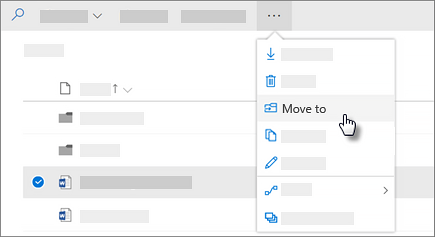
Bemærk
Hvis du ikke kan se kommandoen Flyt til , bruger du sandsynligvis den klassiske OneDrive til arbejde eller skole eller en lokal forekomst af OneDrive til arbejde eller skole. Hvis det er tilfældet, skal du følge SharePoint 2016-trinnene for at flytte eller kopiere filer inden for eller mellem websteder.
Vælg den placering, du vil flytte til. Websteder vises under sektionen Hurtig adgang .

Der vises forskellige placeringer, afhængigt af hvor du befinder dig. Hvis du f.eks. er på et SharePoint-websted, får du vist dit aktuelle bibliotek, dit OneDrive og andre websteder.Bemærk
- Hvis du ikke kan se andre websteder, når du flytter elementer, tillader din organisation ikke flytning på tværs af websteder.
- Hvis du er SharePoint-administrator eller global administrator for organisationen, skal du se Tillad eller forhindr brugerdefineret script for at få mere at vide om, hvordan du aktiverer flytning på tværs af websteder i SharePoint Administration.
- Hvis du ikke kan se det websted, du leder efter, på listen over websteder i venstre navigationsrude, eller når du vælger linket Flere steder... kan du navigere til webstedet og bruge Fastgør til Hurtig adgang for at sikre, at det vises i venstre navigationsrude i dialogboksen Flyt/kopiér.
Vælg den placering, hvor elementerne skal placeres, og vælg derefter Flyt hertil for at begynde at flytte elementerne.

Bemærk
- Du kan få mere at vide om krav, når du flytter filer, i denne artikel (under Flytning og kopiering på tværs af websteder).
- Når du bruger Flyt til mellem biblioteker, og destinationen har mulighed for, at versioner går tabt på grund af en lavere versionsgrænse, vises der en advarsel med en mulighed for at flytte den alligevel.
- Når du flytter eller kopierer en fil til en placering med forskellige egenskaber, bevares kun understøttede egenskaber på den nye placering. Hvis du f.eks. flytter en fil fra et dokumentbibliotek, der har en prioritetskolonne, til et dokumentbibliotek, der ikke har en, går oplysningerne i kolonnen Prioritet tabt.
Har du brug for mere hjælp?
Kontosupport. Du kan få hjælp til din Microsoft-konto og dine abonnementer ved at gå til Hjælp til konto & fakturering.
Teknisk support. Hvis du har brug for teknisk support, skal du vælge Kontakt Microsoft Support nedenfor, angive dit problem og vælge Få hjælp.
Mobilbrugere kan kontakte Support ved at åbne OneDrive-appen og forsigtigt ryste din enhed.
Fællesskabsstøtte. Community'er hjælper dig med at stille spørgsmål, give feedback og høre fra eksperter med omfattende viden. Spørg Microsoft Community. Undlad at videregive personlige eller følsomme oplysninger i offentlige fora.