
I denne artikel
- Indsæt en opgave mellem eksisterende opgaver
- Føje en opgave til et netværksdiagram
- Tilføje flere opgaver på en gang
- Efter du har tilføjet opgaver …
Indsætte en opgave mellem eksisterende opgaver
- Markér den række herunder, hvor du vil have vist en ny opgave.
- Vælg Opgaveopgave>.
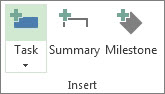
- Skriv et opgavenavn i den indsatte række.
Opgave-id'erne omnummereres automatisk, men opgaven for indsættelse knyttes ikke automatisk til de omkringliggende opgaver. Du kan indstille Project til automatisk at sammenkæde indsatte opgaver med de omkringliggende opgaver.
Føje en opgave til et netværksdiagram
- Vælg Vis>netværksdiagram.
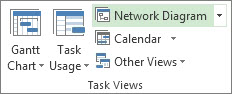
- Vælg Opgaveopgave>.
- Skriv opgavenavnet i det nye opgavefelt.
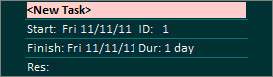
Tilføje flere opgaver på en gang
Opgaveformularen kan hjælpe dig med at tilføje flere opgaver på én gang, især hvis opgaverne har ressourcetildelinger og opgaveafhængigheder.
Vælg Vis>Gantt-diagram.

Markér afkrydsningsfeltet Detaljer .
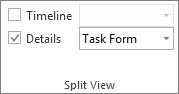
Vinduet opdeles, så Gantt-diagrammet vises øverst og opgaveformularen nederst.I Gantt-diagram (øverst) skal du klikke på den første tomme række til sidst på opgavelisten.
I Opgaveformular (nederst) skal du skrive oplysninger om den nye opgave:
- Skriv navnet på den nye opgave i feltet Navn.
- Tilføj opgavevarigheden i feltet Varighed.
- Markér afkrydsningsfeltet Indsatsbaseret, hvis opgaven skal have en fast varighed, selvom ressourcetildelingerne ændres.
- Tilføj detaljerede oplysninger om opgaven i formularkolonnerne, f.eks. tildelte ressourcer og foregående opgaver.
Klik på OK for at gemme den nye opgave, og klik derefter på Næste for at flytte til næste række i Gantt-diagrammet.
Efter at du har tilføjet opgaver…
- Opret tilbagevendende opgaver
- Tilføj opgaver, der gentages regelmæssigt.
- Tilføj milepæle for at markere vigtige hændelser i projektet.
- Sammenkæd opgaver for at vise relationer mellem dem.
- Ret, hvor længe det tager at færdiggøre en opgave.
- Opret hovedopgaver og underopgaver for at tilføje struktur i projektet.
- Deaktiver en opgave.