
Burndown-rapporter sammenligner planlagt, fuldført og resterende arbejde i et diagram, der opdateres automatisk, når du ændrer data i projektet. De giver dig og dine interessenter et hurtigt overblik over projektets status, som du kan oprette med nogle få trin.
Tip til projektstyring Burndown-rapporter er en vigtig del af agile projektstyringer, især Scrum. Men de er nyttige værktøjer, uanset hvordan man udfører projektstyring.
Hvis du vil oprette en Burndown-rapport, skal du klikke påRapportdashboards>>Burndown.

Det kan være nødvendigt at føje felter til projektet for at få de ønskede oplysninger i Burndown-rapporten. Se herunder for at få tip til, hvordan du konfigurerer dit projekt, så du får mest muligt ud af burndown-rapporten.
Konfigurere en burndown-rapport
Arbejds-Burndown- vs. opgave-Burndown-diagrammer
Burndown-standardrapporten indeholder to diagrammer: arbejds-Burndown og opgave-Burndown.
Burndown-arbejdsdiagrammet viser, hvor meget arbejde folk har afsluttet, hvor meget der er planlagt til at blive afsluttet før projektets slutdato, og det oprindelige skøn over, hvor meget arbejde der ville blive færdiggjort på dette tidspunkt i projektet.

Burndown-opgavediagrammet viser antallet af afsluttede opgaver, det resterende antal og det oprindelige skøn over, hvor mange der ville være færdige på dette tidspunkt i projektet.

Konfigurere et Burndown-arbejdsdiagram
Et Burndown-arbejdsdiagram viser, hvor meget arbejde du har færdiggjort, og hvor meget der er tilbage. Hvis den resterende del af den akkumulerede arbejdskurve er den stejleste i diagrammet, er projektet muligvis efter tidsplanen.
Arbejde er den tid, der efter planen skal bruges til at færdiggøre en opgave, faktisk arbejde er den mængde, der er færdiggjort på en opgave, og resterende arbejde er forskellen på de to. Du registrerer arbejdet i mandetimer eller -dage.
Registrere arbejdsoplysninger
Da Burndown-arbejdsdiagrammer sammenligner planlagt, færdiggjort og resterende arbejde, skal du sikre dig, at du registrerer disse oplysninger i dit projekt, før du opretter rapporten.
- Tildele ressourcer til en opgave, især hvis du vil registrere det færdiggjorte arbejde. Sørg for at gøre dette, før du angiver en oprindelig plan.
- Angive en oprindelig plan for at få et øjebliksbillede af dit projekt. I en Burndown-rapport viser de oprindelige planer, hvornår du havde planlagt at afslutte opgaver og arbejde.
Tilføje arbejdsfelter, der skal registreres
- Klik på Vis>ressourceforbrug.
- Klik på Værktøjer til ressourceforbrug Formatér>Tilføj detaljer.
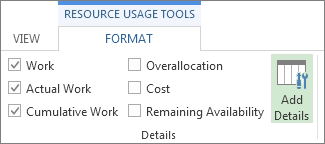
- Vælg et felt fra området Tilgængelige felter, og klik derefter på Vis.

- Klik på OK, når du har valgt alle de ønskede felter.
Burndown-opgavefelter
Arbejde
| Felt | Beskrivelse |
|---|---|
| Felterne Arbejde | Den samlede tid, hvor:
|
| Felterne Resterende arbejde | Den tid, der stadig kræves for at færdiggøre en opgave. |
| Felterne Oprindeligt arbejde | Det samlede planlagte arbejde for en opgave, ressource eller tildeling over en periode. |
Faktisk arbejde
| Felt | Beskrivelse |
|---|---|
| Felterne Faktisk arbejde | Arbejde, som en ressource, der er tildelt til opgaver, har afsluttet i en periode. |
| Akkumuleret faktisk arbejde | Det faktiske arbejde, der er udført af alle de ressourcer, der er tildelt til opgaver, i en periode. |
| Resterende akkumuleret faktisk arbejde | Det arbejde, der mangler for at færdiggøre opgaverne i projektet, når det faktiske arbejde, der er akkumuleret i en periode, fratrækkes. |
Akkumuleret arbejde
| Felt | Beskrivelse |
|---|---|
| Felterne Akkumuleret arbejde | Den tid, der er planlagt for alle ressourcer, der er tildelt til opgaver, i en periode. |
| Oprindelig plan 0-10 akkumuleret arbejde | Det oprindelige arbejde, der er planlagt for alle de ressourcer, der er tildelt til opgaver, akkumuleret i en periode, da den oprindelige plan blev angivet. |
| Resterende akkumuleret arbejde | Det arbejde, der mangler for at færdiggøre opgaverne i projektet, når det planlagte arbejde, der er akkumuleret i en periode, fratrækkes. |
| Oprindelig plan 0-10 resterende akkumuleret arbejde | Det oprindelige arbejde, der stadig kræves for at færdiggøre opgaverne i projektet, når det planlagte oprindelige arbejde akkumuleret over tid fratrækkes. |
Konfigurere et Burndown-diagram for arbejde
Et Burndown-opgavediagram viser, hvor mange opgaver du har færdiggjort, og hvor mange du har tilbage.Hvis kurven for de resterende opgaver er den stejleste i diagrammet, kan projektet være efter tidsplanen.
Registrere opgaveoplysninger
Da Burndown-opgavediagrammer sammenligner planlagte, færdiggjorte og resterende opgaver, skal du sikre dig, at du registrerer disse oplysninger i dit projekt, før du opretter rapporten.
- Angive en oprindelig plan for at få et øjebliksbillede af dit projekt. I en Burndown-rapport viser de oprindelige planer, hvornår du havde planlagt at afslutte opgaver og arbejde.
- Markér opgaverne som færdiggjorte. Klik på opgaven, og klik derefter på Opgave på båndet. Vælg en færdiggørelsesprocent, men husk, at Project kun tæller opgaver, der er 100 % færdige, som "fuldførte" i et Burndown-opgavediagram.
Tilføje opgavefelter, der skal registreres
- Klik på Vis>opgaveforbrug.
- Klik på Værktøjer til opgaveforbrug Formatér>Tilføj detaljer.

- Vælg et felt fra området Tilgængelige felter, og klik derefter på Vis.
- Klik på OK, når du har valgt alle de ønskede felter.
Burndown-opgavefelter
| Felt | Beskrivelse |
|---|---|
| Felterne % færdigt | Den aktuelle status for en opgave i procent af dens varighed. |
| Akkumuleret procent (%) færdig (tidsfaseinddelt opgavefelt) | Akkumuleret % færdig for en opgave fordelt over en periode. |
| Oprindelig plan 0-10 resterende opgaver. | Antallet af planlagte opgaver, der mangler at blive fuldført på en given dag, i forhold til hvad der blev angivet i den oprindelige plan. |
| Resterende faktiske opgaver | Det samlede antal faktiske opgaver, der ikke er fuldført på en given dag. |
| Resterende opgaver | Det samlede antal planlagte opgaver, der mangler at blive fuldført på en given dag. |
Formatere en Burndown-rapport
Som det gælder for andre projektrapporter, kan du ændre de data, farver og figurer, der vises i Burndown-rapporterne. Du kan også føje diagrammer, tabeller eller billeder til det.
Se Oprette en projektrapport for at finde ud af, hvordan du gør.