
|
Når du sætter personer i gang med at arbejde på dit projekt, skal du huske to ting:
Du kan finde flere artikler i denne serie af projektstyringsvejledninger i Vejkortet for projektstyring. |
|---|
Tip til projektstyring, før du starter . . .
Hvis du er ny bruger af projektstyring Hvis projektstyring er nyt for dig, er du måske klar over, at der er mere at bekymre dig om end blot at tilføje opgaver, f.eks. hvor mange personer der skal lægges på dem, hvordan du tager højde for folks ferie og ferie, og hvordan og hvor du skal indsætte personlige oplysninger som telefonnumre, mailadresser og lønoplysninger.
Her er nogle tip til at komme i gang.
Få mere at vide om, hvilke typer ressourcer du kan tildele opgaver Når du har indsamlet de oplysninger, du skal bruge om projektopgaver, skal du identificere de typer ressourcer, du skal bruge.
- People ressourcer Dette er ressourcer, som vi normalt betragter som arbejde med opgaver. Projektledere kalder nogle gange disse for arbejdsressourcer i modsætning til materialer og udstyr.
- Virksomhedsressourcer Disse ressourcer er arbejdsressourcer, der administreres og deles på tværs af en organisation. Virksomhedsressourcer bruges med Project Professional.
- Materialeressourcer Disse ressourcer omfatter computere eller maskiner, der bruges til at udføre arbejde på opgaver.
- Generiske ressourcer Disse ressourcer angiver personalekrav til opgaver og ikke bestemte personer, f.eks. tømrere eller udviklere.
Overvej, hvordan antallet af ressourcer ændrer varigheder Når du placerer flere ressourcer på en opgave, kan du forvente, at varigheden af en opgave forkortes. I mange tilfælde kan det dog have den modsatte effekt at føje personer til en opgave. Det kan tilføje ekstra omkostninger, ekstra kommunikation og andre ineffektiviteter. For eksempel vil designet til en ny betalingsbro sandsynligvis ikke gå hurtigere, hvis du fordobler antallet af arkitekter på projektet. Project giver dig mulighed for at styre, hvad der sker med opgavevarigheder, når du har føjet til opgaver.
Overvej, hvordan en persons egenskaber påvirker opgavevarigheder En persons oplevelse kan direkte påvirke varigheden af opgaven. Du kan forvente, at en person med fem års erfaring fuldfører en opgave på kortere tid end en person med to.
Hvis du er erfaren projektleder I takt med at projekter bliver større, er der flere ting, du skal tænke over. Du skal nu bekymre dig om at bruge ressourcer i andre afdelinger, ansætte leverandører, spore hundrede personers arbejde, generere rapporter til ledere og mange andre kompleksiteter, du ikke engang har tænkt på endnu. Heldigvis har Microsoft Project de ekspertværktøjer, du skal bruge.
Her er et par tip, der kan øge din ekspertise.
Gennemse og finjuster skøn for varigheden Brug de oplysninger, du indsamler om dit aktuelle projekt og lignende projekter, til at finjustere skønnet for varigheden. Nøjagtigheden af dine skøn for ressourcekrav (og i sidste ende projektomkostningerne) afhænger i høj grad af nøjagtigheden af dine skøn for opgavens varighed.
Spore ressourcefremdrift Sørg for, at personerne i projektet regelmæssigt sender statusopdateringer til opgaven. Visninger og rapporter i Microsoft Project hjælper dig med at holde styr på, hvad hver enkelt udfører på projektet.
Identificere problemer med ressourceoverallokering Project kan hjælpe dig med at identificere, når personer arbejder på for mange opgaver på samme tid.
Hold øje med dine oprindelige planer Oprindelige planer giver dig et øjebliksbillede af projektet, så du kan sammenligne den aktuelle status med det, du havde planlagt i starten.
Distribuer arbejde ved udjævning Når personer arbejder på for mange opgaver på samme tid, kan Project justere tildelinger til en mere realistisk arbejdsbelastning. En måde at udjævne denne belastning på er ved at distribuere projektarbejdet jævnt.
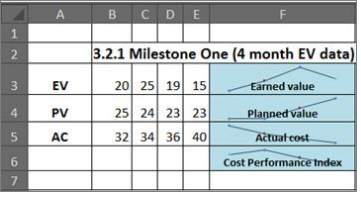
Eksportér projektdata til Excel til yderligere analyse Excel kan hjælpe dig, når du har brug for yderligere analyse af Projektoplysninger. Du kan f.eks. eksportere opgave- og ressourceoplysninger til Excel til avancerede rapporter over oparbejdet værdi og derefter få vist oplysningerne ved hjælp af minidiagrammer for at se, hvordan omkostningerne bruges i forhold til mængden af færdiggjort arbejde.
Oplær medarbejdere med nye færdigheder Store organisationer investerer tid og penge til at uddanne deres medarbejdere til nye færdigheder og arbejde på tværs af forskellige miljøer. Uddannelse af nuværende medarbejdere kan være en omkostningseffektiv måde at forbedre ydeevnen på end at bringe nye medarbejdere ind.
Trin 1: Føje personer til projektet
| Føje personer til dit projekt | Du skal tilføje personer samt andre ressourcer, før du kan tildele dem til at arbejde på opgaver. De andre ressourcer kan omfatte materialeressourcer som cement eller maling eller omkostningsressourcer som flybilletter og spisning. |
|---|---|
| Ændre arbejdsdage for projektkalenderen | Når du har føjet personer til et projekt, kan du ændre deres arbejdskalendere for at tage højde for deres arbejdstid. Project forudsætter, at de fleste personer arbejder en standarduge fra mandag til fredag fra 8.00 til 17.00. Men du behøver ikke at holde dig til den arbejdsplan. |
| Tilføje helligdage og fridage | Vi har alle brug for ferier. Vi bliver alle syge. Og vi kan alle lide vores ferie. Få mere at vide om, hvordan du tager højde for dette ikke-planlagte tidspunkt ved at føje det til tidsplanen. |
| Dele personer ved hjælp af en ressourcepulje | Du kan føje personer til dit projekt fra en ressourcepulje. En ressourcepulje gør det lettere for dig at holde alle oplysninger om personer i én Project-fil, der bruges som en del af masterprojekter. |
| Skjule en kolonne med følsomme oplysninger | Du kan føje følsomme oplysninger som lønninger og telefonnumre til et projekt, men skjule disse oplysninger fra visninger – uden at miste oplysninger. |
Trin 2: Tildele personer og andre ressourcer til opgaver
| Tildele personer til at arbejde på opgaver | Når du har føjet opgaver til din plan, kan du begynde at tildele personer til at arbejde på dem. |
|---|---|
| Få vist ressourcers arbejdsmængder og tilgængelighed | Du kan finde overallokerede eller underallokerede ressourcer i et projekt eller på tværs af projekter og se, om de tildelinger, du har foretaget, har resulteret i konflikter. |
| Vise opgavenavne ud for søjlerne i Gantt-diagrammet | Det er nemmere at forstå Gantt-diagrammer, hvis der vises opgavenavne ved siden af dem. Det er nyttigt i rapporter og møder. |
| Angive omkostninger for personer og materialer | Når du føjer personer til et projekt, tilføjer du omkostninger for dem. Derefter, når du har tildelt personer til at arbejde på opgaver, beregnes projektets omkostninger automatisk i Microsoft Project. |
| Kontrollere statusopdateringer | Hvis personer har angivet deres arbejdsstatus i Project Web App, kan du se ændringer i tidsplanen i Project. |
| Fjerne en person fra projektet | Folk forlader projekter, forlader virksomheden, eller de har måske aldrig været der, hvis et navn har været stavet forkert. Af alle disse årsager kan det være nødvendigt at fjerne personer fra et projekt. |
Trin 3: Administrere personer og andre ressourcer
| Vælg den rigtige visning til visning af ressourcer | Når du har tildelt personer til opgaver, og arbejdet er begyndt, kan du bruge de mange visninger i Project til at overvåge deres fremskridt og foretage ændringer i planen. |
|---|---|
| Ændre en opgaves varighed | En metode til håndtering af problemer med arbejdsbyrde er at reducere opgavevarigheder. |
| Distribuere arbejde for at lette personers arbejdsbelastning | Når folk i dit projekt arbejder på for mange opgaver ad gangen, kan du lade Project fordele arbejdet mere jævnt. |
| Ændre den indsatsbaserede indstilling for opgavetyper | Når føjer personer til eller fjerner dem fra en opgave, forlænges eller forkortes varigheden af opgaven i Project. Dette er indsatsbaseret planlægning. Hvis du ikke vil have, at varigheden ændres, kan du ændre indstillingen for indsatsbaseret planlægning for opgaven. |
| Spore tidsplanens status | Sporing af arbejdet i et projekt er ikke kun vigtigt for at sikre, at projektet afsluttes til tiden. Det giver også mulighed for at lære af de fejl, der blev begået i et projekt. |
| Gemme en oprindelig plan | Når din chef spørger, hvordan projektet klarer sig sammenlignet med din oprindelige plan, er det sidste, du vil sige, "Jeg ved det ikke". Det kan du undgå ved at have en oprindelig plan som et øjebliksbillede af den oprindelige tidsplan, før projektet starter. |
| Få vist en projektrapport over personers fremgang | Opret og tilpas grafiske rapporter om projektstatus. Du kan få vist disse rapporter i Project eller eksportere dem til andre programmer som f.eks. PowerPoint, Word eller Excel. |
Gå tilbage til Vejkortet for projektstyring