
Guiderne Rejserepræsentationer pakker en publikation og dens sammenkædede filer til en enkelt fil, som du kan tage til et trykkeri, til et fotocenter eller til en anden computer, der skal redigeres. Brug af guiden Rejsepræsentation sikrer, at du har de nødvendige filer i det format, der kræves for at aflevere den færdige publikation til en person, der kan arbejde med eller få den vist.
Guiden Rejsepræsentation pakker publikationen forskelligt, afhængigt af hvilken destination du vælger.
Hvad guiden Rejsepræsentation gør
Når du pakker en publikation til et trykkeri, har du mulighed for, at guiden Rejsepræsentation gemmer publikationen som en komprimeret Publisher-fil og som en PDF-fil (Portable Document Format).
Et trykkeri kan bruge en PDF-fil til at udskrive den færdige publikation, forudsat at den kun kræver lidt eller ingen rettelse. Hvis du finder fejl, når du har afleveret publikationen til trykkeriet, kan trykkeriet foretage begrænsede ændringer i PDF-filen.
Et trykkeri kan f.eks. rette billeder, men ikke tekst eller skrifttyper. Den komprimerede Publisher-fil, der er produceret af guiden Rejsepræsentation, indeholder alle de filer, som et trykkeri skal bruge til at foretage rettelser og producere de endelige filer til udskrivning.
Når du bruger guiden Rejsepræsentation til at gemme publikationen, gør guiden følgende:
- Kører Designkontrol for at registrere eventuelle problemer og hjælper dig med at rette dem.
- Opdateringer linkene til sammenkædet grafik.
- Omfatter de sammenkædede grafikfiler i den pakkede publikation.
- Integrerer TrueType-skrifttyper i publikationen.
- Opretter en liste over skrifttyper, som guiden ikke kan integrere.
- Opretter en rapport over eventuelle problemer med sammenkædet grafik.
- Giver dig mulighed for at udskrive en sammensat korrektur.
Pakke publikationen til udskrivning på trykkeri
Klik på Gem fileksport>>for et trykkeri.
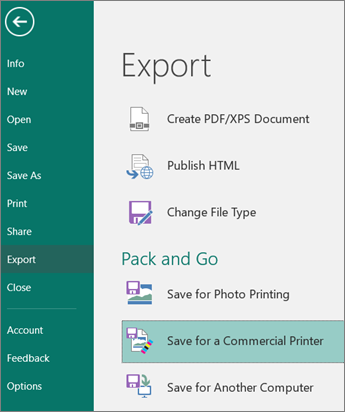
Vælg den ønskede indstilling for filkvalitet i opgaveruden Gem til et trykkeri :
- Hvis du skal bruge en forskudt udskrivningstjeneste, skal du vælge Trykpresse.
- Hvis du skal bruge et førsteklasses kopicenter, skal du vælge Udskrivning i høj kvalitet.
- Standard og Minimumstørrelse er yderligere indstillinger, der kun er designet til onlinedistribution eller skærmvisning.
Klik på knappen Guiden Rejsepræsentation .
Vælg den placering, hvor du vil eksportere filen, i guiden Rejsepræsentation, og klik derefter på Næste.
Hvis du pakker flere publikationer, skal du gemme hver pakkede publikation i en separat mappe. Ellers overskriver guiden Rejsepræsentation alle eksisterende pakkede publikationer.
Du kan gemme filen på et flytbart medie, en harddisk, et eksternt drev eller et netværksdrev.
Gem filer på flytbare medier
Hvis du tager publikationen på disken til udskrivningstjenesten, skal du klikke på det relevante drev (som regel D eller E for flytbare medier, f.eks. en skrivbar cd eller et USB-flashdrev).
Gem filer på en harddisk, et eksternt drev eller et netværk
Hvis du placerer filerne på et eksternt drev, et netværk eller computerens harddisk, skal du klikke på Gennemse, vælge det drev og den mappe, du vil bruge, og derefter klikke på OK.
Du kan senere overføre filen til et websted, hvis trykkeriet bruger filbidrag på internettet.Klik på Næste eller Udfør.
Markér eller fjern markeringen i afkrydsningsfeltet Udskriv en ikke-farvesepareret korrektur , og klik derefter på OK.
Afkrydsningsfeltet Udskriv en ikke-farvesepareret korrektur er altid markeret som standard. Brug det sammensatte bevis til at gennemse og registrere eventuelle fejl i en udskrevet version af publikationen, før du sender filen til trykkeriet. Hvis trykkeriet retter fejl i filen, stiger omkostningerne ved udskrivning normalt.
Bemærk
Hvis du foretager ændringer i publikationen, når du har pakket filerne, skal du sørge for at køre guiden Rejsepræsentation igen, så ændringerne medtages i den publikation, du tager til trykkeriet.
Udpakke og åbne Publisher-filer til en publikation, der udskrives på et trykkeri
Hvis du vil udpakke en publikation på en enkelt disk eller et netværksdrev, skal du gøre følgende:
- Dobbeltklik på filen .zip eller .pdf i Microsoft Windows Stifinder.
- Skriv stien til den mappe, hvor du vil gemme de udpakkede filer, eller gå til en mappe, og klik derefter på OK.
- Hvis du vil åbne publikationen i Publisher, skal du gå til den mappe, der indeholder filerne, og derefter dobbeltklikke på filen med PNG i navnet og filtypenavnet .pub (f.eks. publikation1PNG.pub).
Bemærk
Skrifttyper, der er integreret i den udpakkede publikation, kan indlæses på den nye computer, men de kan kun bruges i den publikation, de er integreret i.