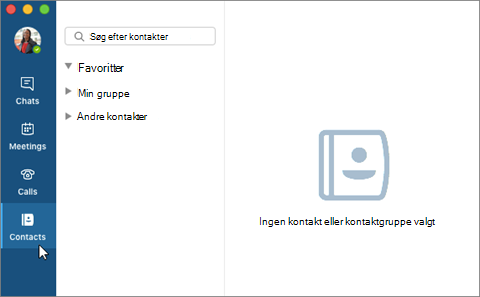
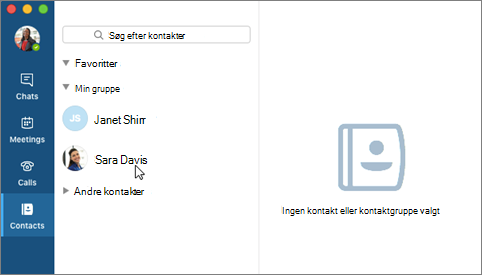
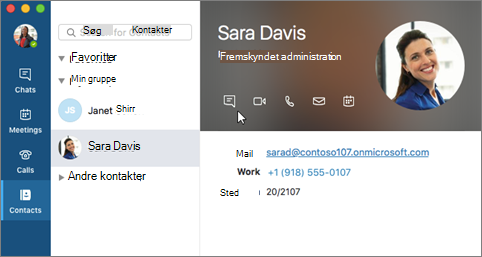
I Skype for Business kan du føje personer til din kontaktliste, så de kun er et enkelt klik væk. Hver kontakt, du tilføjer, får tildelt et medlemsskab til en eller flere kontaktgrupper.
Tilføj en kontakt, der er i din organisation
- Skriv personens navn, chatadresse eller telefonnummer i søgefeltet.
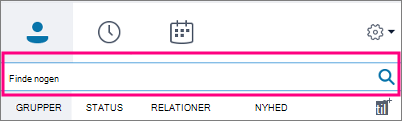
Når du skriver, ændres visningen automatisk til Mine kontakter, hvilket gør det muligt at søge i organisationens adressebog.
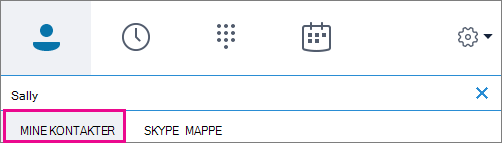
- Højreklik på personens billede >Føj til kontaktliste> , vælg kontaktgruppen.
Tilføj en kontakt, som har en skype-konto
Før du kan tilføje kontakter, som har skype-konti, skal din administrator aktiveresøgning i skype-telefonbogen for din organisation. Hvis du ikke kan se fanen skype-telefonbog, som i de følgende trin, er den ikke aktiveret.
- Skriv personens navn, mailadresse, chatadresse eller skype-telefonnummer i søgefeltet.
- Når du skriver, ændres visningen automatisk til Mine kontakter. Vælg skype-telefonbog. Hvis du ikke kan se denne valgmulighed, har din administrator ikke aktiveret søgninger i skype-telefonbog for din organisation.
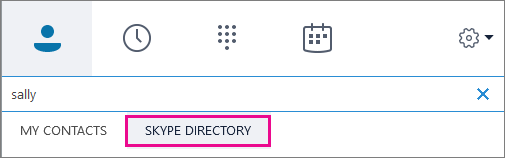
- Højreklik på personens billede >Føj til kontaktliste> , vælg kontaktgruppen.
VIGTIGT: Efter du føjer personen til din kontaktliste, er deres status Afventer. De skal nu logge på skype og acceptere din anmodning. - Hvis du har sendt en anmodning til en skype-kontakt, som vedkommende aldrig har modtaget, skal du bede dem om at sende dig en chatanmodning. I disse tilfælde etableres forbindelsen ofte på denne måde.
Tilføj en ekstern kontakt (en person, som ikke er i din organisation eller ikke bruger skype)
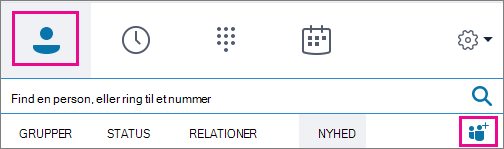
- I Skype for Business skal du vækge kontaktikonerne som vist nedenfor. Vælg derefter Tilføj en kontakt, som ikke er i min organisation>: Andet.
- Skriv personens mailaddresse. (Hvis du ikke kender den, eller personen ikke har en, kan du angive en midlertidig mailadresse, f.eks My@dad.com. , som du kan rette til deres rigtige adresse senere.)
- Højreklik på den kontakt, du lige har tilføjet, og vælg så Se kontaktkort.
- Vælg Tilføj.
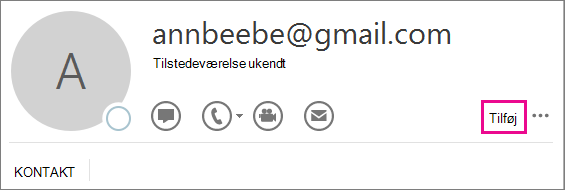
- Nu kan du angive yderligere oplysninger om personen. Hvis du angav en midlertidig mailadresse, skal du skrive personens rigtige navn i feltet Nanvn. Vælg Gem.
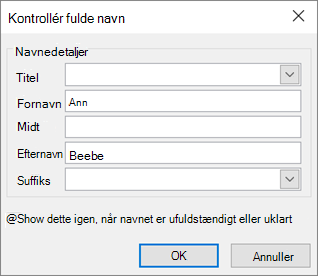
VIGTIGT: Hvis du ser feltet Kontrollér det fulde navn, skal du vælge OK. Ellers gemmes dine ændringer af navnet ikke.
Video: Føj kontakter til Skype for Business