
For at lave et godt udsendelsesmøde anbefaler vi disse bedste fremgangsmåder.
Planlægning og produktion af din begivenhed
- Vigtigst af alt, øv. Kør flere begivenheder, og se deltageroplevelsen live og efter behov. Lær systemet godt at kende, så producenterne ikke behøver at løse problemer under livebegivenheden.
- Sørg altid for at have mere end én person i begivenhedsteammødet, ideelt set tre personer, hvoraf én er væk fra det lokale, hvor præsentationen finder sted. Dette er for at sikre, at du ikke mister al kontrol over mødet, hvis der er en netværksafbrydelse på stedet i lokalet.
- Opret en brugerdefineret URL-adresse et sted (for eksempel bit.ly eller en hvilken som helst intern løsning) til deltagerens tilmeldingslink. I tilfælde af en katastrofal hændelse, eller hvis en producer laver en fejl, kan du nemt oprette et nyt møde og blot opdatere din brugerdefinerede URL-adresse, så den peger på det. På den måde behøver du ikke at opdatere alle deltageres kalendere med et nyt link.
- Start mødet for begivenhedsteamet, ca. 30 minutter før tid. Hav en slide aktiv, der er en fin introduktionsslide til mødet, og som indikerer, at det snart starter. Start den direkte udsendelse ca. 10 minutter tidligere for at sikre, at alt fungerer fra start til slut. Lad lyden for alle lydkilder være slået fra, indtil du er klar til at gå live med din præsentationsvært på mødets starttidspunkt.
- Planlæg din kommunikation med begivenhedsteam – Kommunikation i realtid er afgørende for livebegivenheder.
Udpegede roller og ansvarsområder – Kend, hvem der er ansvarlig for hvert trin i operationen, fra kameraoperatører, præsentationsværter, Q&A-moderatorer og din overordnede producer eller instruktør. - Få mere at vide i vores Introduktion Guide, eller se vores introduktionsvideo.
Lyd
- Ignorer ikke lyd – det er den vigtigste del af et godt møde. Der vil være folk, der lytter med browseren i baggrunden. ingen sidder og holder nøje øje med hvert billede. Men alle vil lytte og høre hver eneste fejl.
- Sørg for, at du har en god mikrofon på præsentationsværten, en reversmikrofon, ikke en håndholdt. People håndterer ikke mikrofoner godt under pres. Sørg for, at lyden i rummet også testes forud for begivenheden, så du ikke bringer støj eller feedback fra rummet ind i onlinebegivenheden.
- Lyd kan føjes til udsendelsen ved hjælp af enhver lydoptagelsesenhed, der tager balanceret lyd (XLR-stik) eller endda et 1/8-tommers stik i hovedtelefonstil og lader dig kode og bringe lyden ind via USB til Skype for Business-klienten. Alternativt kan du bruge et avanceret AV-system og tilslutte HDMI- eller SDI-udgangen fra det pågældende system til Skype for Business ved hjælp af en grundlæggende videooptagelsesenhed som en HDMI-USB-boks.
- skype-mødeudsendelse har en registreringsdatabasenøgle, der forbedrer lydkvaliteten for udsendelsen, hvis der er publikum i lokalet. Det undertrykker effektivt støjreduktion, da publikums klapsalver, grin og så videre ofte opfanges som støj. Indstilling: HKEY_CURRENT_USER\SOFTWARE\Microsoft\RTC\DeviceSettings, "AudioUsageMode"=dword:00000002 aktiverer tilstanden Udsend lyd.
Video
- For at producere en 720p-video i høj kvalitet skal den klient, der producerer begivenheden, følge videokravene til Skype for Business-klienten
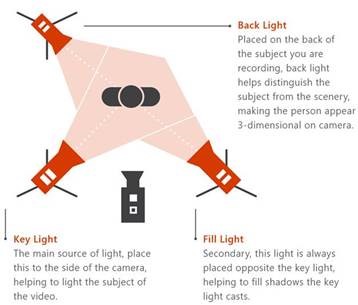
- Belys dit motiv godt, du kan ikke have for meget lys til de fleste kameraer. Belysning kan være forskellen mellem en produktion, der opfattes som kvalitet eller amatør.
- Brug tre lys til at oplyse dit motiv – et nøglelys, et udfyldningslys og et baggrundslys for at give god dybde.
- Du kan bruge en optagelsesenhed til at overføre HDMI-input til dit møde som et kamera. Du kan bruge disse til at bruge et prosumer-kamera med bedre optik og zoomfunktioner og en HDMI-udgang som et Skype for Business-kamera.
- Disse HDMI-optagelsesenheder kan også bruges til at streame et skrivebord til en mødeudsendelse for at vise videoer eller demoer. Enhver pc eller Mac med en HDMI-udgang kan bruges.