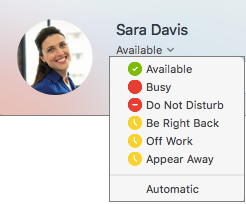
Dine oplysninger om tilstedeværelse er en hurtig måde for andre at se din tilgængelighedsstatus på. Tilstedeværelse angives automatisk baseret på din Outlook-kalender, men du kan ændre den manuelt, hvis du vil.
Hvis du f.eks. har et aktuelt planlagt møde i Outlook, vises din status som "I møde" i Skype for Business. Når du er i et lyd- eller videoopkald til Skype for Business, vises din tilstedeværelsesindikator med rødt som Optaget, og din status opdateres til "Optaget".
Du kan også manuelt angive din tilstedeværelsesstatus, så den indeholder oplysninger, som du vil have andre til at se. Din tilstedeværelse kan også omfatte en personlig note, der vises på din liste over kontakter og på dit visitkort. På den måde får folk flere oplysninger om, hvad du laver.
Skift din tilstedeværelsesstatus
Klik på pilen på rullelisten for statusmenuen under dit navn i hovedvinduet i Skype for Business, og klik derefter på den status, du vil vise andre.
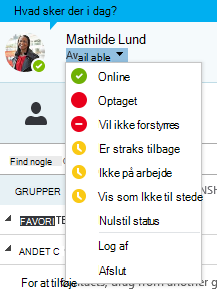
Hvis du vil gå tilbage fra den angivne status og få Skype for Business til automatisk at opdatere din status, skal du klikke på statusmenuen og derefter klikke på Nulstil status.
Vælge den ønskede status
Sørg for at angive din status præcist. I følgende tabel beskrives hver enkelt tilstedeværelsesstatus, som andre kan se for dig, hvad hver enkelt status betyder, og hvilke du selv kan angive.
Tip
Tilstandene for tilstedeværelse i Skype for Business er indstillet på forhånd, hvilket betyder, at du ikke kan oprette en brugerdefineret status, men du kan give dine kontakter flere oplysninger om, hvor du befinder dig, eller hvad du laver, ved at tilføje en personlig note. Du kan få mere at vide i næste afsnit .
| Hvis din tilstedeværelse er | Det betyder, at du er | Sådan indstilles denne status |
|---|---|---|

Tilgængelig |
Online og tilgængelig for kontakter. | Angives automatisk for dig baseret på din tastaturaktivitet eller Outlook-kalenderen. Du kan også indstille denne status, når du ønsker, at andre skal vide, at du er på kontoret, også selvom computeren er inaktiv. |

Er straks tilbage |
Et øjeblik væk for computeren. | Du kan når som helst angive din tilstedeværelse til dette. |
|
Ikke til stede/Vis som Ikke til stede |
Der er logget på, men computeren er inaktiv, eller også har du været væk fra computeren i en tidsperiode, du har angivet. | Angives automatisk for dig baseret på din tastaturaktivitet eller Outlook-kalenderen. Skype for Business angiver din status til "inaktiv", når din computer har været inaktiv i fem minutter, og til "ikke til stede", når din status har været inaktiv i fem minutter. Hvis du vil ændre disse standardværdier, skal du klikke på  Indstillinger, klikke på Status og derefter klikke på pilene ud for Vis mig som Inaktiv, når min status har været inaktiv i dette antal minutter og Vis mig som Ikke til stede, når min status har været Inaktiv i dette antal minutter. Du kan også angive denne tilstedeværelse, når du vil. Indstillinger, klikke på Status og derefter klikke på pilene ud for Vis mig som Inaktiv, når min status har været inaktiv i dette antal minutter og Vis mig som Ikke til stede, når min status har været Inaktiv i dette antal minutter. Du kan også angive denne tilstedeværelse, når du vil. |
|
Ikke på arbejde |
Fungerer ikke og kan ikke kontaktes. | Du kan når som helst angive din tilstedeværelse til dette. |

Optaget |
Optaget og ønsker ikke at blive afbrudt. | Angives automatisk for dig baseret på din Outlook-kalender. Du kan også angive denne tilstedeværelse, når du vil. Hvis du manuelt angiver den til Optaget, vender den tilbage til din Outlook-kalenderstatus efter 24 timer, hvis du ikke ændrer den inden da. |
|
Optaget af et opkald |
Er i gang med et Skype for Business-opkald (et 2-vejs lydopkald), og du ikke vil forstyrres. | Indstilles automatisk for dig baseret på din telefonaktivitet. |
|
I et møde |
Er i et møde og ikke vil forstyrres. | Angives automatisk for dig baseret på din Outlook-kalender. |
|
Deltager i telefonmøde |
Er i gang med et Skype for Business-telefonmøde (et Skype for Business-møde med lyd), og du ikke vil forstyrres. | Angives automatisk for dig, når du deltager i et telefonmøde eller en møde nu-session. |

Vil ikke forstyrres |
Vil ikke forstyrres og kun se meddelelser om samtaler, hvis de sendes af personer i din arbejdsgruppe. | Du kan når som helst angive din tilstedeværelse til dette. Hvis du manuelt angiver den til Vil ikke forstyrres, vender den tilbage til din Outlook Kalender-status efter 24 timer, hvis du ikke ændrer din status inden da. |
|
Præsenterer |
Holder en præsentation og kan ikke forstyrres. | Indstilles automatisk for dig, når du præsenterer i et Skype for Business-møde. Du kan ændre denne indstilling i vinduet Statusindstillinger. |

Fraværende |
Du er væk fra kontoret. | Angives automatisk for dig baseret på din Outlook-kalender. |

Fraværende (autosvar er slået til) |
Du har konfigureret funktionen autosvar i Outlook. | Angives automatisk, når du angiver autosvar i Outlook. |

Offline |
Ikke logget på. Du vises som Offline til de personer, som du har blokeret fra at få vist din tilstedeværelse. | Angives automatisk for dig baseret på din tastaturaktivitet eller Outlook-kalenderen. |

Ukendt |
Din tilstedeværelse kan ikke registreres. | Denne status kan blive vist til kontakter, der ikke bruger Skype for Business til chat. |
Bemærk
Hvis du bruger Outlook, og du slår fraværsmeddelelser til, bliver den note, du skriver i Outlook, også vist i Skype for Business, og der vises en rød stjerne (*) ud for din tilstedeværelsesstatus nederst i billedvisningsområdet.
Eksempler på tilstedeværelsesscenarier
Er du forvirret over meddelelser om offline- eller fraværsmeddelelser? Disse eksempler kan hjælpe.
| Scenarie | Skype for Business-meddelelse | |
|---|---|---|
| LOGGET AF | ||
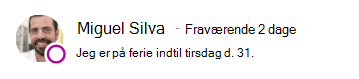
| FERIEN | Miguel tog på ferie i en uge og aktiverede Autosvar i Outlook for at annoncere det. Han har allerede aflyst eller afslået alle møder i løbet af den uge, han ville være væk, og efterladt sin bærbare computer logget ud og taget ud af stikkontakten. |
|
| LOGGET PÅ | ||
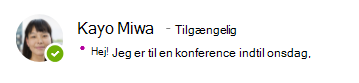
| KONFERENCEN | Kayo deltager i en konference i denne uge et par timer væk fra byen. Hun har slået Automatiske svar til i Outlook for at give sine kunder besked om, at hun er udenbys, men hun er stadig online med Skype for Business fra tid til anden. |
|
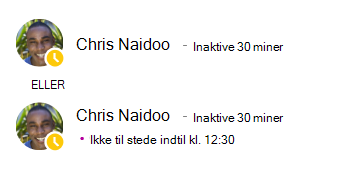
| AFTALEN | Chris har en almindelig arbejdsuge, men har brug for at besøge sin læge i frokostpausen. Han blokerede sin kalender som Office of Office i 30 minutter , så kolleger ved, at de ikke skulle reservere hans tid i den periode. |
|
| NØDUDGANGEN | Louisa har haft en uventet krise derhjemme og har slået Autosvar til i Outlook for at annoncere dette. Hun har ikke ryddet sin dagbog endnu, da hun ikke er sikker på, hvornår hun vender tilbage. |

|
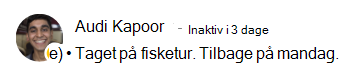
| LÅSNING OG KØR | Aadi tog afsted fredag eftermiddag til en weekend med fiskeri. Han aktiverede Autosvar i Outlook for at annoncere dette, låste derefter sin Windows-computer og lod Skype for Business køre. |
|
Tilføje eller fjerne en personlig note
Skriv en personlig note som f.eks. "Arbejder hjemme" øverst i hovedvinduet i Skype for Business for at dele aktuelle oplysninger om din status. Noten vises sammen med dit visitkort. Du kan ændre noten, så tit du vil.
Sådan tilføjer du en personlig note
- I hovedvinduet i Skype for Business skal du klikke på notefeltet over dit navn og derefter skrive en note, f.eks. "Arbejder hjemmefra" eller "Arbejder med en deadline, send en chatbesked i stedet for at kigge forbi".
Sådan fjerner du en personlig note
- Klik på notefeltet over dit navn, tryk på Tilbage på tastaturet, og tryk derefter på Enter. Teksten i feltet ændres tilbage til standardmeddelelsen "Hvad sker der i dag?"
Sådan slås din fraværsmeddelelse til eller fra
Hvis din Skype for Business-konto er synkroniseret med din Outlook-kalender, vises en fraværsmeddelelse som din personlige note i Skype for Business, hver gang du slår fraværsmeddelelsen til i Outlook. Så når du f.eks. skal på ferie, kan det være en god ide at angive en fraværsmeddelelse i Outlook, som viser, at du er på ferie (og eventuelt dele andre relevante oplysninger, f.eks. hvornår du igen ser dine mails, og hvem, der ellers kan sikkerhedskopieres). Denne meddelelse vises på dit visitkort og på andre kontaktlister, der vises for dine kontakter i Skype for Business.
Vigtig
Når du kommer tilbage fra ferie, skal du huske at slå fraværsmeddelelsen fra. Du er nødt at åbne Outlook for at gøre dette. Du kan ikke slette noten fra Skype for Business.
Sådan slår du meddelelsen til i Outlook
- I Outlook skal du klikke på Filer>Autosvar>Send autosvar, og skriv derefter din fraværsmeddelelse og planlæg den til visning.
Sådan slår du meddelelsen fra i Outlook og fjerner meddelelsen fra din Skype for Business-visning
- Klik på Filer>Autosvar>Slå fra i Outlook. (Det kan tage op til tredive minutter, før noten forsvinder fra din Skype for Business-visning).
Sådan synkroniserer du dine Skype for Business- og Outlook-konti
- Klik på Indstillinger i hovedvinduet i Skype for Business.
- I Skype for Business - Indstillinger, klik på Personlig.
- Markér afkrydsningsfeltet Opdater min tilstedeværelse på basis af mine kalenderoplysninger.
- Markér afkrydsningsfeltet Vis mine Fraværsoplysninger til kontakter i fortrolighedsforholdene Venner og familie, Arbejdsgruppe og Kollegaer for at synkronisere dine Skype for Business- og Outlook-konti.