
Du kan få adgang til at lytte til dine voicemail-meddelelser fra Microsoft Teams-apps eller -telefoner, Skype for Business-apps eller -telefoner eller Outlook-apps.
Lyt til dine telefonsvarerbeskeder i Skype for Business
Når du har nye voicemails, vises antallet af beskeder på fanen Telefon i hovedvinduet i Skype for Business.
Klik på fanen Telefon for at se dine beskeder, og hvem der har ringet.

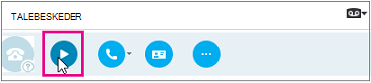
Hold markøren over billedområde for en voicemail, og klik på pilen for at afspille.
Klik på Flere indstillinger, og vælg en af indstillingerne:
- Ring til kontakten.
- Start et videoopkald med kontakten.
- Se visitkort åbner visitkortet for den, der ringer op, med vedkommendes telefonnummer, mailadresse, kontoradresse osv.
- Åbn element i Outlook indeholder flere oplysninger om opkaldet.
- Slet element sletter telefonsvareren fra Skype for Business.
- markere elementet som læst.
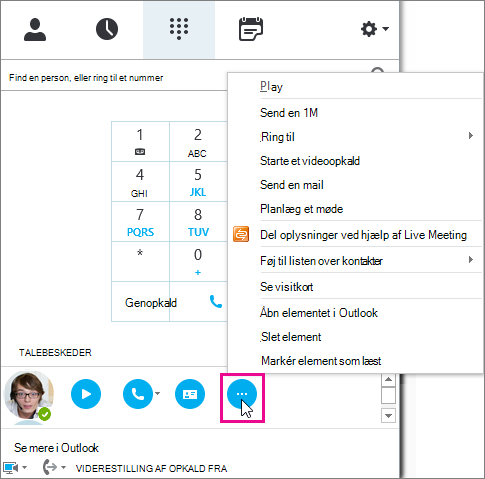
Du kan også klikke på Vis mere i Outlook for at åbne mappen Telefonsvarer for at få flere oplysninger.
Lyt til dine voicemail ved en anden hastighed
Du kan afspille en talebesked ved forskellige hastigheder og afbryde/fortsætte meddelelsen ved hjælp af visuel voicemail til skrivebordsklienten eller ved at ringe op til deres telefonsvarer. Når du trykker på en bestemt tast på telefonen, styrer du, hvordan du kan høre talebeskeden:
- Hvis du trykker på tasten 1 , spoles telefonsvarermeddelelsen tilbage.
- Hvis du trykker på 2-tasten , afbrydes telefonsvarermeddelelsen midlertidigt eller fortsættes.
- Hvis du trykker på 3-tasten , spoles voicemail-meddelelsen hurtigt fremad.
- Hvis du trykker på 4-tasten , bliver det langsommere at læse talebeskeden.
- Hvis du trykker på 6-tasten , bliver det hurtigere at læse talebeskeden.
Læs transskriptionen af din voicemail
Som standard fra og med april 2017 er transskription af voicemail tilgængelig for alle telefonsystemer i Microsoft 365-brugere. Når du modtager en voicemail, bliver beskeden transskriberet i brødteksten i den voicemail-mail, du modtager i din postkasse. Hvis du ikke vil have transskription for dine meddelelser, skal du bede din administrator om at deaktivere det for dig.
Du kan finde flere indstillinger for hjælp til handicappede under Få mere at vide om, hvordan du navigerer i Skype for Business ved hjælp af handicapvenlige funktioner.
Skift din voicemail-hilsen
Hvis du ikke har ændret din personlige hilsen, afspilles en standardsystemhilsen for opkaldere. F.eks . "Efterlad en besked til John Smith. Efter tonen skal du optage meddelelsen. Når du er færdig med at optage, skal du lægge på eller trykke på nummertasten for at få flere indstillinger."
Tekst til tale (TTS) vil også blive brugt til at sige dit navn.
Telefonsvareren er konfigureret med en standardhilsen, men du kan når som helst indspille en personlig hilsen.
- Klik på telefonsvarerikonet under det numeriske tastatur under fanen Telefon , og klik derefter på Skift hilsener.
- Skype for Business ringer til telefonsvareren, og du bliver vejledt igennem indspilningen af en personlig hilsen.
- Når du bliver bedt om at trykke på et tal, skal du holde markøren over telefon-/mikrofonikonet og klikke på et tal under fanen NUMERISK TASTATUR.
- Følg vejledningen for at indspille hilsenen.
Du kan bede din administrator om at ændre sproget for hilsen for alle i organisationen. Din administrator bør se dette emne for vejledning: Ændre standardsproget for velkomsthilsner og mails.
Skift dine indstillinger for telefonsvarer
Du kan ændre indstillingerne for telefonsvarer på siden Indstillinger for Skype for Business. Du kan komme til siden ved hjælp af en af følgende metoder:
- Gå til https://aka.ms/vmsettings fra en almindelig browser.
- I Skype for Business-skrivebordsappen (hvis du kører Klik og kør build C201.1002 eller nyere) skal du vælge Konfigurer telefonsvarer.
- Klik på linket Konfigurer telefonsvarer fra telefonsvarermailen.
På siden Indstillinger for Skype for Business skal du vælge Telefonsvarer.
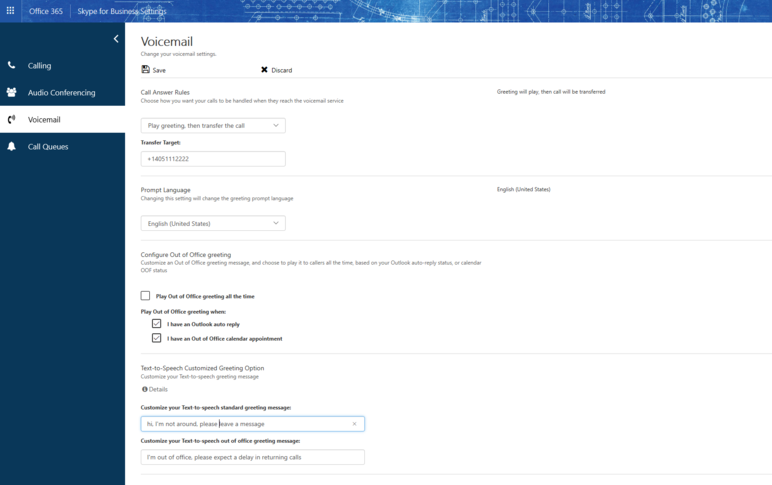 På siden Indstillinger for telefonsvarer kan du konfigurere følgende indstillinger:
- Ændre dine opkaldsbesvarelsesregler Du kan ændre, hvilke muligheder de personer, der ringer op, har, når de når til telefonsvarertjenesten. Afbryd forbindelsen, hør din hilsen, optag en besked, vælg at blive viderestillet til det nummer eller den bruger, du vælger.
- Skift dit promptsprog Dette er det promptsprog, der afspilles for opkaldere. Hvis du vil se en liste over understøttede sprog, skal du se Sprog til telefonsvarerhilsner og meddelelser fra Skype for Business.
- Konfigurer din Ikke til stede-hilsen Dette er den brugerdefinerede hilsen, der afspilles, når opkalder, når din status er Fraværende. Denne indstilling kan aktiveres "Altid", når du har et aktivt "Autosvar" i Outlook, eller når du har en aftale om fravær i kalenderen.
Hvor kan du få dine voicemail-meddelelser fra
Du kan få voicemail-meddelelser ved hjælp af:
- En understøttet mailklient, f.eks. Outlook.
- Visuel voicemail på en Skype for Business-telefon, Skype for Business-app eller Lync-klienten til Mac.
- Visuel voicemail på en Microsoft Teams-skrivebordstelefon eller Microsoft Teams-apps
Bemærk
Hvis du vil aktivere visuel voicemail, skal du bede din administrator om at sikre, at du er aktiveret til Exchange Unified Messaging ved at følge vejledningen i konfigurationsvejledningen til Skype for Business Cloud Connector Edition.
Ubesvarede opkald og beskeder
Når du modtager en telefonsvarerbesked, får du besked om det i Skype for Business-apps, på skrivebordet og i mailappen. Hvis den, der ringer op, lægger på, før vedkommende forlader en besked, modtager du en mail med Missed-Call meddelelse med oplysninger om den person, der ringer op (hvis den ikke blev blokeret).
Hvordan er det for personer, der ringer op, at efterlade beskeder?
Afhængigt af brugerens indstillinger for regler for besvarelse af opringninger Opkaldere kan høre en hilsen, optage en besked (op til 5 minutter) og/eller vælge at blive viderestillet til den destination, der er defineret af brugeren. Besøg din brugerindstillingsportal https://aka.ms/vmsettings for at få mere at vide.
Gentag menu Alle menuprompter gentages for opkaldere, så hvis de ikke trykker på en tast på deres telefon, før de lægger på, gentages menuprompten tre gange.
Indstillinger for person, der ringer op Opkaldere har mulighed for at:
- Optag en meddelelse.
- Afspil en meddelelse igen.
- Slette eller optage meddelelsen igen.
- Fortsæt med at optage deres meddelelse.
- Markér meddelelsen som høj prioritet.